

企业微信智能机器人接入指南
通过 /remote-control 命令,您可以将 CodeBuddy Code 快速接入企业微信智能机器人,实现远程消息驱动。采用 WebSocket 长连接 主动连接方式,无需公网 IP,配置最为简洁。
前置条件
- 已注册企业微信账户
- CodeBuddy Code 已安装:
codebuddy --version - 已完成登录认证:
codebuddy后执行/login
1. 创建企业微信智能机器人
1.1 打开创建页面
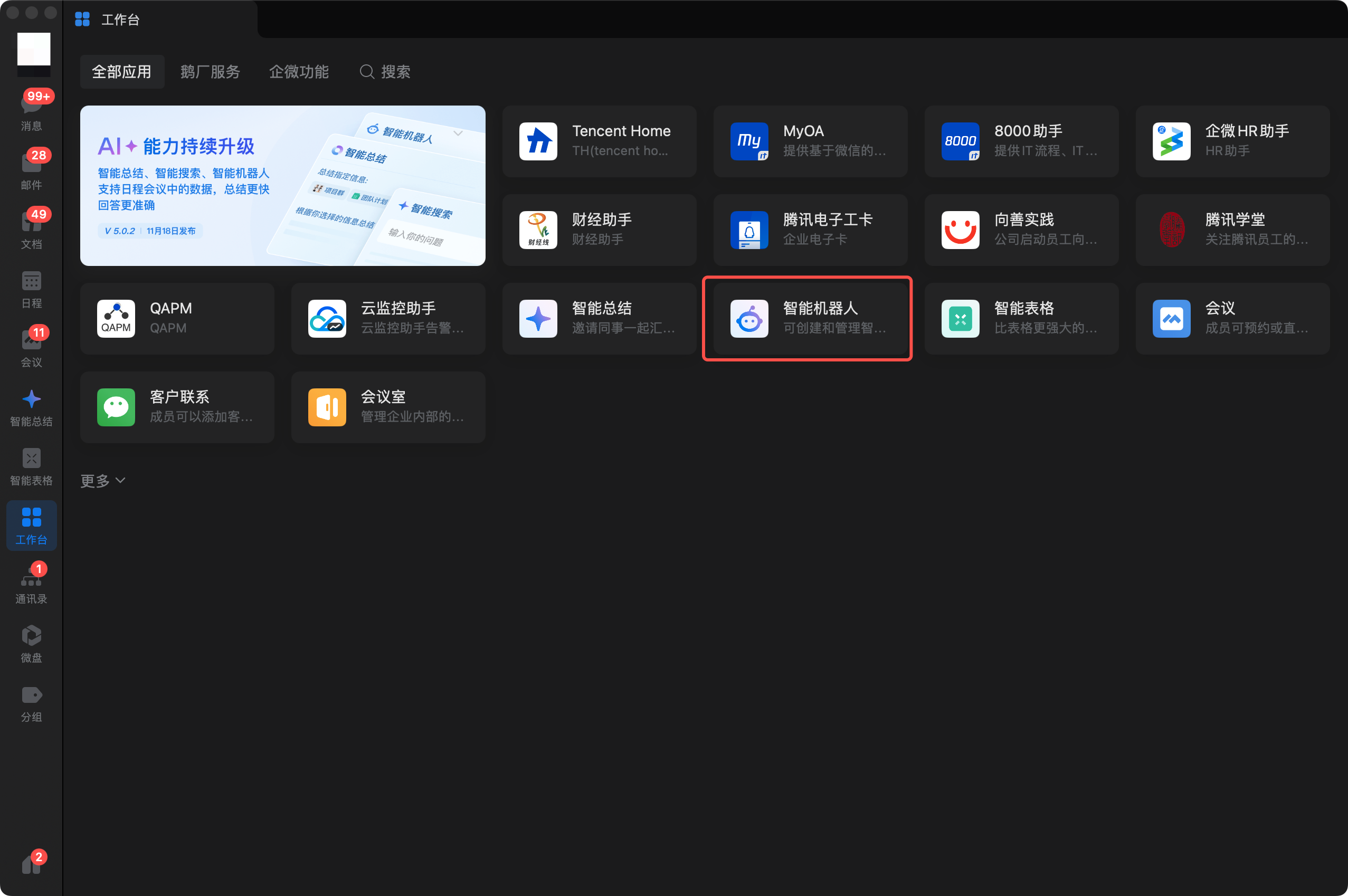
- 打开企业微信客户端,进入「工作台」
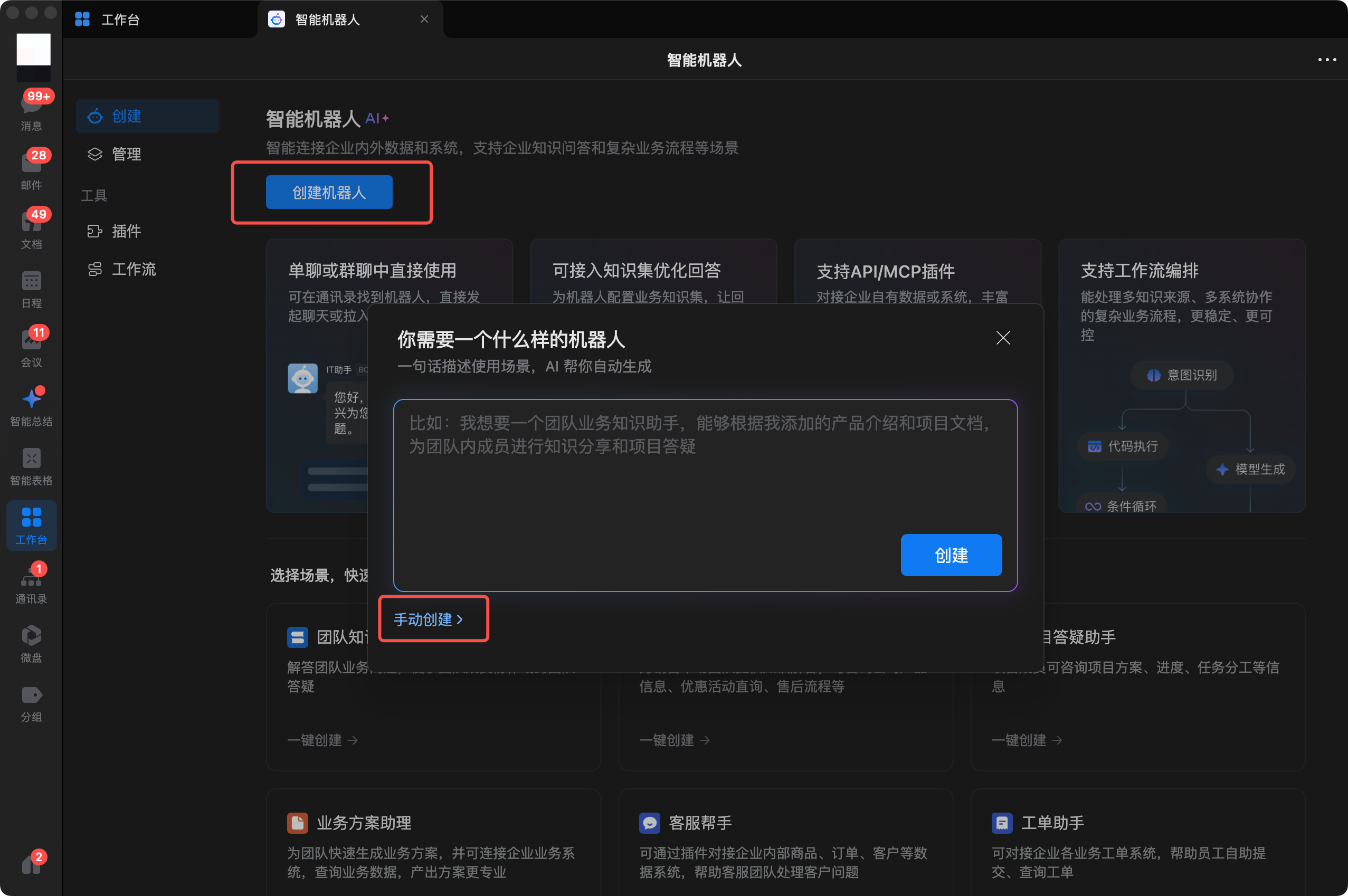
- 点击「智能机器人」→ 点击「创建」→ 选择「手动创建」
如果在工作台中未找到「智能机器人」入口,请将企业微信更新到最新版本。
1.2 填写基本信息
输入机器人名称、头像、应用简介等基本信息。
1.3 切换到 API 模式
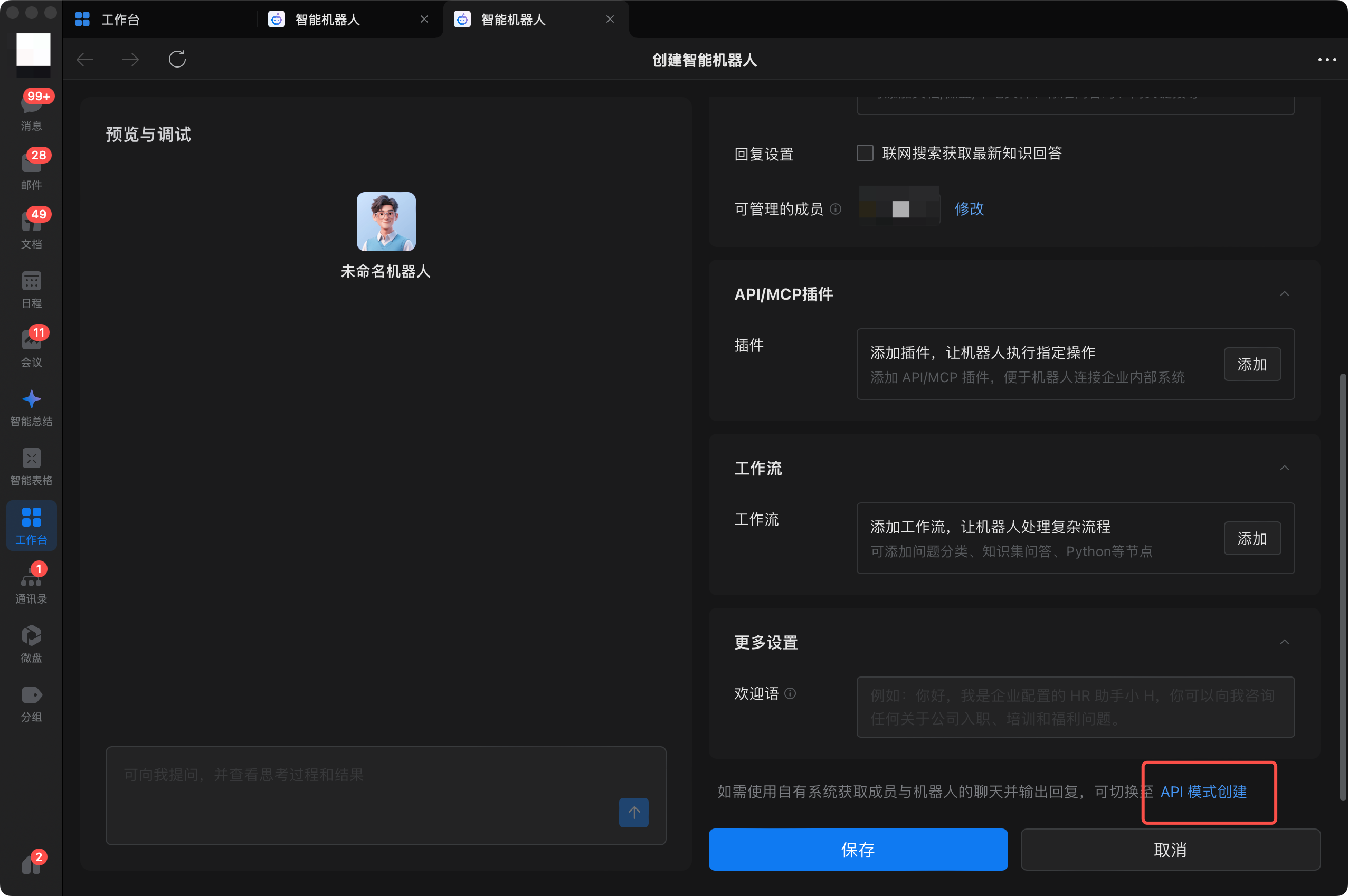
在页面底部点击「API 模式创建」。
1.4 选择长连接方式
在 API 模式创建页面,找到「API 配置」区域,将连接方式选择为「使用长连接」。
1.5 获取 Bot ID 和 Secret
在「API 配置」区域中找到以下信息并妥善保存:
- Bot ID:机器人的唯一标识(示例:
aibVGv7I...) - Secret:点击「获取」或「点击获取」获取访问密钥
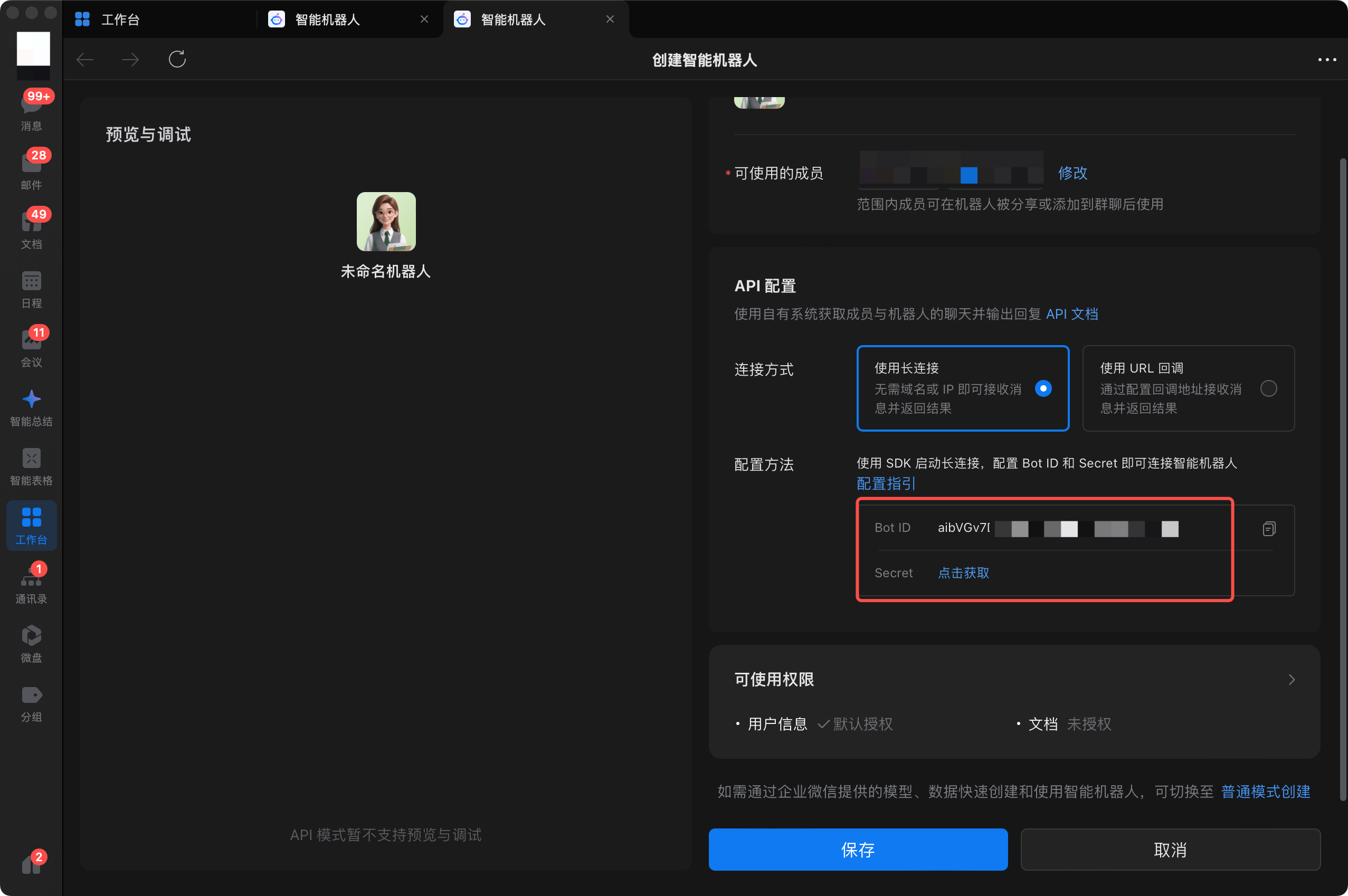
⚠️ 重要:Secret 仅显示一次。如丢失可在机器人详情页重新生成。
1.6 保存机器人
确认 Bot ID 和 Secret 已记录后,点击「保存」完成创建。
2. 接入方式
推荐在 /remote-control 里选 Add WeCom Bot → Scan QR,用企业微信扫终端或网页上的码。扫完会自动拿到 Bot ID / Secret 并连上长连接。
也可以继续手填(环境变量或 ~/.codebuddy/channels/wecom/instances.json):
2.1 配置环境变量
在启动 CodeBuddy CLI 前,设置以下环境变量:
bash
export CODEBUDDY_WECOM_BOT_ID="<你的 Bot ID>"
export CODEBUDDY_WECOM_BOT_SECRET="<你的 Bot Secret>"
可选配置
| 环境变量 | 说明 | 默认值 |
|---|---|---|
CODEBUDDY_WECOM_BOT_ID | AI Bot ID(必填) | — |
CODEBUDDY_WECOM_BOT_SECRET | AI Bot Secret(必填) | — |
CODEBUDDY_WECOM_BOT_WS_URL | WebSocket 服务地址(私有化部署时使用) | wss://openws.work.weixin.qq.com |
CODEBUDDY_WECOM_STREAMING_DEFAULT | 全局默认流式开关(1/0,或 true/false) | 未设置 → 开(与逐机器人默认一致) |
CODEBUDDY_WECOM_CARDS_DEFAULT | 全局默认权限/建议卡片开关(1/0,或 true/false) | 未设置 → 开(与逐机器人默认一致) |
优先级:单个机器人在操作页里显式设置的流式/卡片开关 > 上面两个全局默认 > 内置默认(开)。多个机器人共享一套全局默认时,只需设置一次,无需逐个机器人配置。
持久化配置(可选)
将环境变量添加到 shell 启动文件中,每次启动时自动生效:
bash
# ~/.zshrc 或 ~/.bashrc
export CODEBUDDY_WECOM_BOT_ID="<你的 Bot ID>"
export CODEBUDDY_WECOM_BOT_SECRET="<你的 Bot Secret>"
3. 启动 CodeBuddy 并连接
3.1 启动交互模式
bash
codebuddy3.2 打开远程控制面板
/remote-control此命令打开交互式面板,列出所有可用的连接客户端。
3.3 连接 wecom-bot
使用方向键选择企微条目,按 Enter 进入该机器人的操作页(连接 / 断开、流式开关、卡片开关):
Remote Control

  • WeCom  [disconnected · stream]
  • Add WeCom Bot
  • Add WeChat Account
  ✖ Cancel
未配置凭证时会先出企业微信绑定二维码;也可以在添加时选择手填 Bot ID / Secret。连接成功后面板会自动关闭。
环境变量 CODEBUDDY_WECOM_BOT_ID / CODEBUDDY_WECOM_BOT_SECRET 拉起的 default 机器人同样可以进操作页改开关,选项会写入 ~/.codebuddy/channels/wecom/instances.json。该实例不能从面板删除。
3.4 查看连接状态
再次执行 /remote-control 可查看连接状态。企微条目会附带当前模式,例如 [connected · stream] 或 [connected · reply · text]。
状态说明:
disconnected— 未连接connecting— 连接中,请稍候connected— 已连接stream/reply— 流式开 / 关(关则整段推送,不刷工具进度)text— 已关掉卡片交互,确认改回回复y/n或编号
Web UI 远程控制页也有同样的流式、卡片开关。
4. 面板操作说明
| 操作 | 说明 |
|---|---|
↑ / ↓ | 选择客户端条目 |
j / k | Vim 风格导航(等同于上下方向键) |
Enter | 企微进入操作页(连接、流式、卡片);其他默认实例直接连接或断开 |
Esc | 返回上一层或退出面板 |
5. 验证接入
连接建立后,可通过以下方式验证 Bot 是否正常工作。
方式一:直接对话
- 打开企业微信客户端(桌面端或移动端)
- 在消息列表中找到你创建的机器人
- 发送测试消息(如「你好」),确认 Bot 有回复
方式二:群组对话
- 将机器人添加到群聊
- 在群组中通过 @机器人名称 发送消息
- Bot 会响应被 @ 的消息
6. 消息处理流程和状态指示
消息处理全流程
用户发送消息到 Bot 后的处理流程:
用户在企业微信发送消息
        ↓ WebSocket 长连接实时推送消息
CodeBuddy CLI 接收消息
        ↓ 5 秒内回复(满足企微回调超时要求)
流式开:立即建流(同一回调 req_id),边生成边全量替换当前气泡
流式关:整段生成完再推一条回复,不刷工具进度和子代理感知
        ↓
权限 / 提问 / 建议:默认竖排投票卡;关掉卡片后改回文字确认
        ↓
后续结论再开一条新气泡(流式)或再推一条文本(非流式)
流式回复机制
默认使用企微流式消息(aibot_respond_msg stream 类型)。可在 /remote-control 或 Web UI 为当前机器人关掉流式,改回整段 WeComReply 推送。
流式开启时:
- 立即建流:收到用户消息后马上用回调里的
req_id建流,满足 5 秒回复要求 - 原位替换:同一
stream.id的后续帧是全量内容,用来刷新当前这条气泡 - 一段一条:一段正文结束后
finish=true,下一句换新的stream.id,避免一轮回复全挤在一起 - 工具状态:长工具和子代理执行时用单独状态条,不泄露命令、文件内容和任务 prompt
- 交互卡片:权限确认、提问、下一步建议走竖排投票卡(
vote_interaction);点选后提交,卡片按官方协议在 5 秒内置灰。发卡片失败或关掉卡片时,改用原来的文字回复(y/n/ 编号)
参考:智能机器人长连接文档 ——
req_id关联同一次回调,stream.id标识一条气泡,stream.content为全量替换。
用户看到的效果
| 阶段 | 聊天窗口显示 | 说明 |
|---|---|---|
| 消息发送后(流式开) | 开始出现回复,并随生成更新 | 同一条气泡全量替换,不是追加 |
| 消息发送后(流式关) | 等整段完成后再出现一条回复 | 不刷工具进度和子代理感知 |
| 需要确认时(卡片开) | 竖排选项 + 提交,权限卡会带上命令摘要 | 超长命令会再跟一条原文 |
| 需要确认时(卡片关) | 纯文本,回复 y / n 或编号 | 与 2.140.0 一致 |
| 一段结束 | 该条气泡锁定,下一段新开一条 | 一轮内多段回复分条展示 |
超时处理
- 流式消息超时:6 分钟(从首次发送 stream 开始计时)
- 安全超时:5 分钟(预留 1 分钟余量)
- 超时回退:如果 Agent 处理超过 5 分钟,自动回退到异步推送(
aibot_send_msg,24 小时有效期) - 回调超时:收到消息回调后需在 5 秒内发送回复(流式占位消息满足此要求)
7. 工作原理
企业微信用户发送消息
        ↓
企业微信服务器(WebSocket 连接池)
        ↓ WebSocket 长连接实时推送
CodeBuddy CLI(WecomBotClient)
        ↓
CodeBuddy Agent 处理消息,生成回复
        ↓
通过同一 WebSocket 连接回复消息
        ↓
企业微信用户收到 Bot 回复
关键特性
- 连接方式:WebSocket 长连接(客户端主动连接,无需公网 IP)
- 认证机制:启动时发送
aibot_subscribe帧,携带bot_id+secret完成鉴权 - 消息接收:企业微信服务器通过
aibot_msg_callback帧实时推送用户消息 - 消息回复:通过
aibot_respond_msg帧以流式方式返回 Agent 回复 - 心跳保活:每 30 秒发送一次
ping帧保持连接活跃 - 自动重连:连接断开后按指数退避策略自动重连,最长延迟 60 秒
8. 常见问题
环境变量未配置
症状:在 /remote-control 面板中选择 wecom-bot 后显示错误
Error: WeChat Work AI Bot is not configured.
Missing environment variables: CODEBUDDY_WECOM_BOT_ID, CODEBUDDY_WECOM_BOT_SECRET解决方案:
- 确认已设置
CODEBUDDY_WECOM_BOT_ID和CODEBUDDY_WECOM_BOT_SECRET - 执行
echo $CODEBUDDY_WECOM_BOT_ID验证环境变量是否生效 - 重新启动 CodeBuddy CLI
- 再次执行
/remote-control尝试连接
连接失败
可能原因及排查:
Bot ID 或 Secret 错误
- 确认从企业微信后台复制的值完全一致(注意末尾是否有空格)
- 确认 AI Bot 应用状态正常,未被停用
网络连接问题
- 检查是否能访问
wss://openws.work.weixin.qq.com - 如使用私有化部署,确认
CODEBUDDY_WECOM_BOT_WS_URL设置正确 - 尝试在浏览器中测试网络连接:
curl -v wss://openws.work.weixin.qq.com
- 检查是否能访问
CLI 日志查看
- 查看终端输出的错误日志
- 执行
codebuddy后保持在主界面,观察连接过程中的输出
连接后消息无响应
排查步骤:
- 执行
/remote-control确认wecom-bot状态为connected - 如状态为
disconnected,重新连接 - 检查 CLI 终端日志是否有错误信息
- 确认 CodeBuddy CLI 进程仍在运行(未被中断或退出)
CLI 重启后需要重新连接
/remote-control 连接状态是临时的,不会持久化。每次重启 CodeBuddy CLI 后,需要重新执行 /remote-control 并选择 wecom-bot 建立连接。
自动连接方案(如需每次启动自动连接):
将以下内容添加到启动脚本或 shell 配置文件中:
bash
# ~/.zshrc 或 ~/.bashrc
export CODEBUDDY_WECOM_BOT_ID="<你的 Bot ID>"
export CODEBUDDY_WECOM_BOT_SECRET="<你的 Bot Secret>"

# 可选:创建别名快速启动并自动连接
alias cbc-wecom='codebuddy -c "/remote-control"'
其中
-c参数表示启动时自动执行指定命令。
应用提示"Token 过期"或"Secret 无效"
这通常表示 Bot 的 Secret 已失效或被重新生成。解决方案:
- 登录企业微信管理后台,进入 Bot 详情页
- 在「API 配置」区域重新生成 Secret
- 更新环境变量
CODEBUDDY_WECOM_BOT_SECRET - 重启 CodeBuddy CLI 并重新连接
相关文档
- Remote Control(远程控制) - 了解 Remote Control 的完整功能和其他客户端
- 斜杠命令 - 掌握所有内置命令
- 设置配置 - 了解 CodeBuddy 配置选项