
企业微信智能机器人接入指南 - Webhook 方式
通过 /gateway 命令,您可以将 CodeBuddy Code 接入企业微信生态。采用 HTTP Webhook 回调 方式,通过 Cloudflare Tunnel 暴露本地服务,接收企业微信推送的消息并自动回复。
支持两种接入方式:
- 方式 A:腾讯客服(微信客服) — 通过微信客服账号对外提供 AI 服务,无需固定公网 IP
- 方式 B:企业微信自建应用 — 在企业微信内部通过自建应用提供 AI 服务,需要公网固定 IP
如需更简便的接入方式(无需 Webhook 和 Tunnel),请参阅 企业微信智能机器人接入指南(WebSocket 长连接方式)。
前置条件
- 已注册企业微信账户
- CodeBuddy Code 已安装:
codebuddy --version - 已完成登录认证:
codebuddy后执行/login - (Tunnel 模式)已安装 cloudflared(可选,未安装时回退到局域网模式)
方式 A:腾讯客服(微信客服)
1. 准备工作
1.1 注册企业微信
- 访问 企业微信官网 注册一个企业(可使用个人信息创建)
- 完成企业认证(基础功能无需认证,但未认证的企业累计仅可接待 100 位客户)
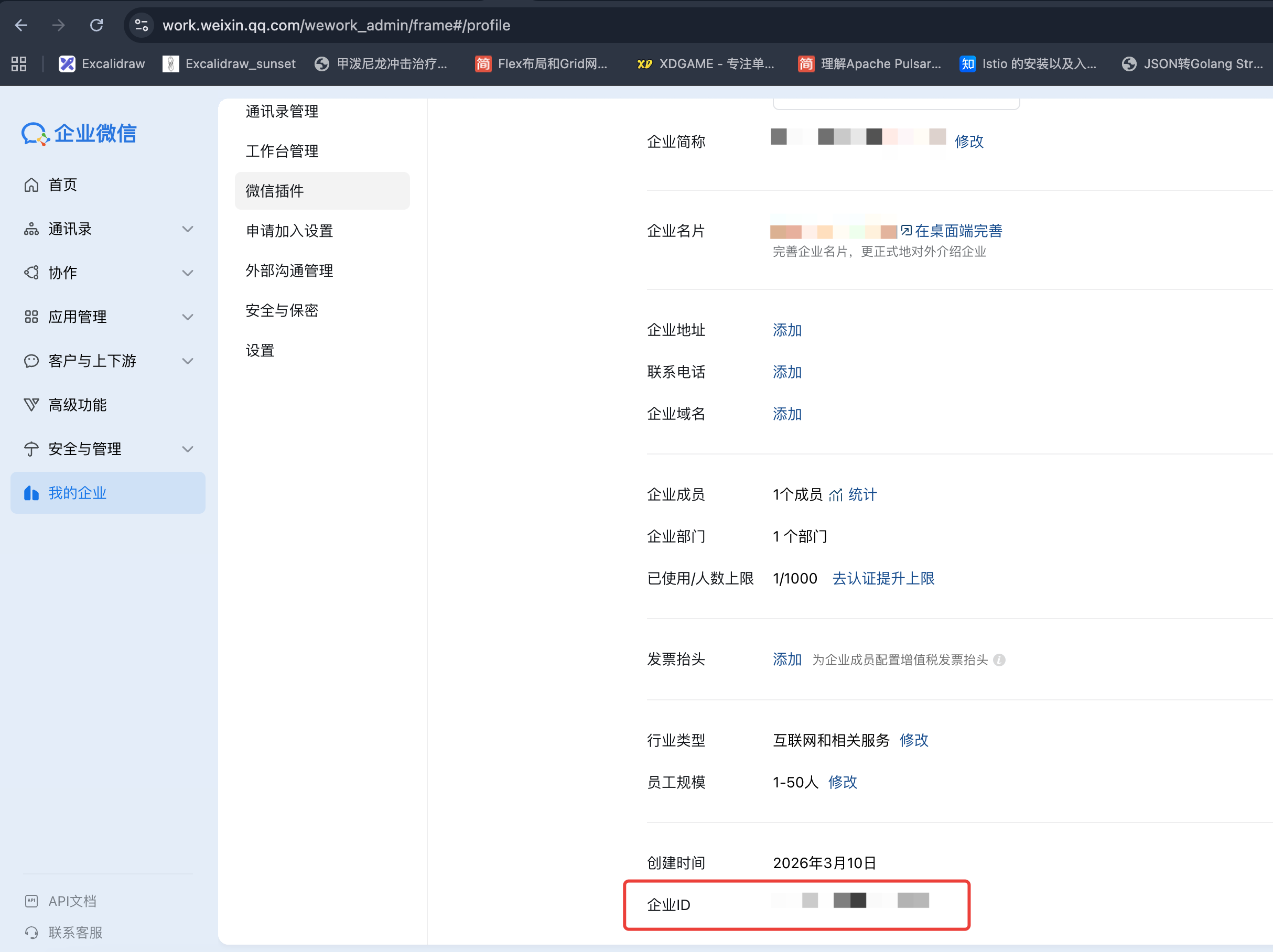
- 登录 企业微信管理后台,进入「我的企业」页面,在页面底部找到并记录 企业 ID
1.2 开通腾讯客服并配置回调
- 访问 微信客服管理后台,使用企业微信管理员扫码登录
- 进入左侧菜单「开发配置」页面,在「回调配置」区域设定以下参数(后续配置到环境变量中):
- Token:用于回调签名验证的令牌(自定义字符串)
- EncodingAESKey:消息加密密钥(43 个字符,可点击「随机获取」生成)
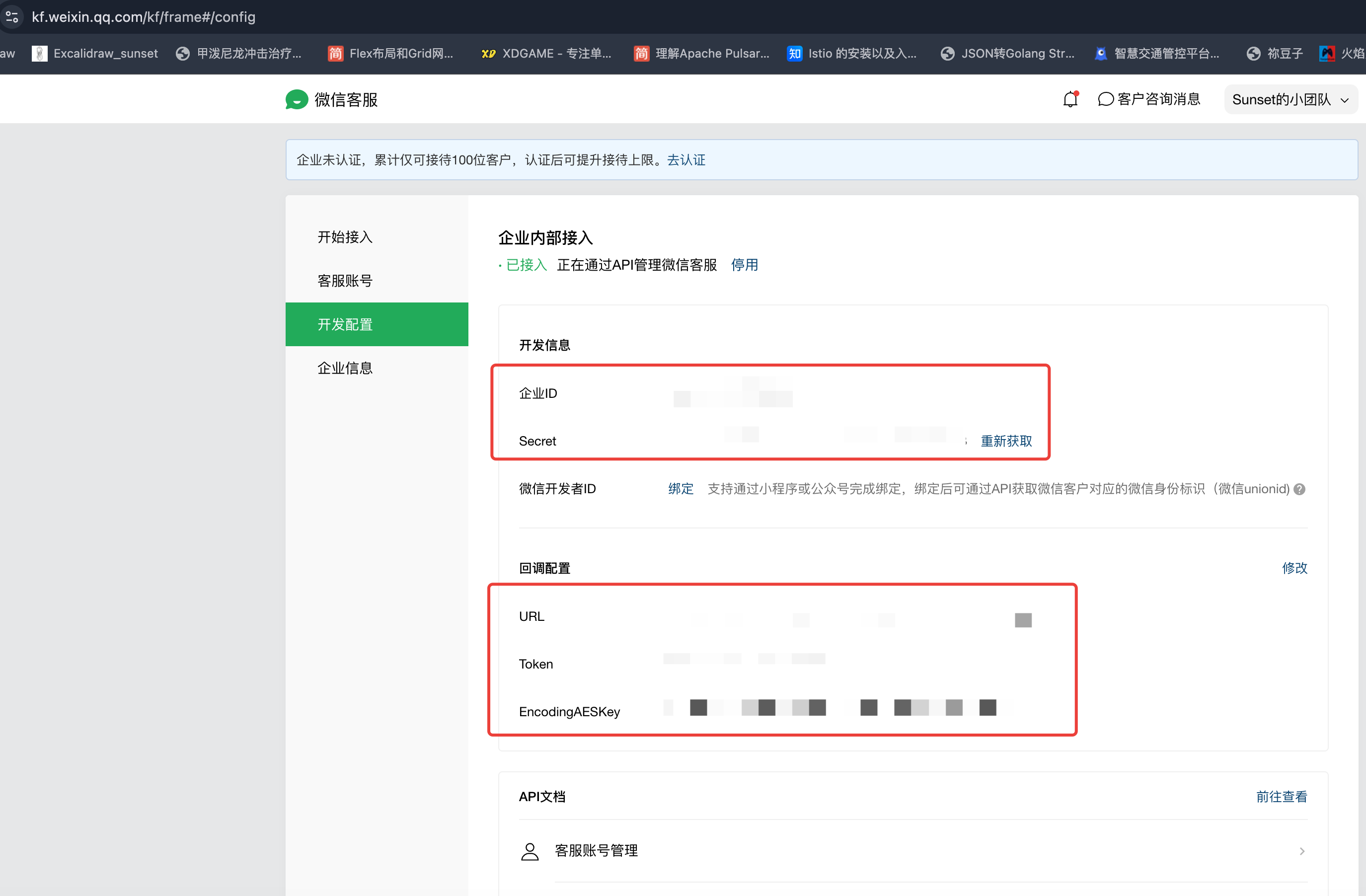
注意:回调 URL 需要在步骤 2、3 中获取并配置。Secret 必须在回调 URL 验证通过后才能首次获取,因此先记录好 Token 和 EncodingAESKey,继续后续步骤。
2. 启动 Gateway 获取 Webhook 地址
2.1 配置环境变量(首次启动)
首次启动时,由于尚未获取 Secret,先配置已有的 3 个环境变量:
bash
export CODEBUDDY_GATEWAY_WECHAT_KF_TOKEN="<你设定的 Token>"
export CODEBUDDY_GATEWAY_WECHAT_KF_ENCODING_AES_KEY="<你设定的 EncodingAESKey,43 字符>"
export CODEBUDDY_GATEWAY_WECHAT_KF_CORP_ID="<企业 ID>"
2.2 启动 CLI 并执行 /gateway
bash
codebuddy进入交互模式后,执行:
/gateway启动成功后,终端会输出类似如下信息:
Gateway started

  ├─ Status    connected
  ├─ Mode      tunnel
  ├─ Local     http://127.0.0.1:8321
  ├─ Tunnel    https://xxx-yyy.trycloudflare.com
  └─ Webhook   https://xxx-yyy.trycloudflare.com/gateway/webhook/:platform
记录 Webhook 地址。
3. 配置回调地址并获取 Secret
将 Webhook 地址中的 :platform 替换为 wechat-kf,得到完整的回调 URL:
https://xxx-yyy.trycloudflare.com/gateway/webhook/wechat-kf回到微信客服管理后台的「开发配置」页面:
- 在「回调配置」区域,将上述 URL 填入「回调 URL」
- 确认 Token 和 EncodingAESKey 与环境变量中配置的一致
- 点击「保存」,系统会发送 GET 验证请求,Gateway 会自动响应验证
验证通过后,微信客服的用户消息将通过此回调推送到 Gateway。
3.1 获取 Secret
回调验证通过后,在「开发配置」页面的「开发信息」区域即可获取 Secret。补充环境变量:
bash
export CODEBUDDY_GATEWAY_WECHAT_KF_CORP_SECRET="<微信客服应用的 Secret>"补充完成后,重新启动 Gateway 使 Secret 生效(后续正常启动时配置全部 4 个环境变量即可)。
4. 环境变量总览
| 环境变量 | 必填 | 说明 |
|---|---|---|
CODEBUDDY_GATEWAY_WECHAT_KF_TOKEN | 是 | 回调签名验证 Token |
CODEBUDDY_GATEWAY_WECHAT_KF_ENCODING_AES_KEY | 是 | 消息加密密钥(43 字符) |
CODEBUDDY_GATEWAY_WECHAT_KF_CORP_ID | 是 | 企业微信企业 ID |
CODEBUDDY_GATEWAY_WECHAT_KF_CORP_SECRET | 是 | 微信客服应用的 Secret |
CODEBUDDY_GATEWAY_WECHAT_KF_ACCOUNT_NAME | 否 | 自动创建的客服账号名称(默认 CodeBuddy) |
5. 验证接入
配置完成后,Gateway 会自动创建一个名为 CodeBuddy 的客服账号(可通过 CODEBUDDY_GATEWAY_WECHAT_KF_ACCOUNT_NAME 环境变量自定义名称)。你可以:
- 在微信客服管理页面查看新建的客服账号
- 获取客服账号对应的二维码或链接
- 通过微信扫码或链接发起客服对话,发送消息测试 Agent 是否正常响应
方式 B:企业微信自建应用
1. 准备工作
1.1 注册企业微信
1.2 创建自建应用
- 在管理后台,进入「应用管理」→ 页面底部「自建」区域 → 点击「创建应用」
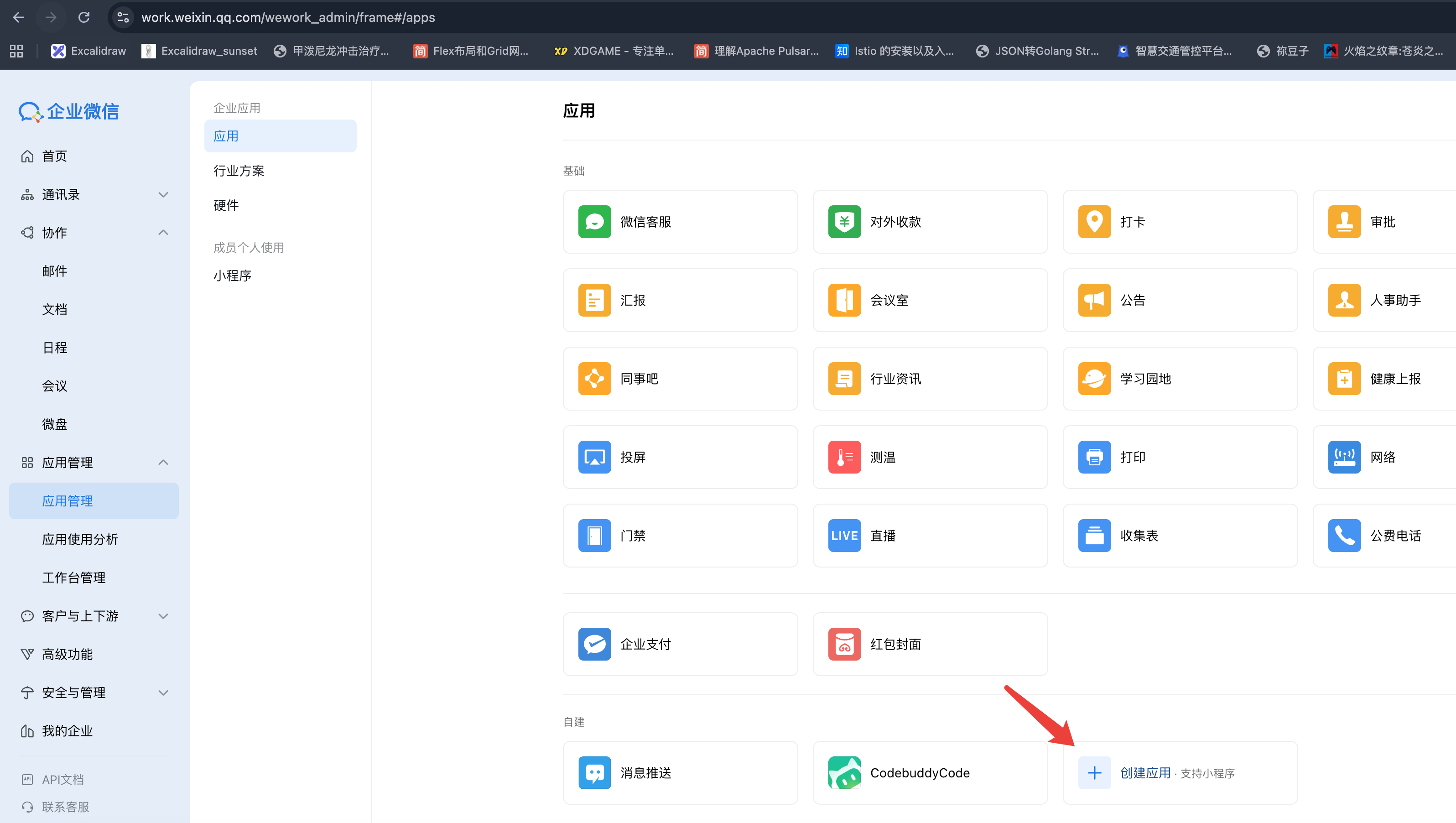
- 填写应用名称、Logo、可见范围等信息,完成创建
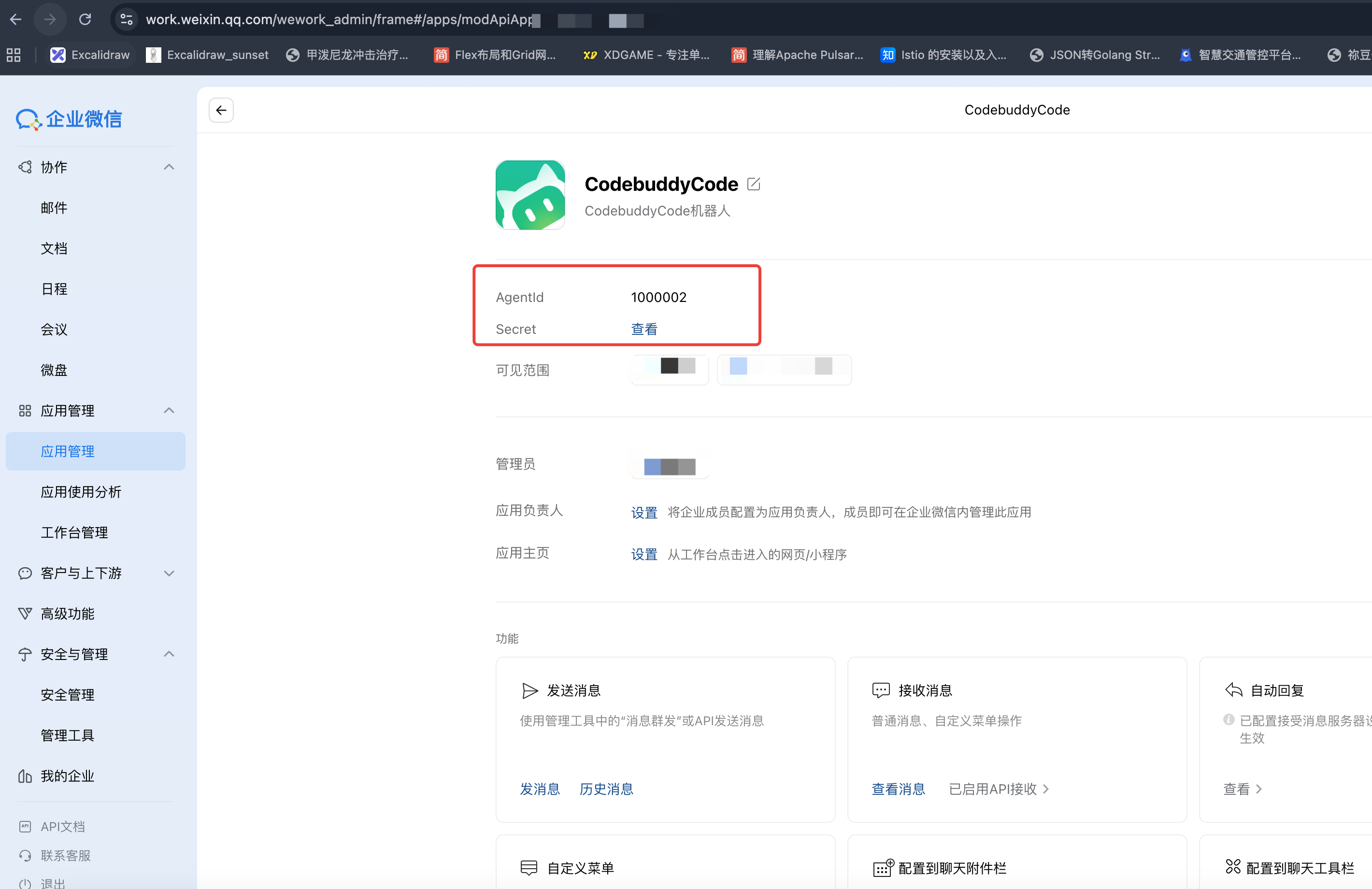
- 进入应用详情页,记录以下信息:
- AgentId:应用的 ID
- Secret:点击「查看」获取应用密钥(用于获取 access_token)
1.3 配置 IP 白名单
企业微信自建应用调用 API(如发送消息)时,要求请求来源 IP 在白名单内。你需要将本地的公网固定 IP 配置到应用的「企业可信IP」列表中:
- 在应用详情页,找到「开发者接口」区域的「企业可信IP」
- 点击配置,将你的公网 IP 添加到白名单
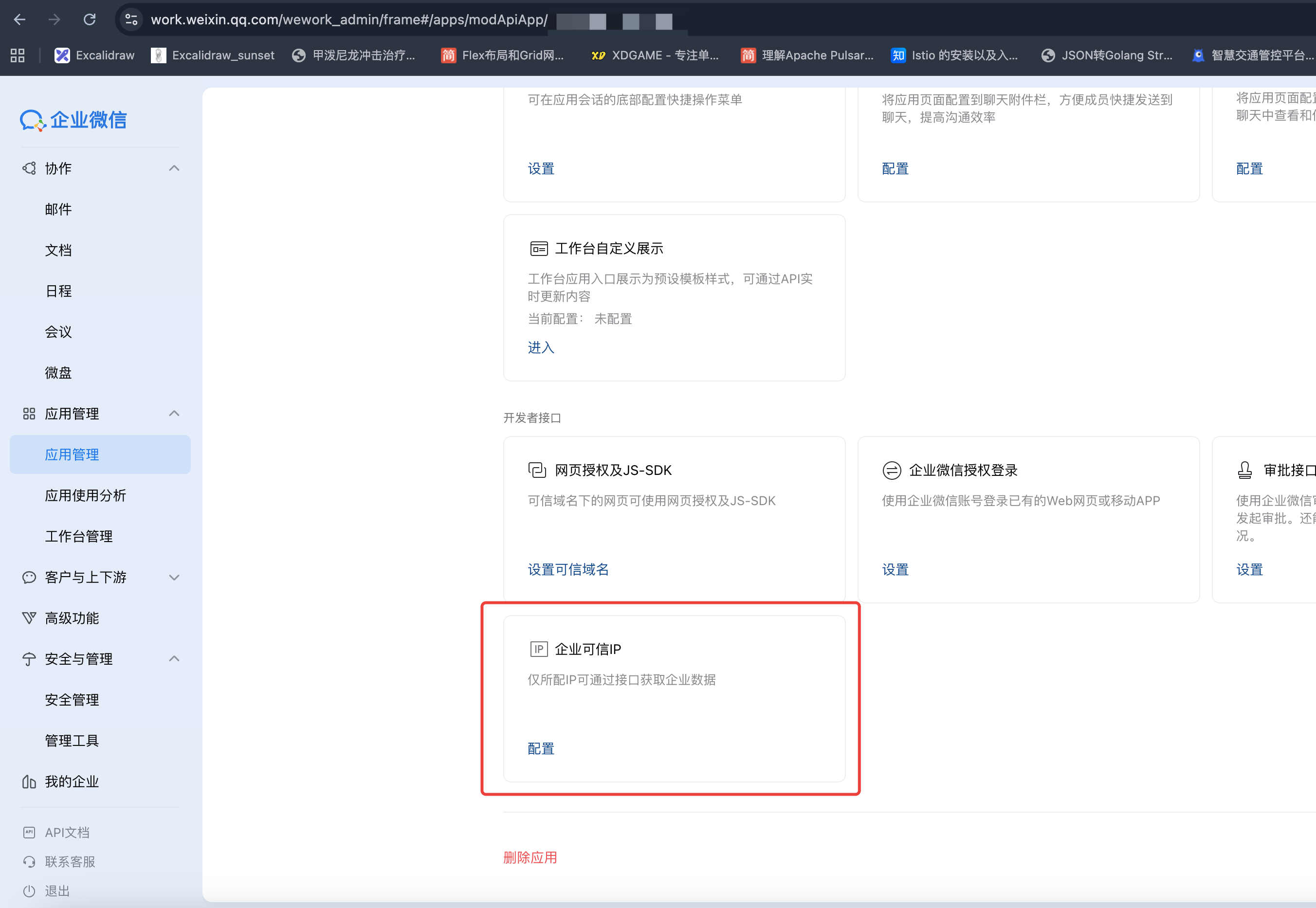
注意:自建应用方式要求本地具备公网固定 IP。如果你没有固定公网 IP,可考虑使用方式 A(腾讯客服)。
1.4 配置接收消息
- 在应用详情页,找到「功能」区域的「接收消息」卡片,点击「已启用API接收」进入配置页面
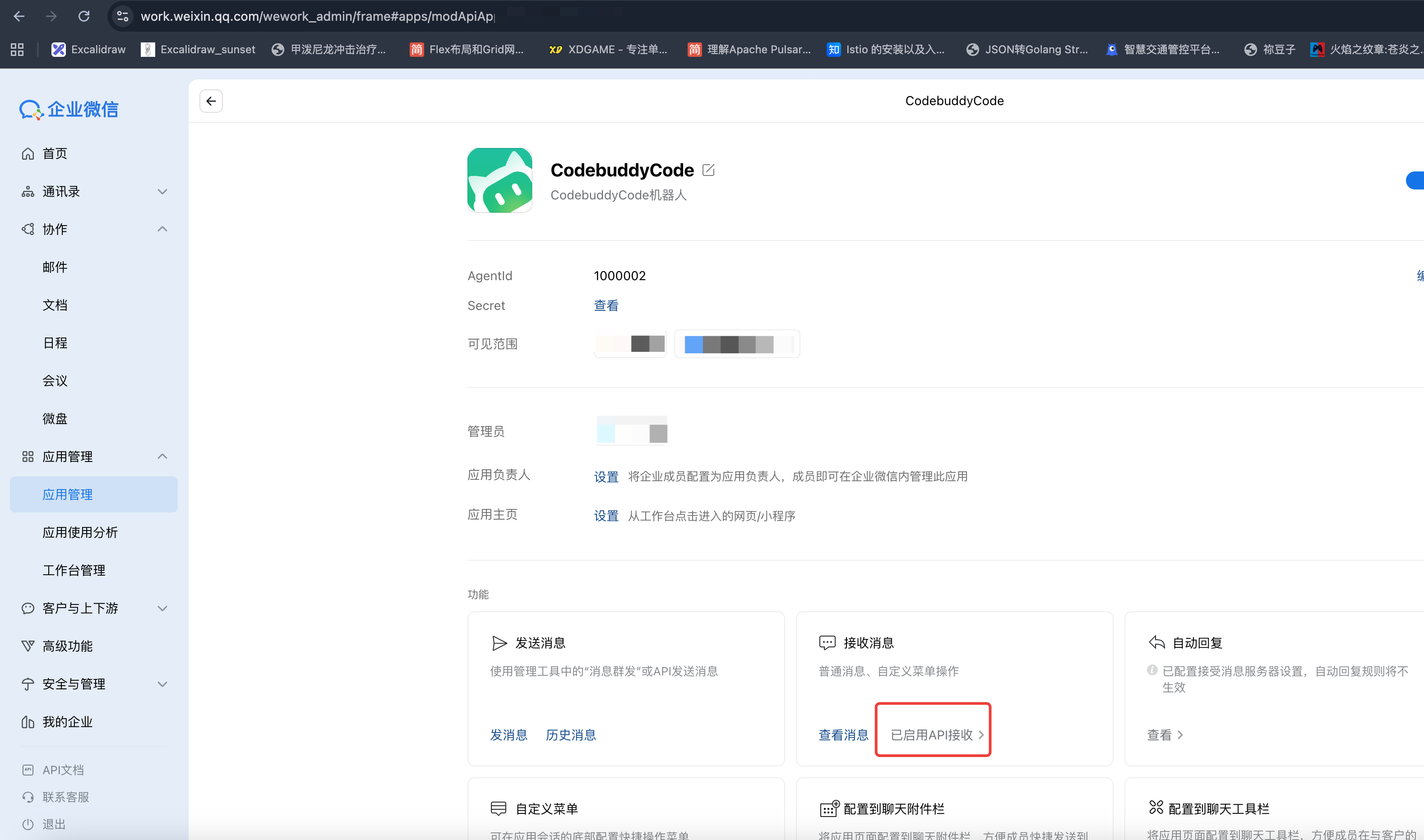
- 在「接收消息服务器配置」中设定以下参数(后续配置到环境变量中):
- Token:用于回调签名验证的令牌(自定义字符串)
- EncodingAESKey:消息加密密钥(43 个字符,可点击「随机获取」生成)
注意:此时暂不填写 URL,先完成步骤 2 获取 Webhook 地址后再回来配置。
2. 启动 Gateway 获取 Webhook 地址
2.1 配置环境变量
在启动 CLI 前,设置以下环境变量:
bash
export CODEBUDDY_GATEWAY_WECOM_TOKEN="<你设定的 Token>"
export CODEBUDDY_GATEWAY_WECOM_ENCODING_AES_KEY="<你设定的 EncodingAESKey,43 字符>"
export CODEBUDDY_GATEWAY_WECOM_CORP_ID="<企业 ID>"
export CODEBUDDY_GATEWAY_WECOM_CORP_SECRET="<自建应用的 Secret>"
export CODEBUDDY_GATEWAY_WECOM_AGENT_ID="<自建应用的 AgentId>"
2.2 启动 CLI 并执行 /gateway
bash
codebuddy进入交互模式后,执行:
/gateway启动成功后,终端会输出类似如下信息:
Gateway started

  ├─ Status    connected
  ├─ Mode      tunnel
  ├─ Local     http://127.0.0.1:8321
  ├─ Tunnel    https://xxx-yyy.trycloudflare.com
  └─ Webhook   https://xxx-yyy.trycloudflare.com/gateway/webhook/:platform
记录 Webhook 地址。
3. 配置回调地址
将 Webhook 地址中的 :platform 替换为 wecom,得到完整的回调 URL:
https://xxx-yyy.trycloudflare.com/gateway/webhook/wecom回到企业微信管理后台的自建应用「接收消息服务器配置」页面:
- 将上述 URL 填入「URL」
- 填入之前设定的 Token 和 EncodingAESKey
- 点击「保存」,系统会发送 GET 验证请求,Gateway 会自动响应验证
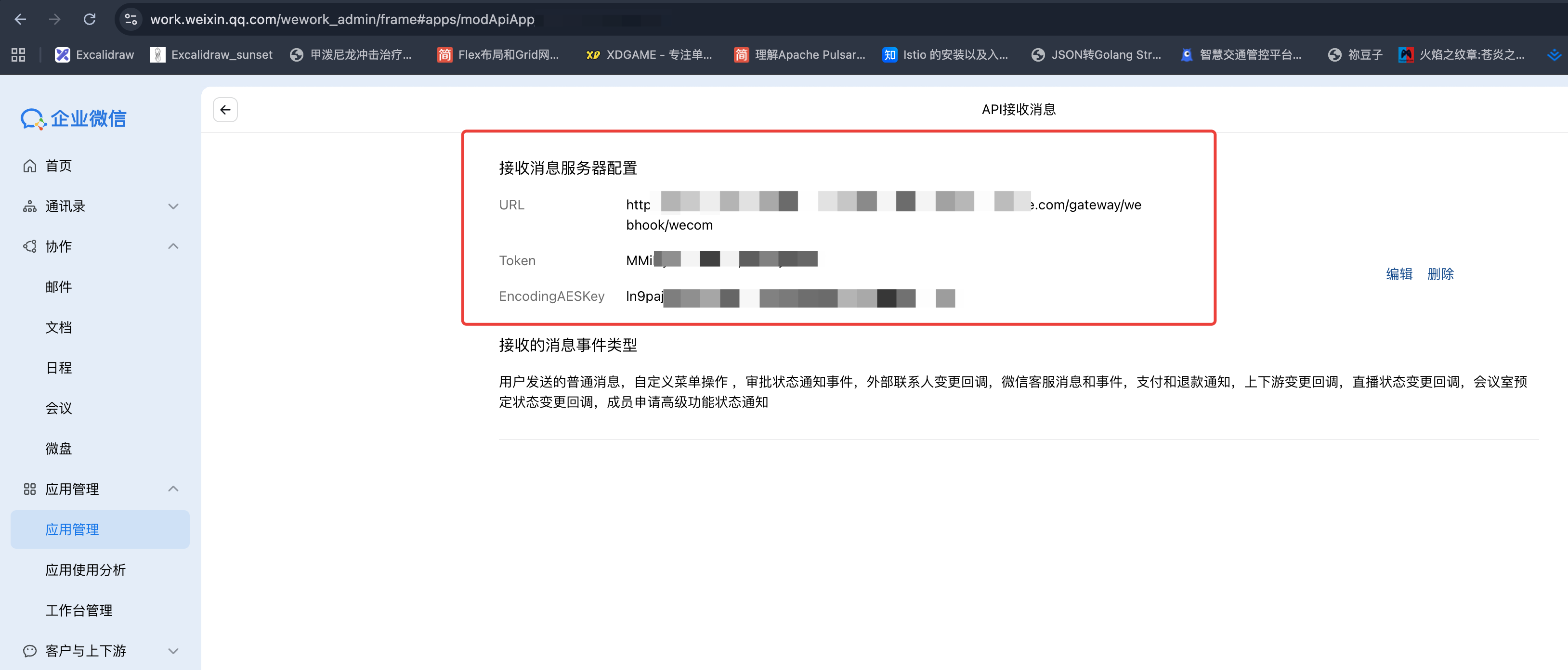
验证通过后,企业微信用户发给该应用的消息将通过此回调推送到 Gateway。
4. 环境变量总览
| 环境变量 | 必填 | 说明 |
|---|---|---|
CODEBUDDY_GATEWAY_WECOM_TOKEN | 是 | 回调签名验证 Token |
CODEBUDDY_GATEWAY_WECOM_ENCODING_AES_KEY | 是 | 消息加密密钥(43 字符) |
CODEBUDDY_GATEWAY_WECOM_CORP_ID | 是 | 企业微信企业 ID |
CODEBUDDY_GATEWAY_WECOM_CORP_SECRET | 是 | 自建应用的 Secret |
CODEBUDDY_GATEWAY_WECOM_AGENT_ID | 是 | 自建应用的 AgentId |
5. 验证接入
配置完成后:
- 打开企业微信客户端(桌面端或移动端)
- 在工作台找到你创建的自建应用
- 向应用发送消息,测试 Agent 是否正常响应
6. (可选)开通微信插件
开通企业微信的「微信插件」后,可以直接在微信中与自建应用对话,无需打开企业微信客户端:
- 在企业微信管理后台,进入「我的企业」→「微信插件」
- 按指引开通微信插件功能
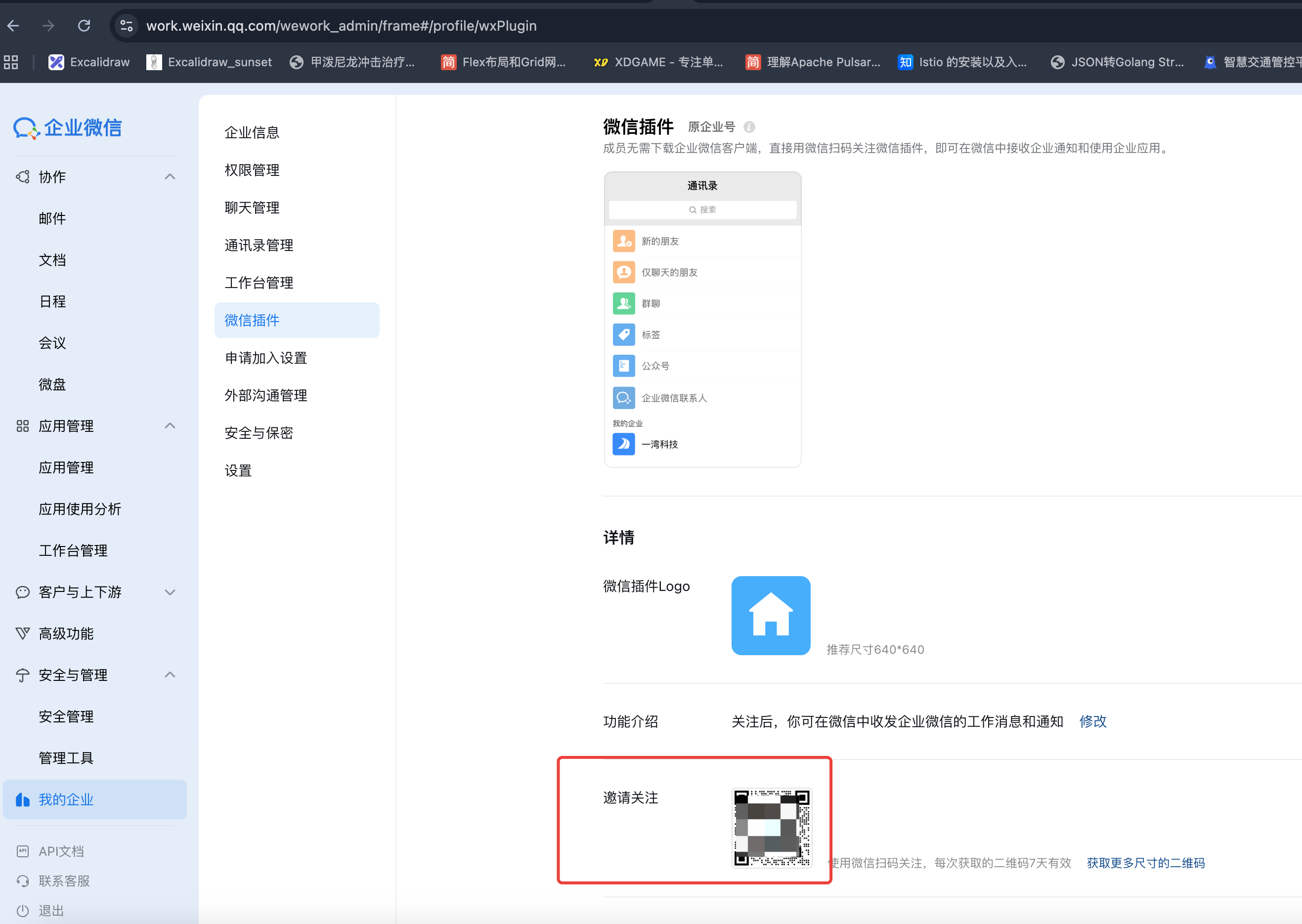
开通后,企业成员在微信中即可收到自建应用的消息推送,并直接回复与 CodeBuddy Code 交互。
两种方式对比
| 对比项 | 腾讯客服(微信客服) | 企业微信自建应用 |
|---|---|---|
| 使用场景 | 通过微信客服入口远程控制 CodeBuddy Code | 通过企业微信应用远程控制 CodeBuddy Code |
| 用户入口 | 微信扫码/客服链接 | 企业微信工作台(开通微信插件后也可在微信中使用) |
| 用户范围 | 微信用户(外部客户) | 企业微信成员(内部员工) |
| 所需环境变量 | 4 个 | 5 个(额外需要 AGENT_ID) |
| 消息机制 | 回调通知 + 主动拉取(sync_msg) | 回调直接推送完整消息 |
| 网络要求 | 无需固定公网 IP | 需要公网固定 IP 并配置白名单 |
| 平台标识 | wechat-kf | wecom |
常见问题
回调验证失败
- 确认环境变量已正确设置且 Gateway 已启动
- 确认 Token 和 EncodingAESKey 与管理后台填写的一致
- 确认 Tunnel URL 可从公网访问(本地模式仅适用于内网环境)
消息发送后无响应
- 检查 CLI 终端是否有错误日志输出
- 确认 CORP_SECRET 正确(用于获取 access_token 调用 API)
- 对于企业微信自建应用,确认 AGENT_ID 正确
Tunnel 地址变化
每次执行 /gateway 会生成新的 Tunnel 地址(使用 Cloudflare Quick Tunnel),需要重新更新回调 URL。如需固定域名,可考虑使用 Cloudflare Named Tunnel 或自行配置反向代理。
使用
--port参数指定固定端口(如codebuddy --port 8321)可以在多次 CLI 重启之间保持 Tunnel 域名不变。详见 Remote Control 文档。
Gateway 默认端口
Gateway 默认监听 8321 端口。如需修改,可在启动时通过 --port 参数指定。
相关文档
- 企业微信智能机器人接入指南 - WebSocket 长连接方式,配置更简洁
- Remote Control(远程控制) - Gateway 完整功能和配置说明
- 设置配置 - 了解 Gateway 相关配置选项