登陆及退出
个人版登录
安装通用插件
通过 IDE 插件市场下载腾讯云代码助手,详情请参见 产品安装。
登录插件
- 单击底部 icon,或在 CodeBuddy 插件登录页触发登录。
- VS Code
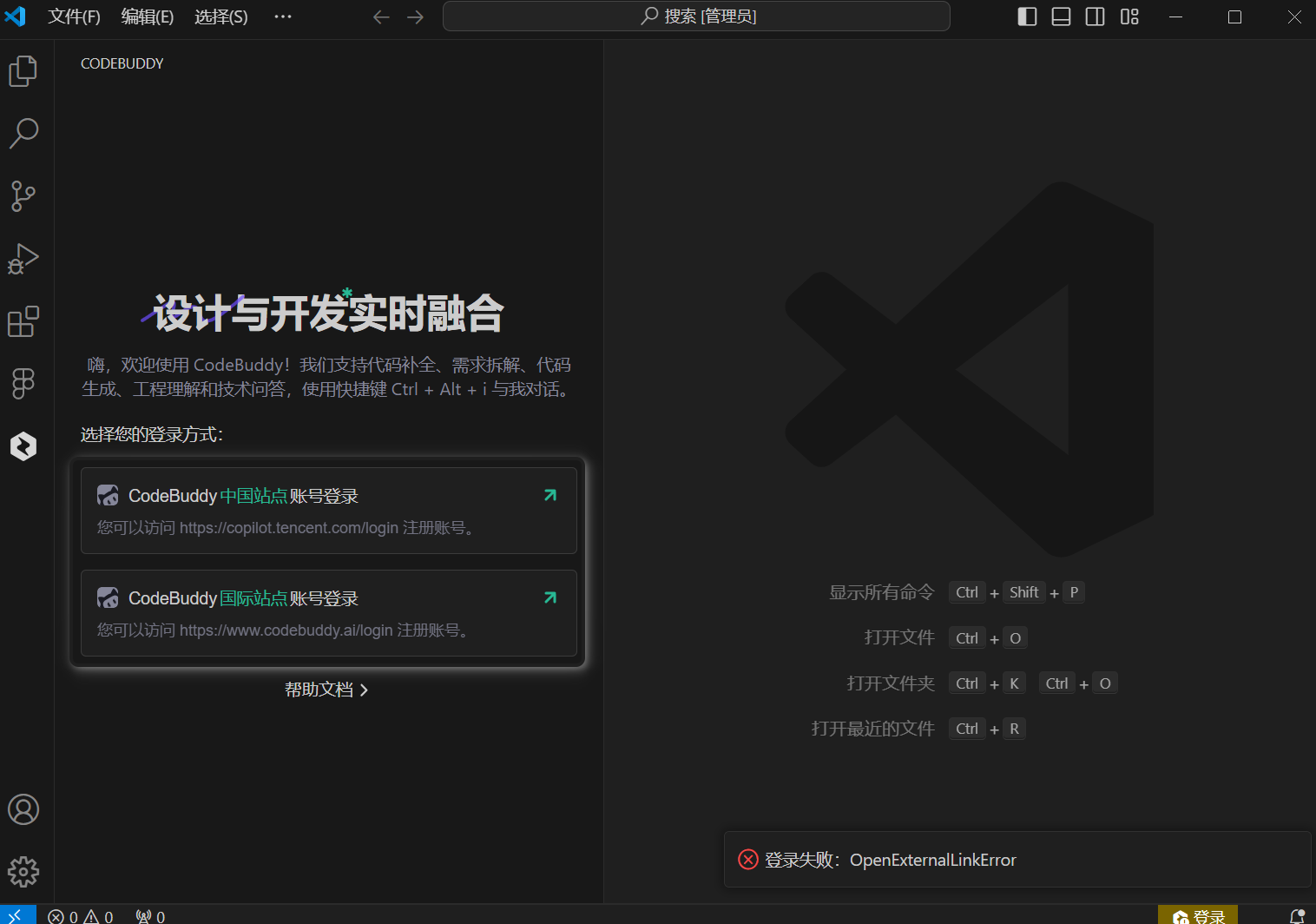
- JetBrains IDEs
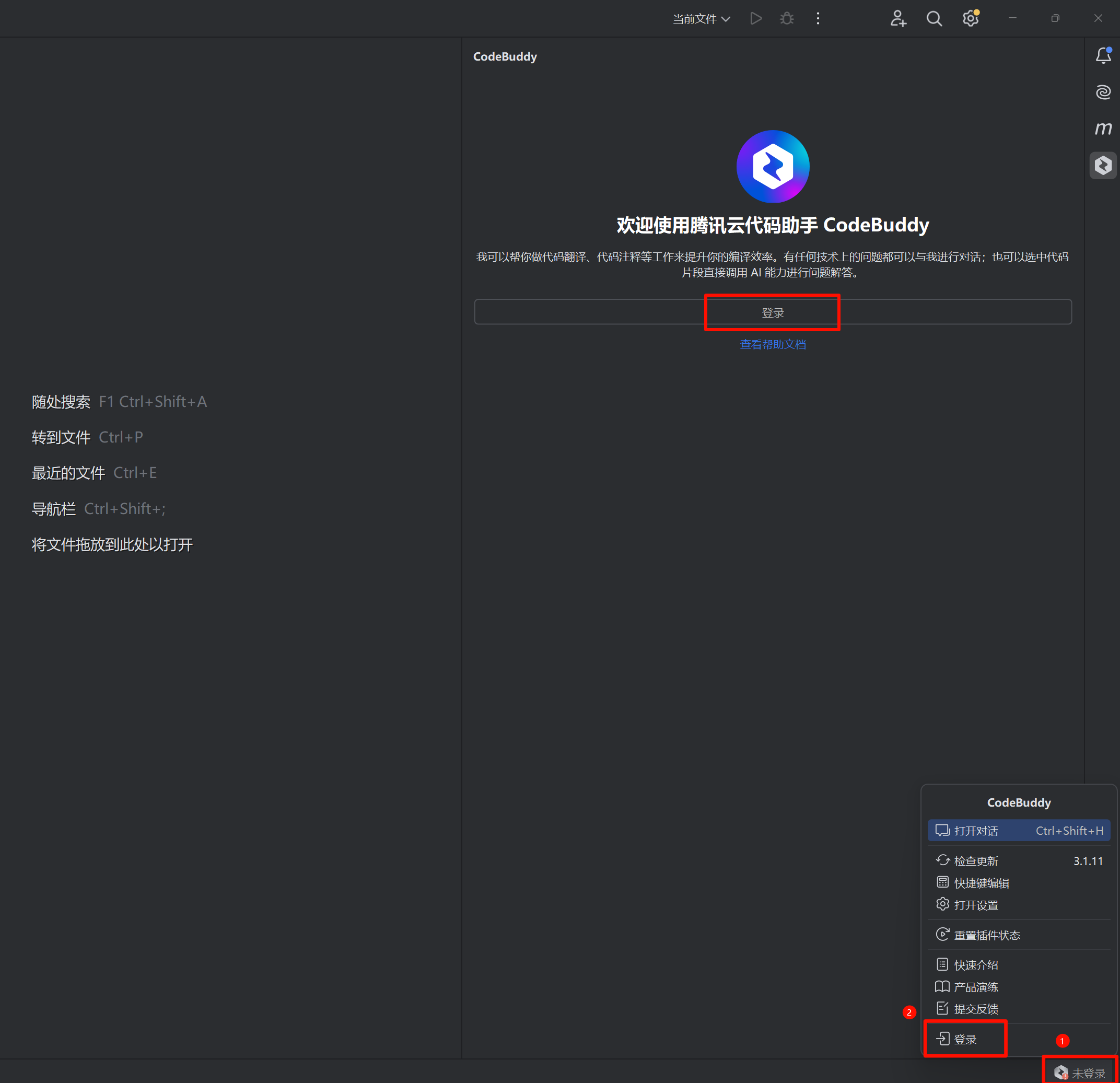
- 可以使用手机号或手机微信扫码,授权成功即可登录完成。

SaaS企业版(旗舰版)登录
安装通用插件
通过 IDE 插件市场下载腾讯云代码助手,详情请参见产品安装。
加入企业
联系所在企业的管理员完成成员添加,管理员如何添加成员详见旗舰版快速入门。
登录插件
- 单击底部 icon,或在 CodeBuddy 插件登录页触发登录。
- VS Code
- JetBrains IDEs
- 选择 「腾讯统一身份」登录。
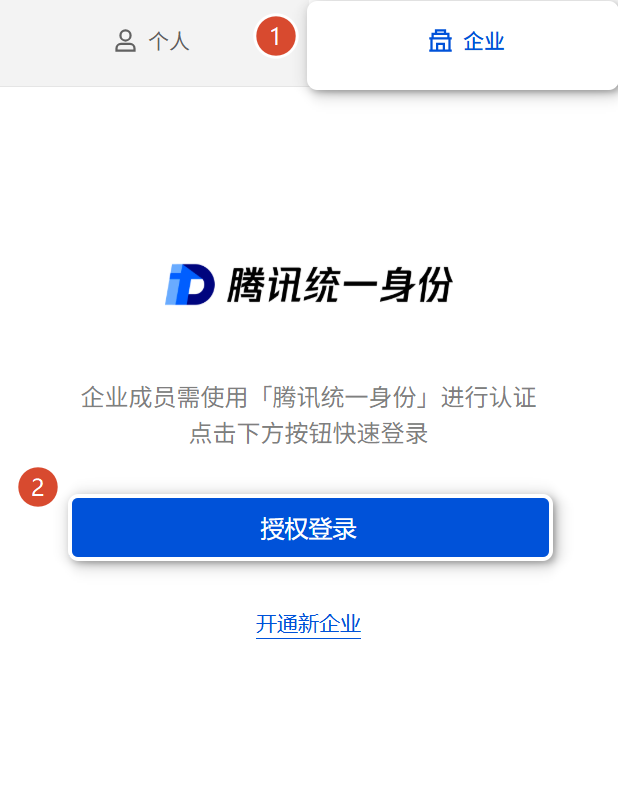
- 选择企业在「腾讯统一身份」配置支持的登录方式。
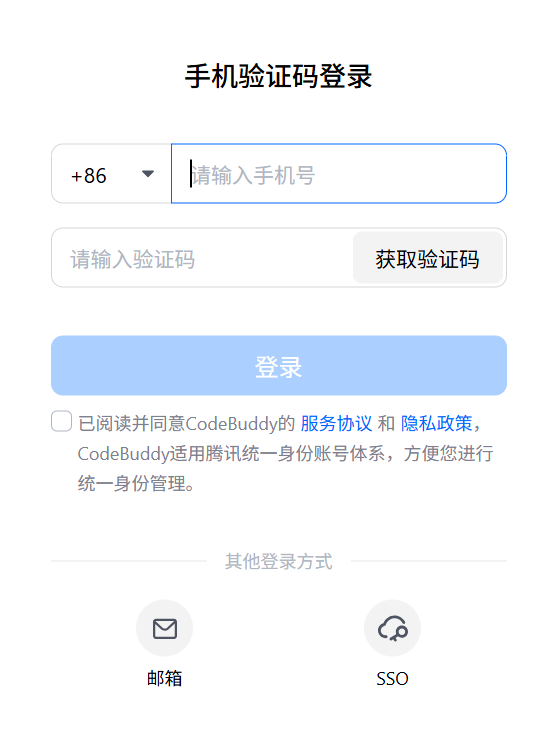
- 手机验证码登录: 输入在「腾讯统一身份」添加成员时填入的手机号,获取验证码登录。
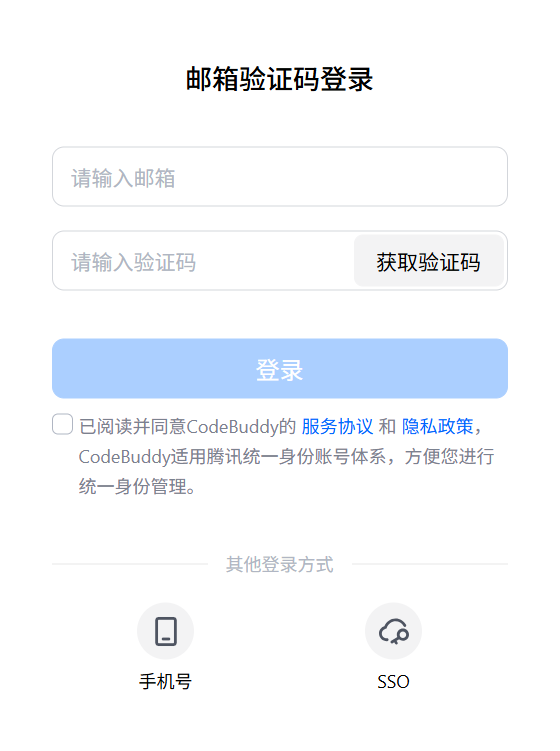
- 邮箱登录: 输入在「腾讯统一身份」添加成员时填入的邮箱地址,获取验证码登录。
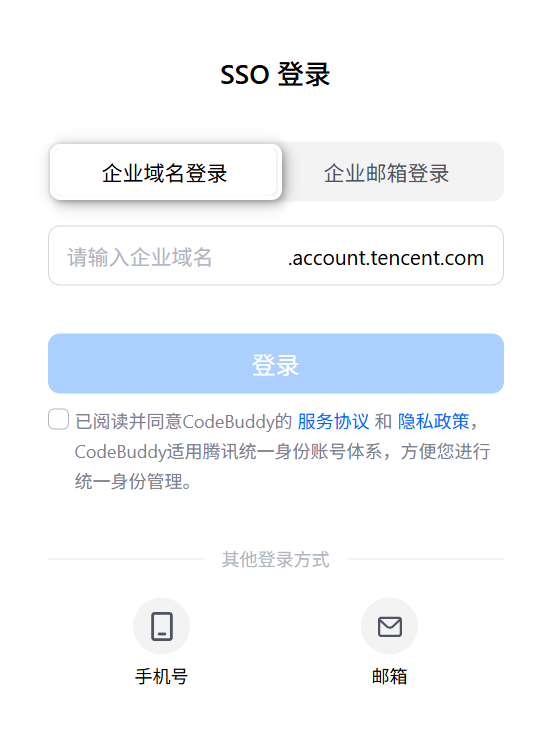
- SSO登录: 输入企业域名,进入SSO登录页完成登录。
TIP
- 如果企业仅开通了企微认证源,将直接跳转企业微信登录页面,使用企业微信扫码登录即可。
- 如果同时开通了多个认证源,将跳转到腾讯统一身份SSO登录页面,使用用户名密码登录。
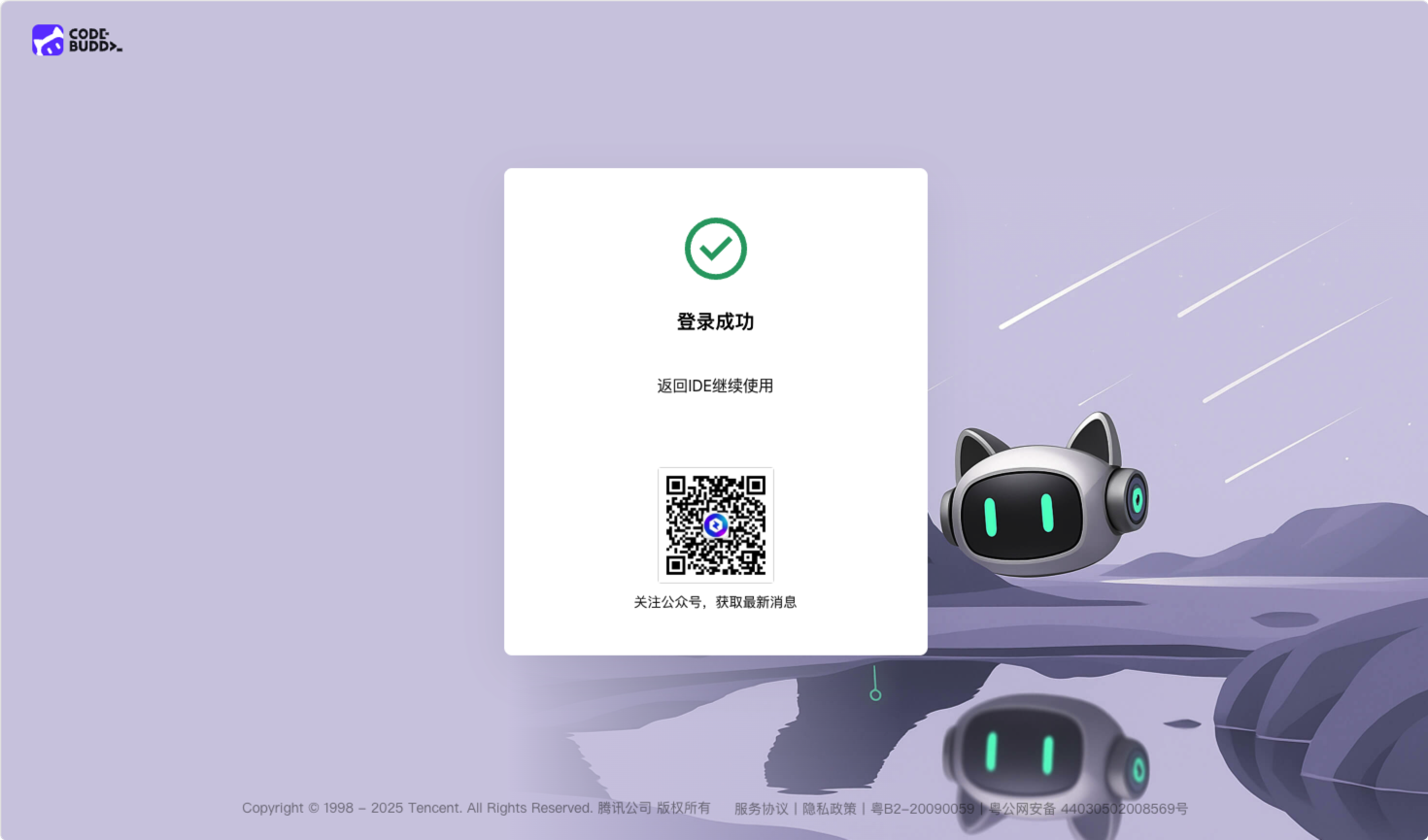
- 登录成功后,将自动重定向回 CodeBuddy,获取登录状态。
手动切换账号
- 单击底部插件 icon,单击切换账号。
VS Code
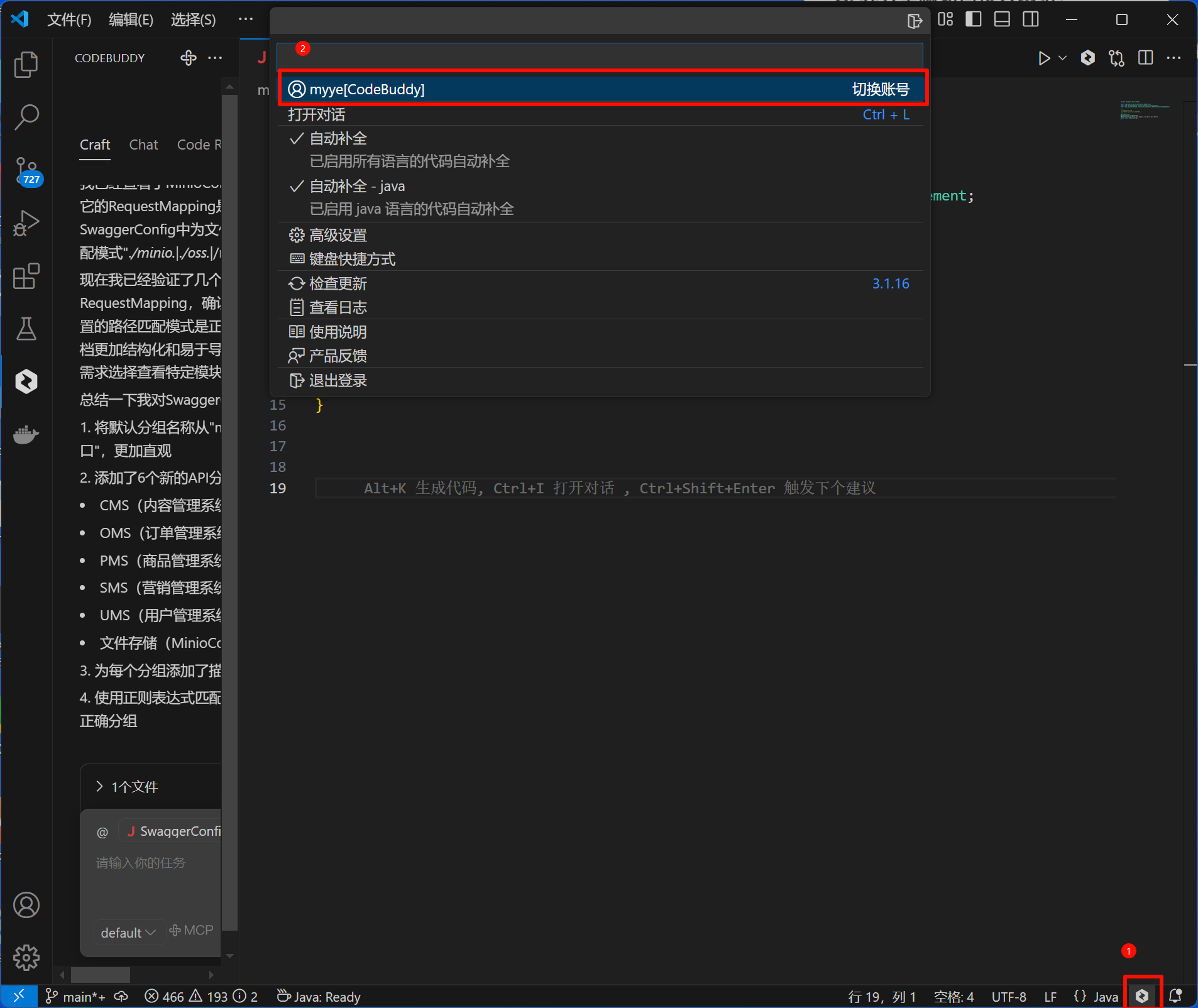
JetBrains IDEs
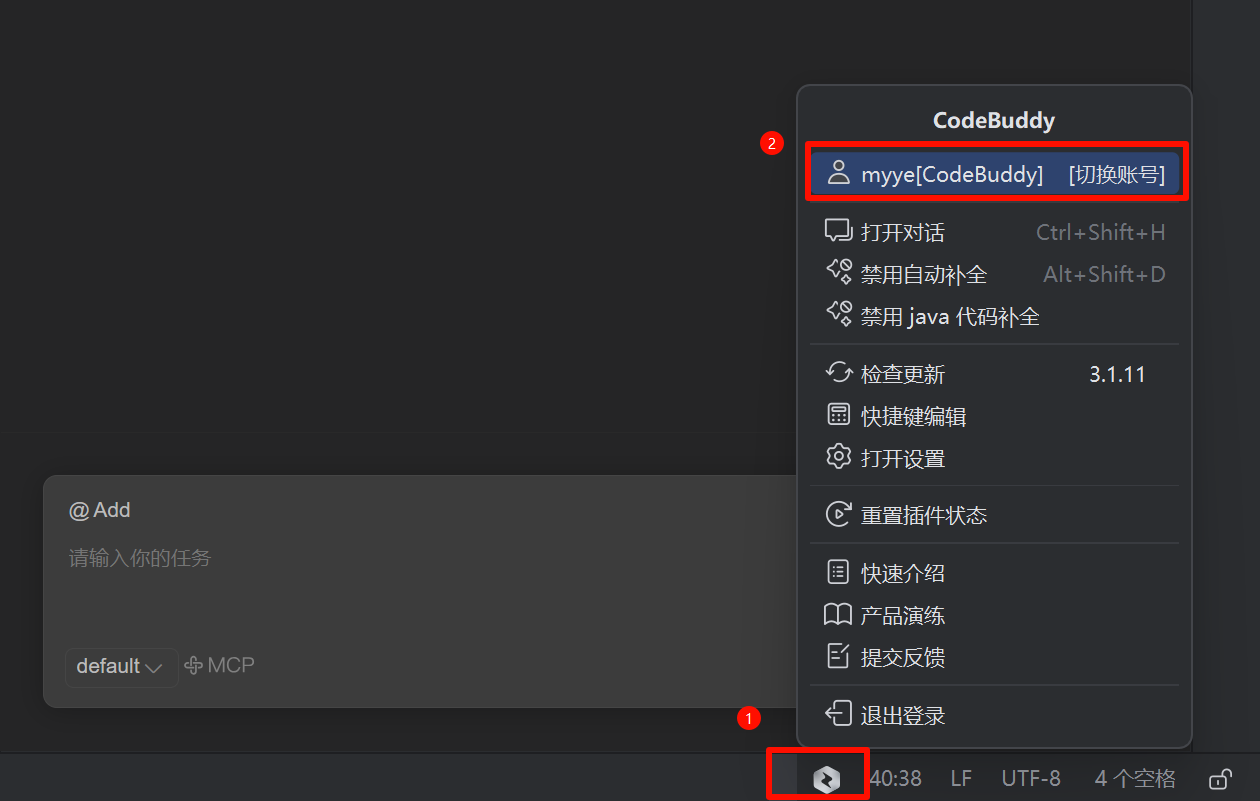
- 选择需要切换的账号即可。
VS Code
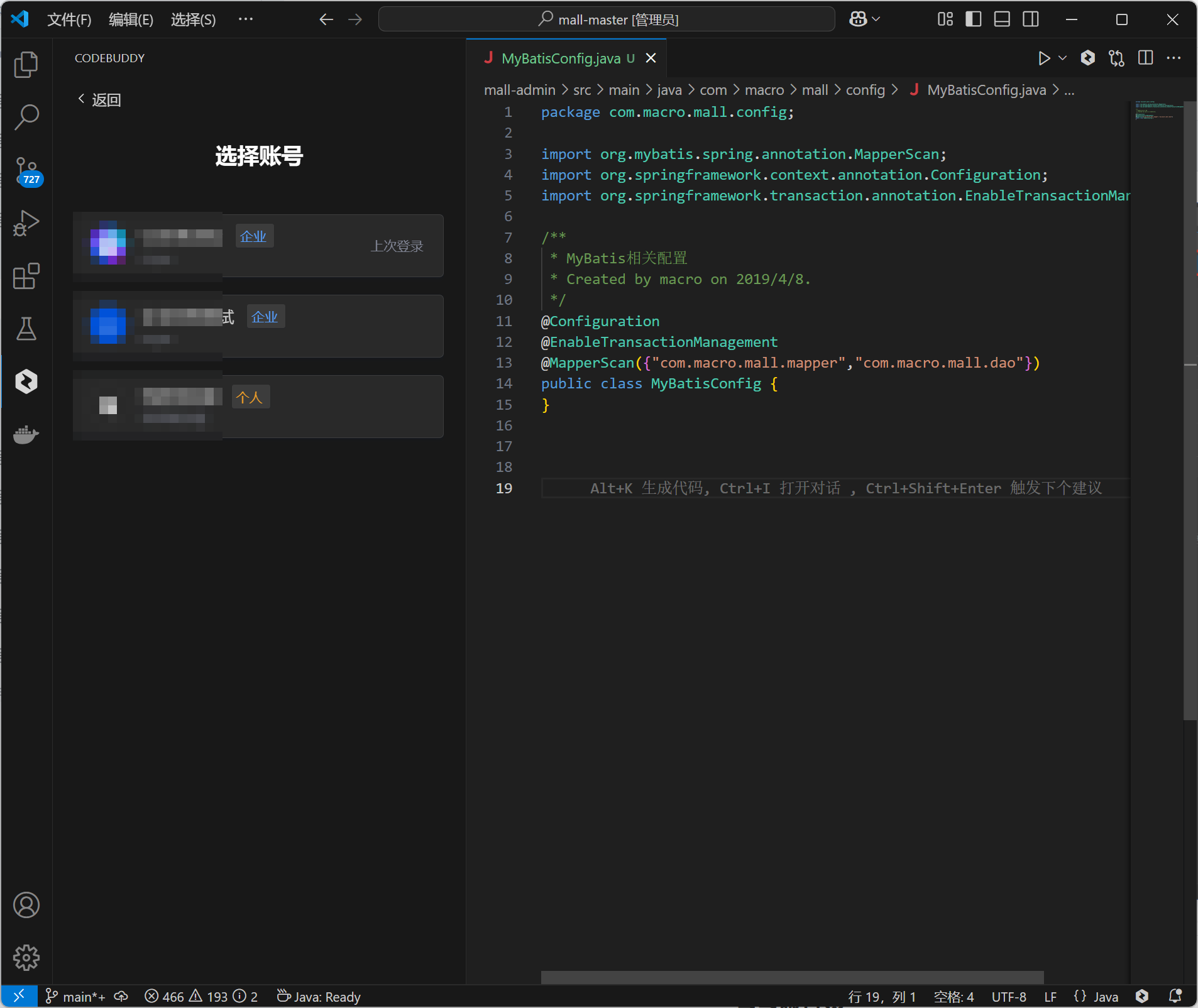
JetBrains IDEs
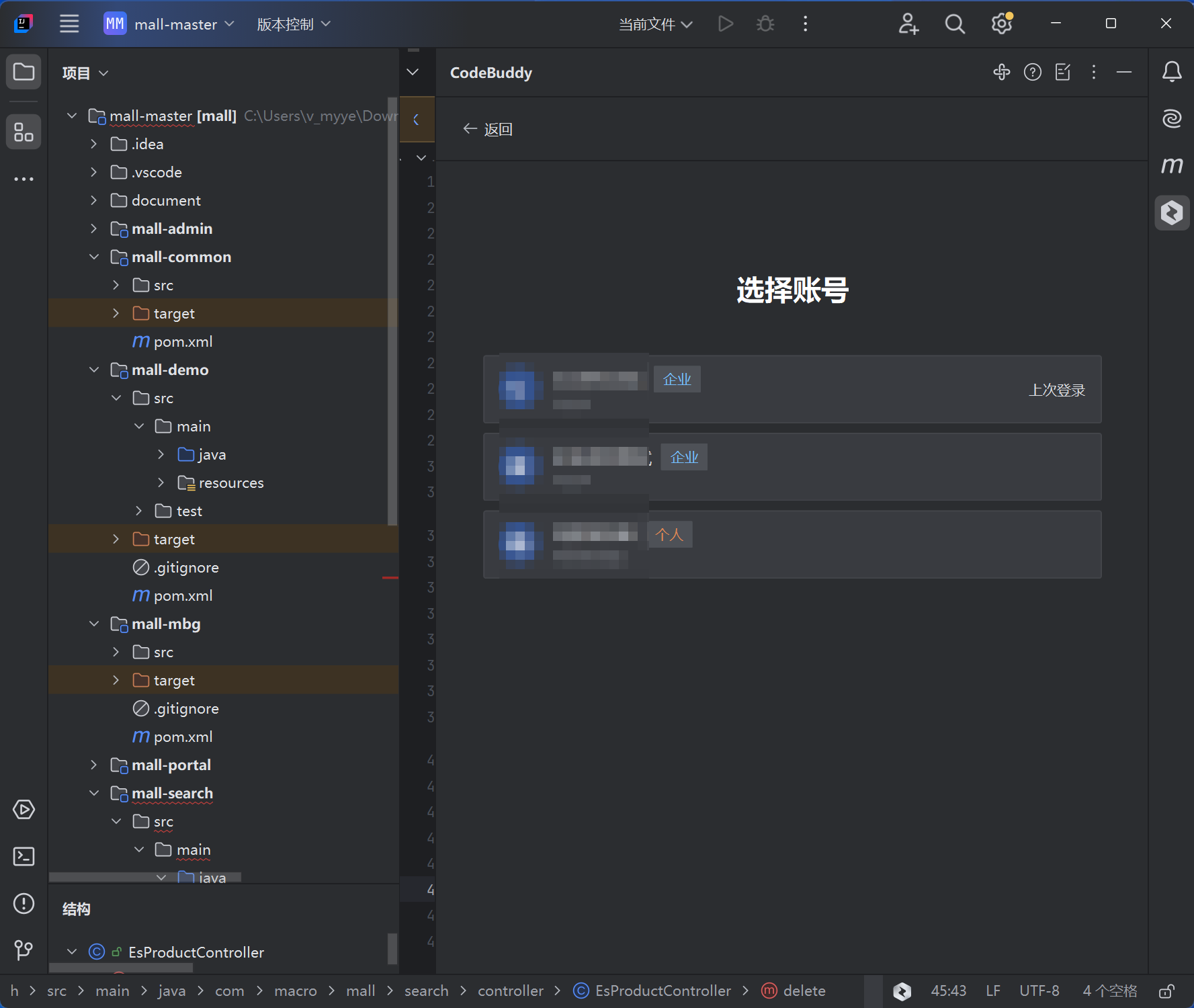
专有云企业版(专享版)登录
安装专享版插件
专享版插件请联系企业管理员获取,详情请参见 专享版快速入门。
获取账号信息
从企业管理员处获得账号信息,包括账号、密码。
登录插件
以 VSCode 为例,单击底部 icon 触发登录,单击登录。
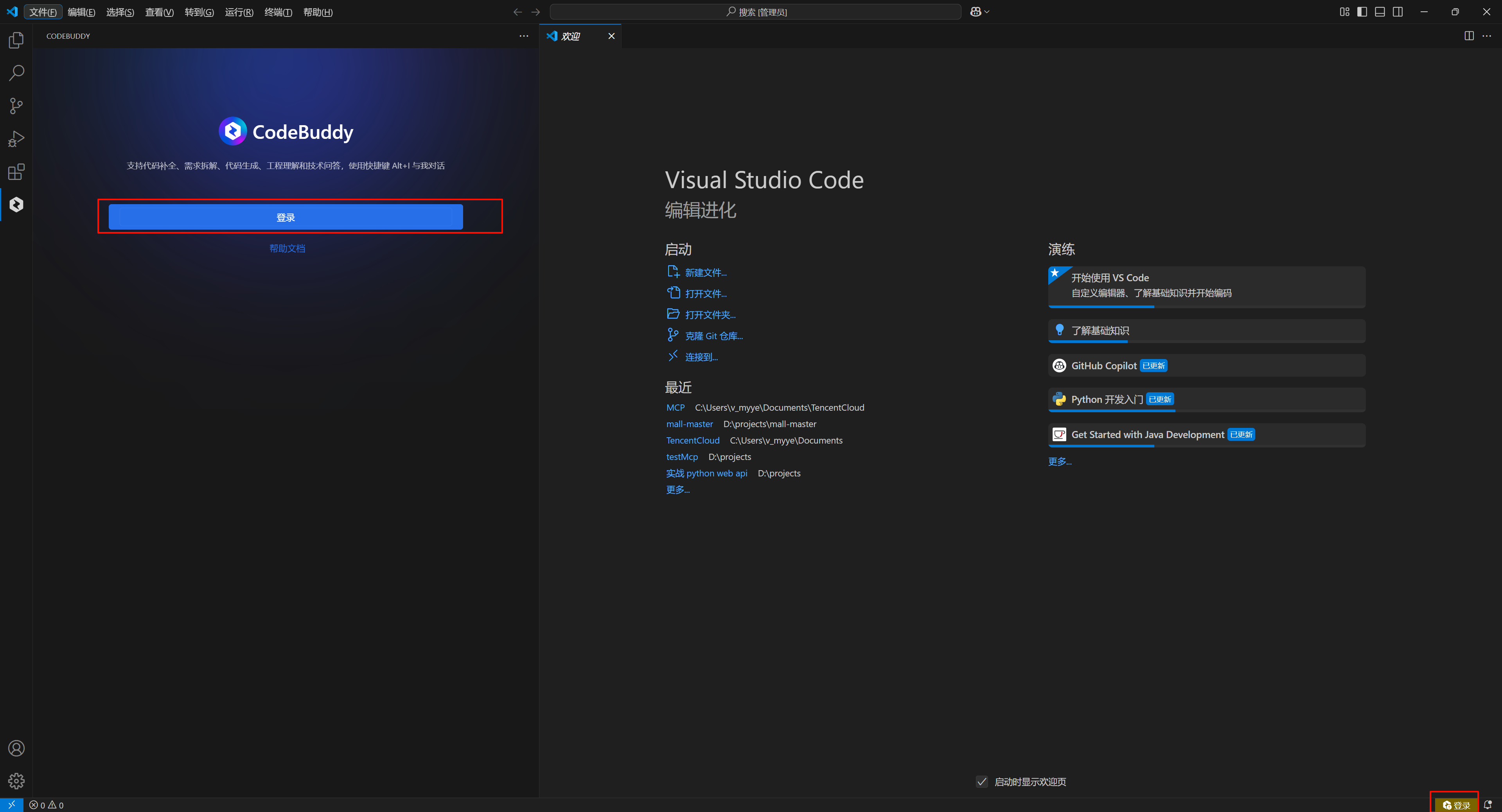
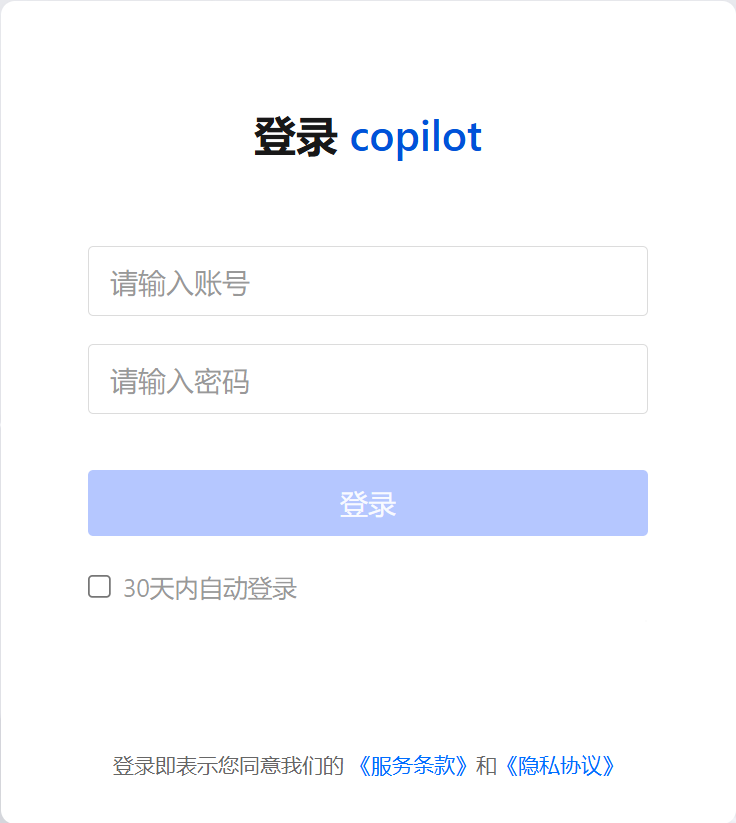
唤起浏览器登录页,输入账号密码。
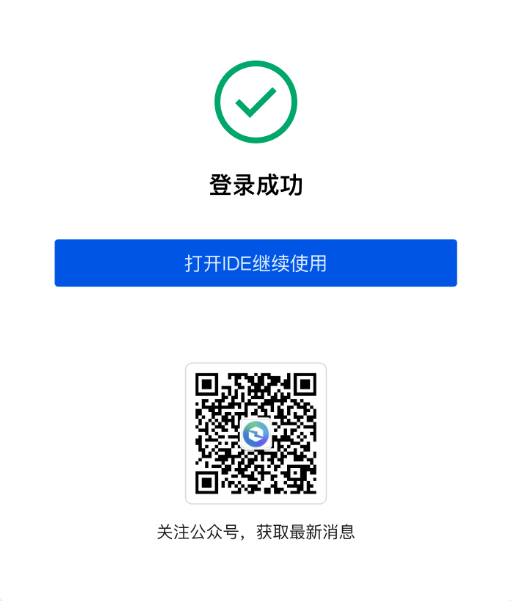
- 登录成功,即可返回 IDE 使用插件。
退出登录
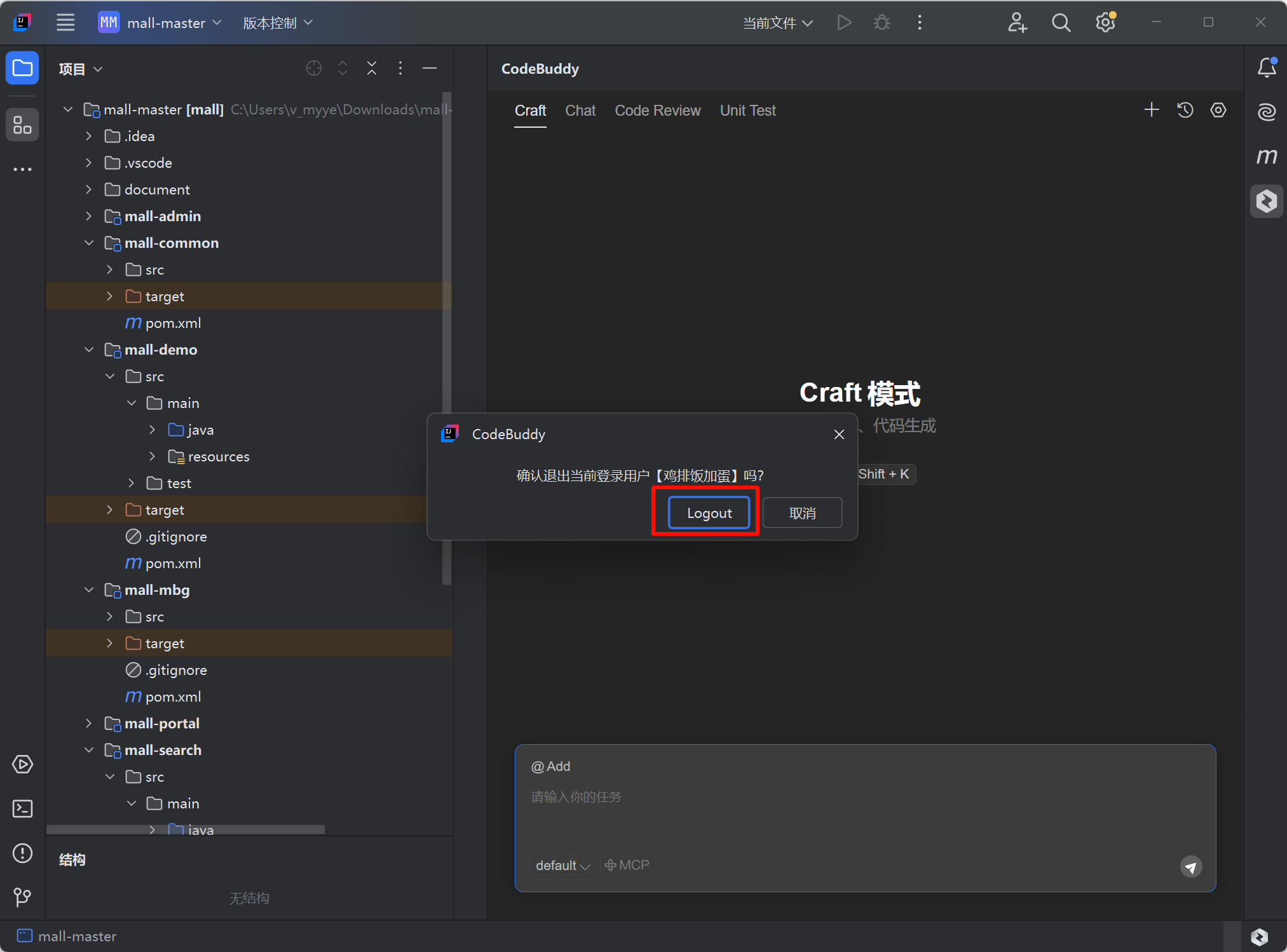
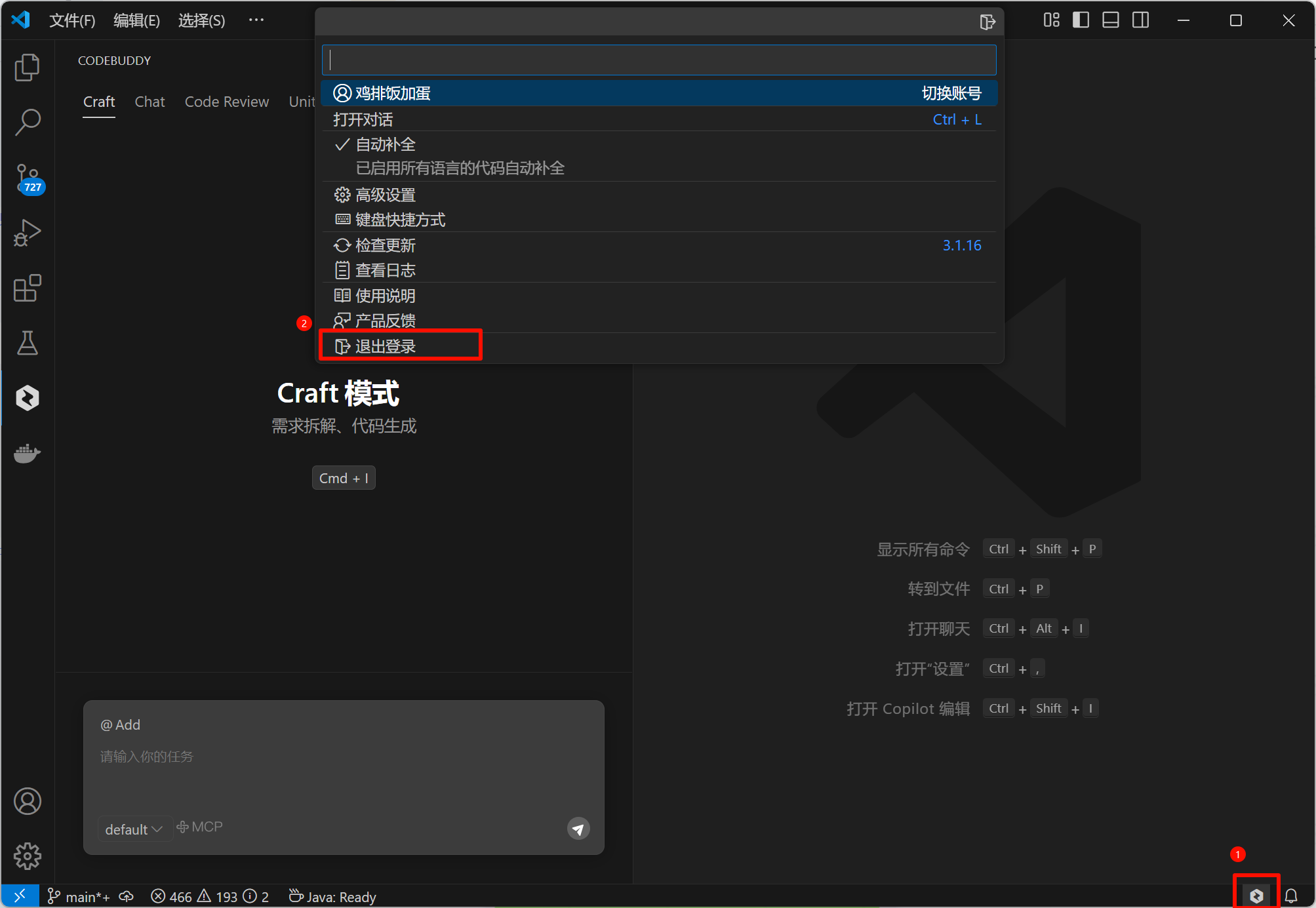
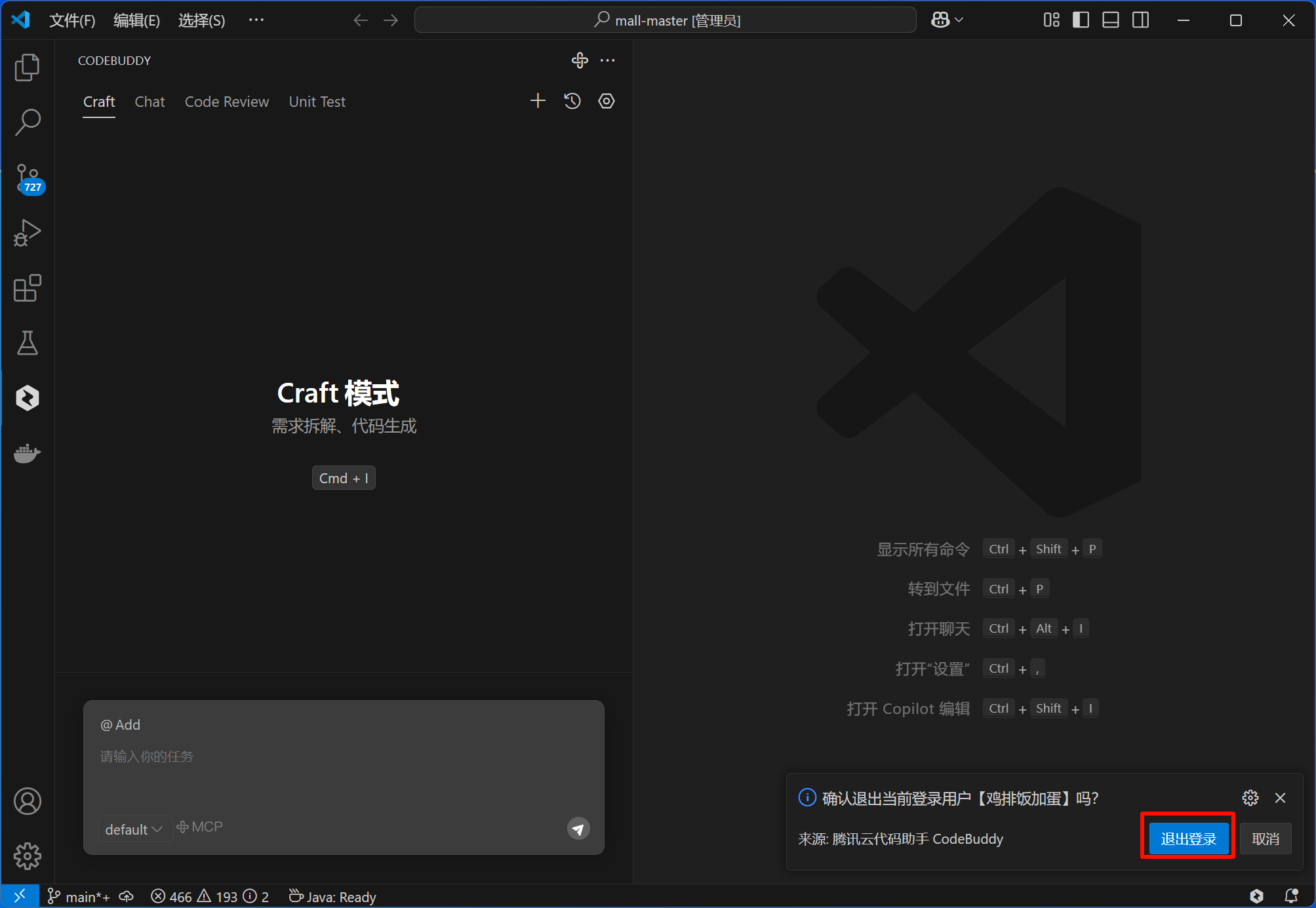
- 单击底部 icon 触发退出登录。
VS Code
JetBrains IDEs
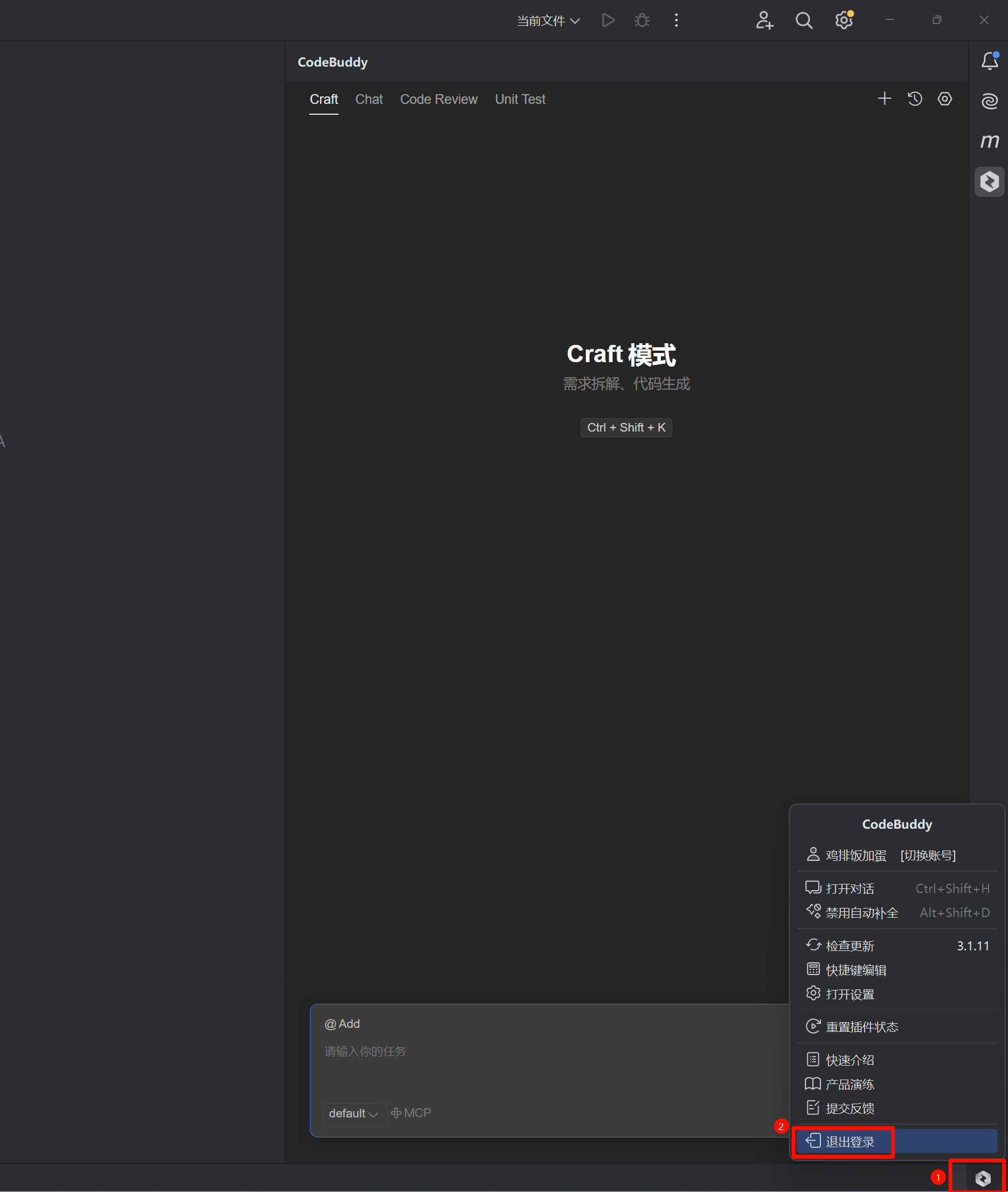
- 单击退出登录/Logout即可。
VS Code
JetBrains IDEs