

内联对话(Inline Chat)是在代码编辑区中嵌入输入框,并在输入框里直接输入需求或调用 / 指令后,直接生成代码并插入到当前光标下。这种效果极大地加强并拓展了编码过程中代码生成的能力。
开启内联对话
【VS Code】
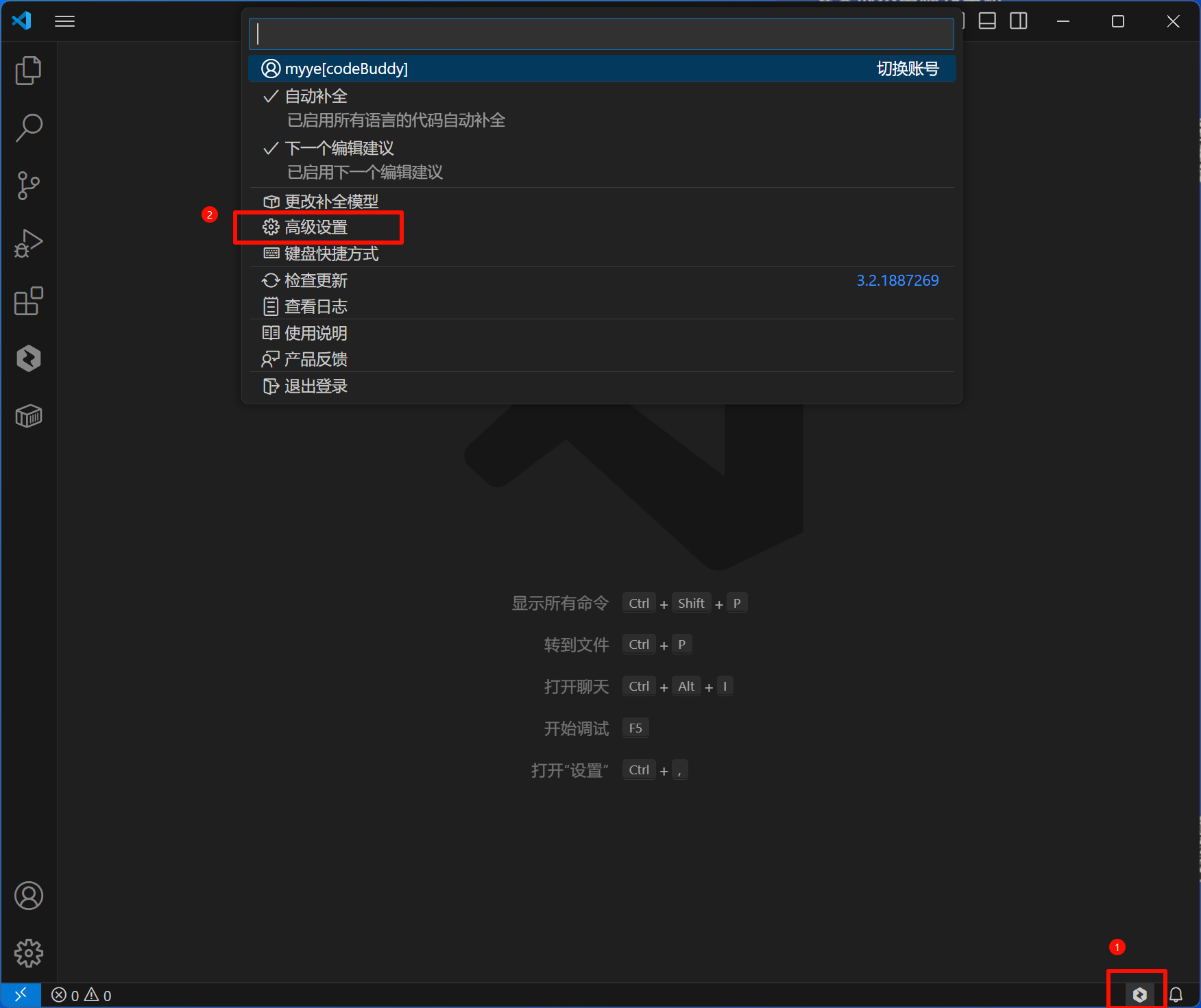
单击底部腾讯云代码助手的按钮,弹出顶部菜单条,选中高级设置进入。
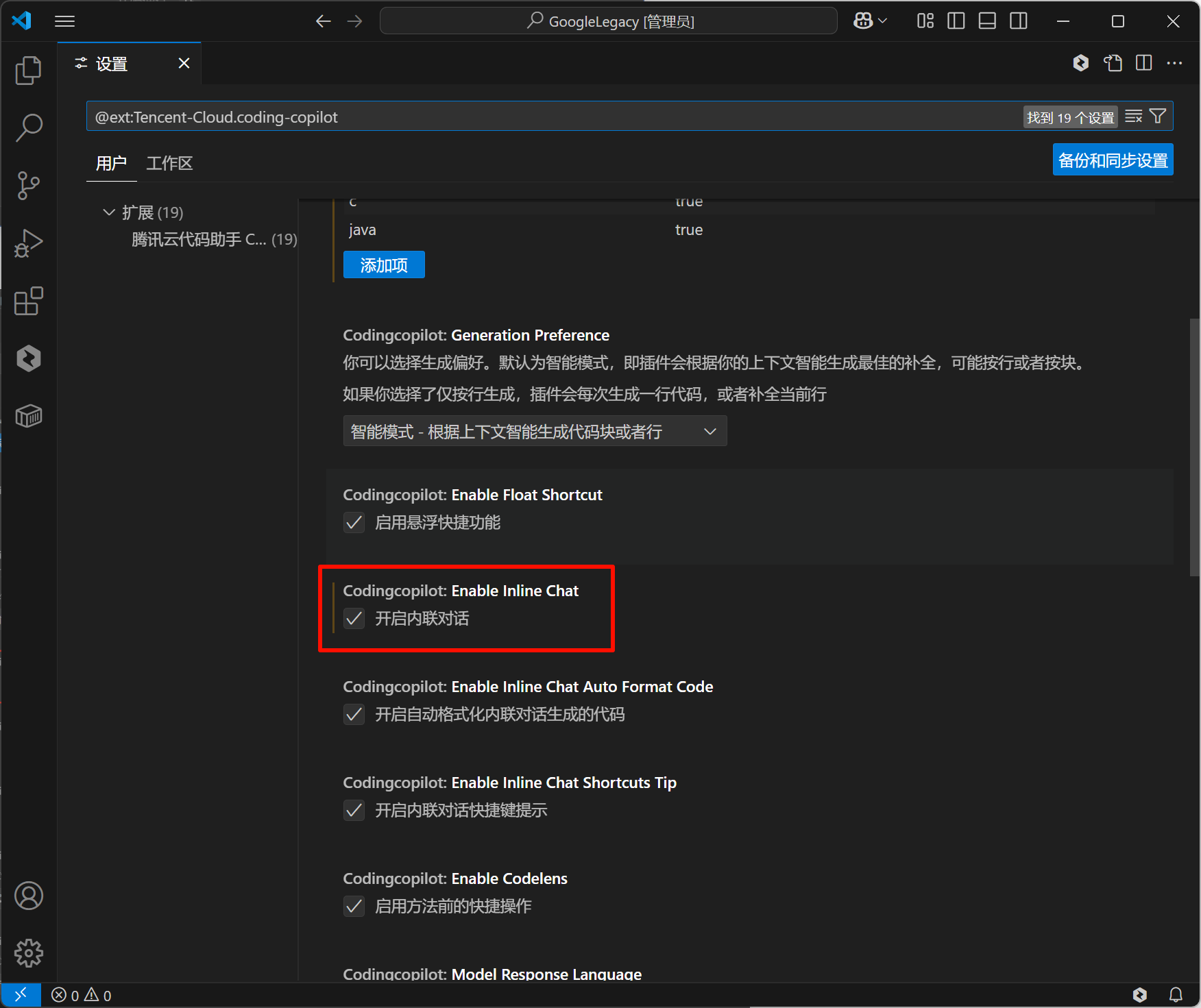
确认 Enable Inline Chat 已经开启。
【JetBrains IDE】
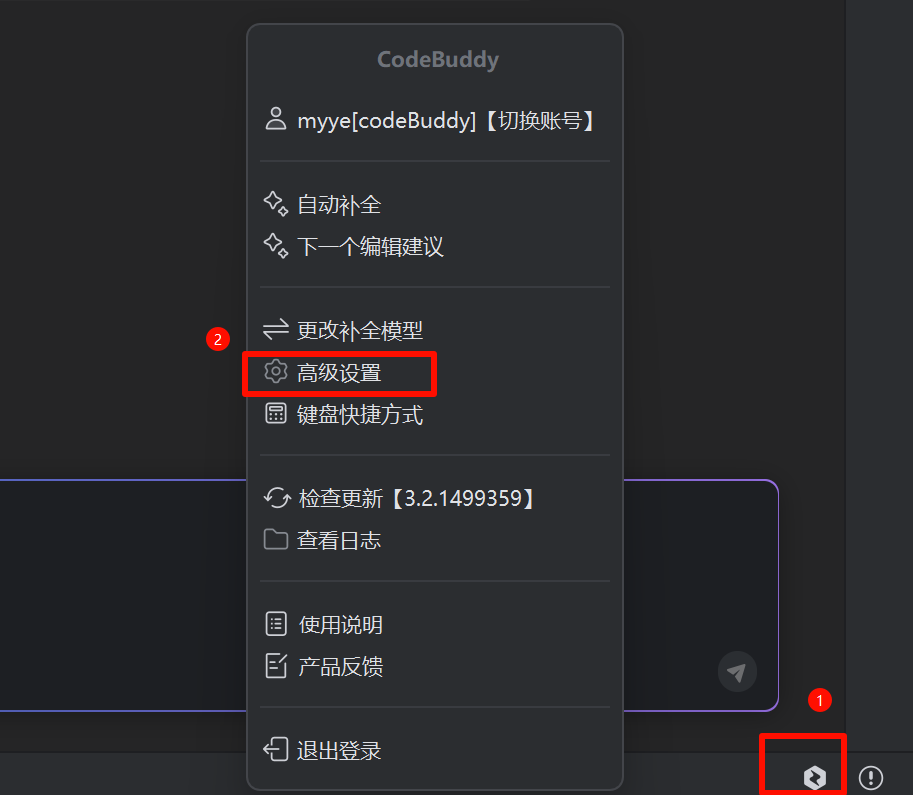
单击底部腾讯云代码助手的按钮,弹出菜单条,选择高级设置进入。
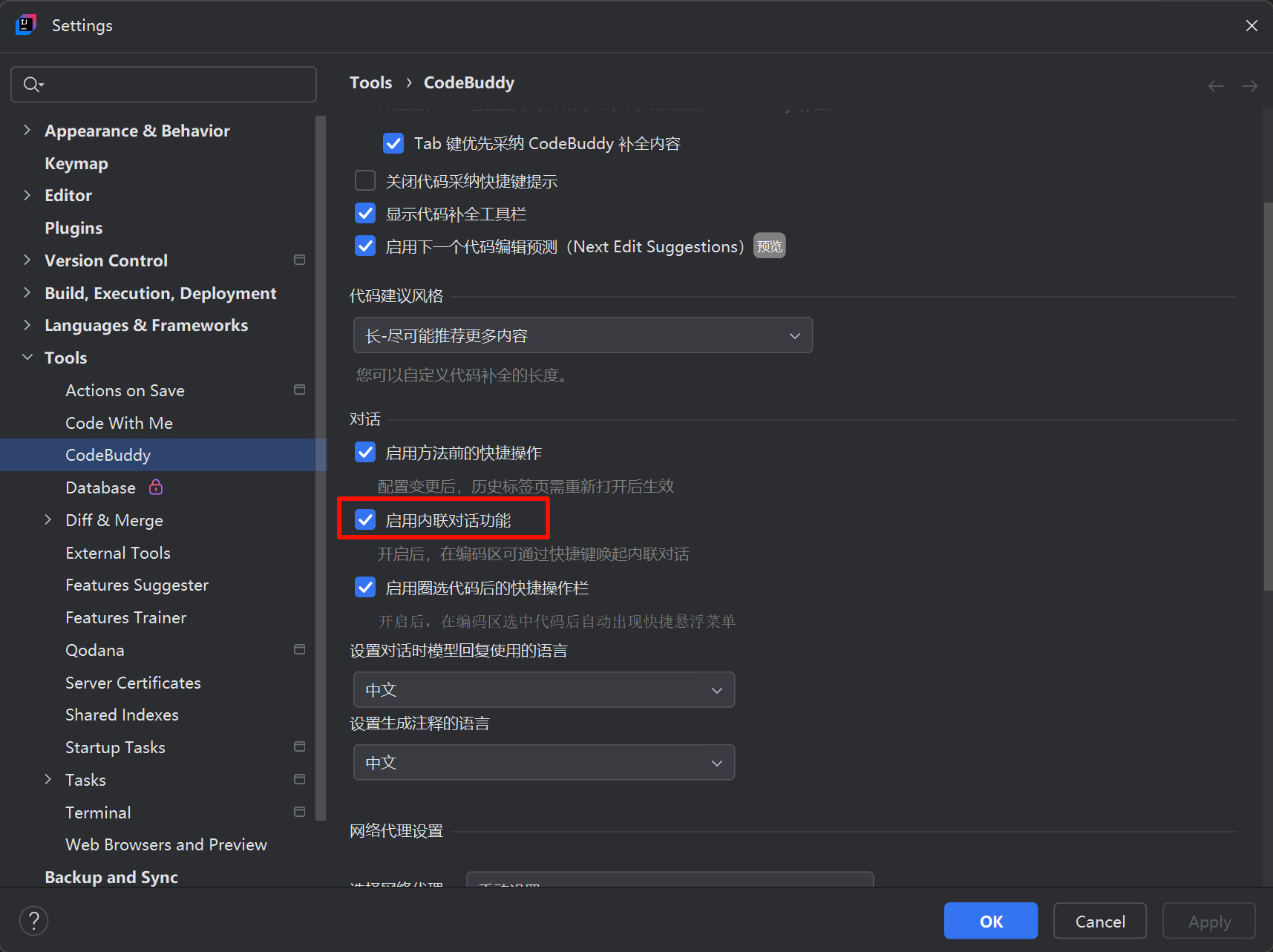
确认启用内联对话功能已开启。
【微信开发者工具 IDE】
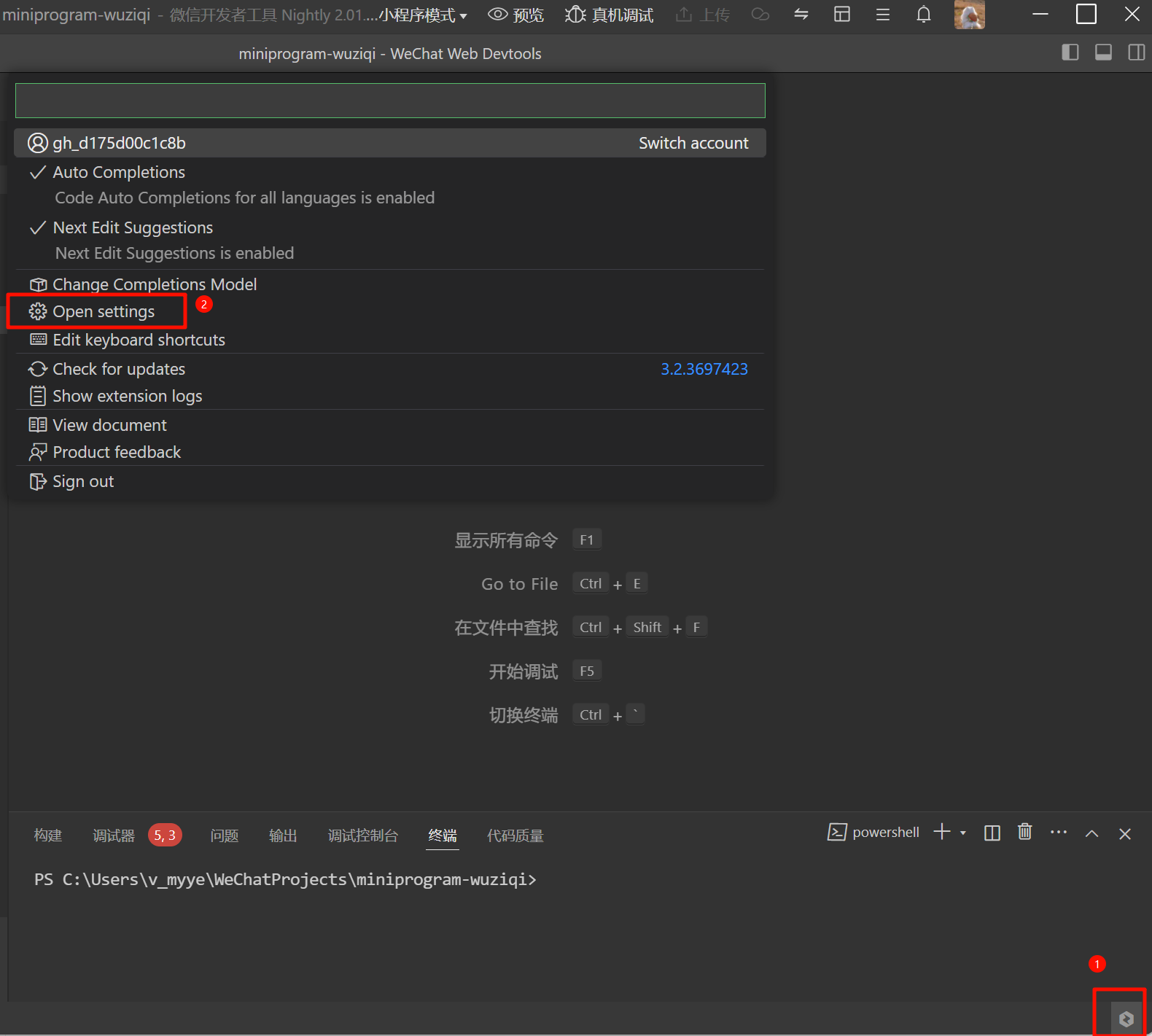
单击底部腾讯云代码助手的 icon 按钮,在弹出菜单中选择高级设置进入。
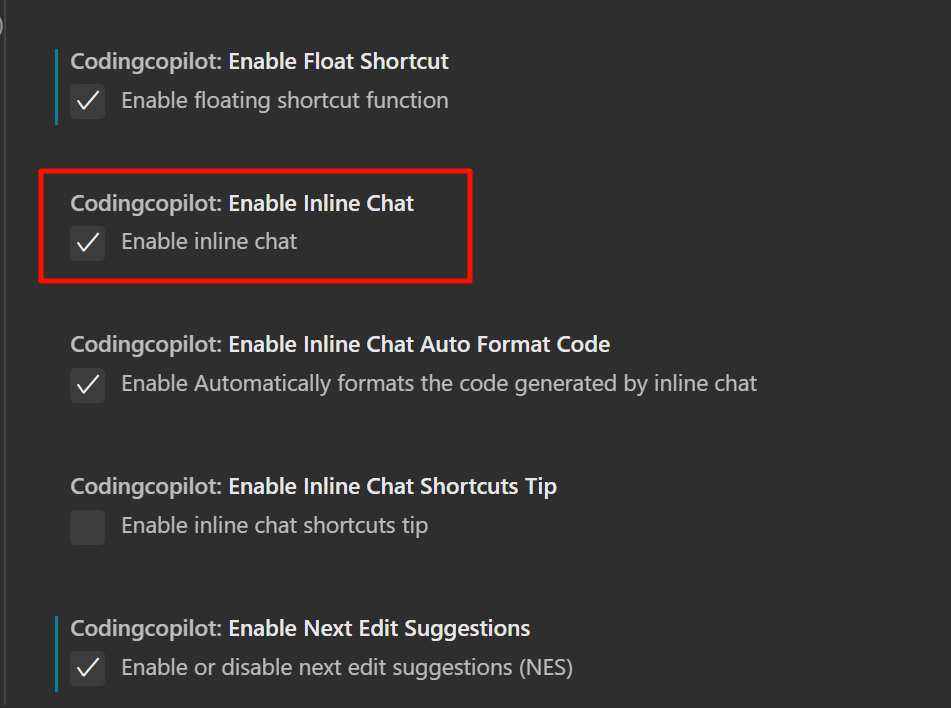
确认启用内联对话功能已开启。
使用内联对话
可通过如下方式唤起内联对话功能。
【VS Code】
在编辑区的右上方,单击腾讯云代码助手的 icon 图标,可唤起内联对话功能。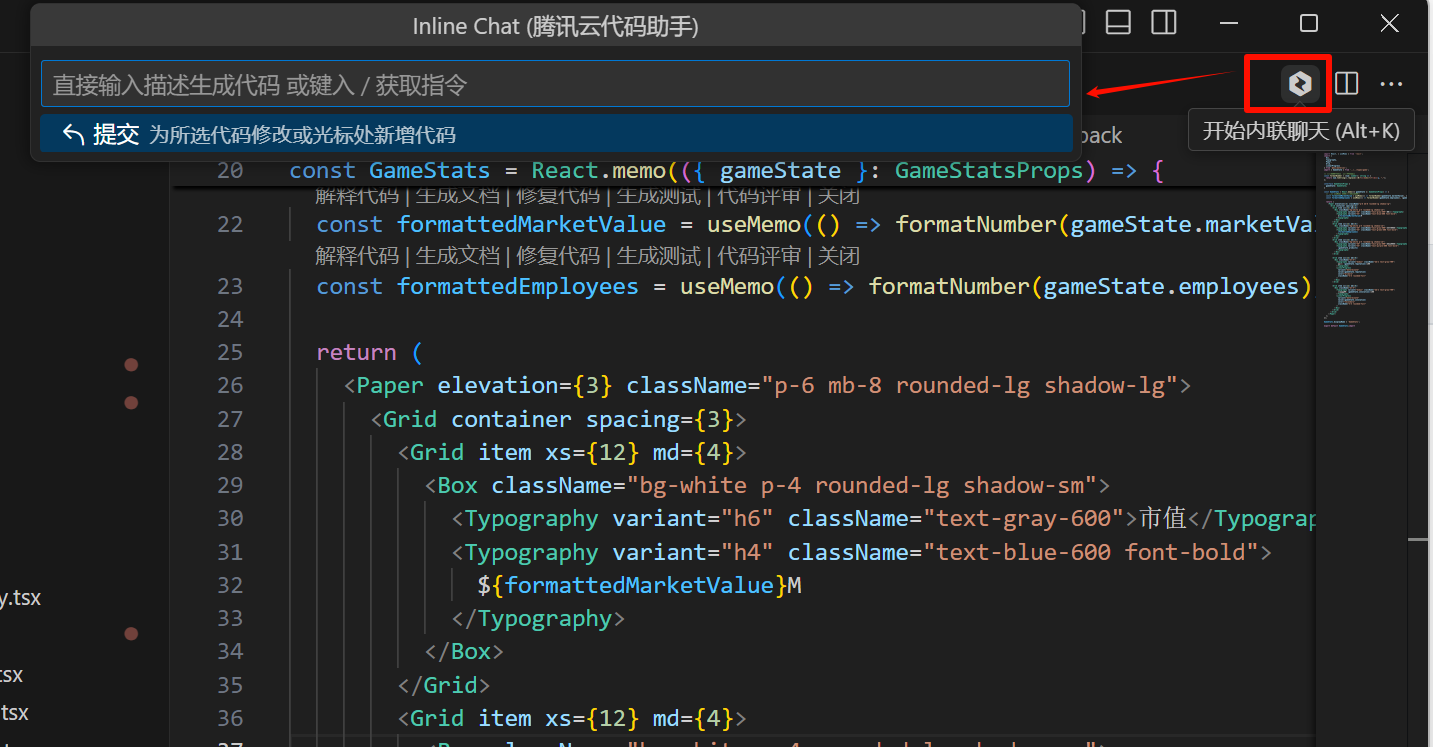
【JetBrains IDEs】
圈选代码区域后,在侧边弹出腾讯云代码助手的 icon 图标,单击可唤起内联对话功能。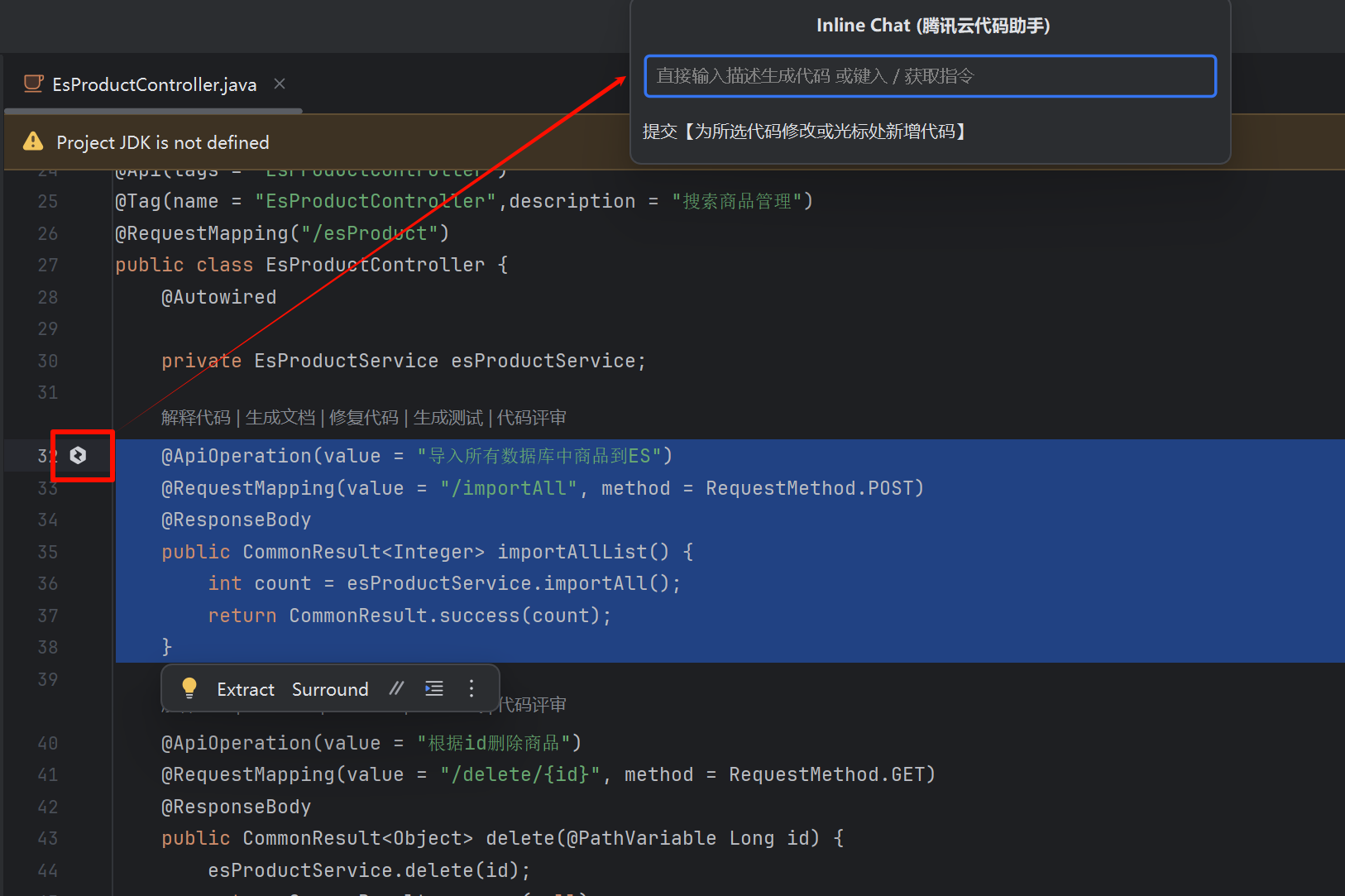
【微信开发者工具 IDE】
在编辑区的右上方,单击腾讯云代码助手的 icon 图标,可唤起内联对话功能。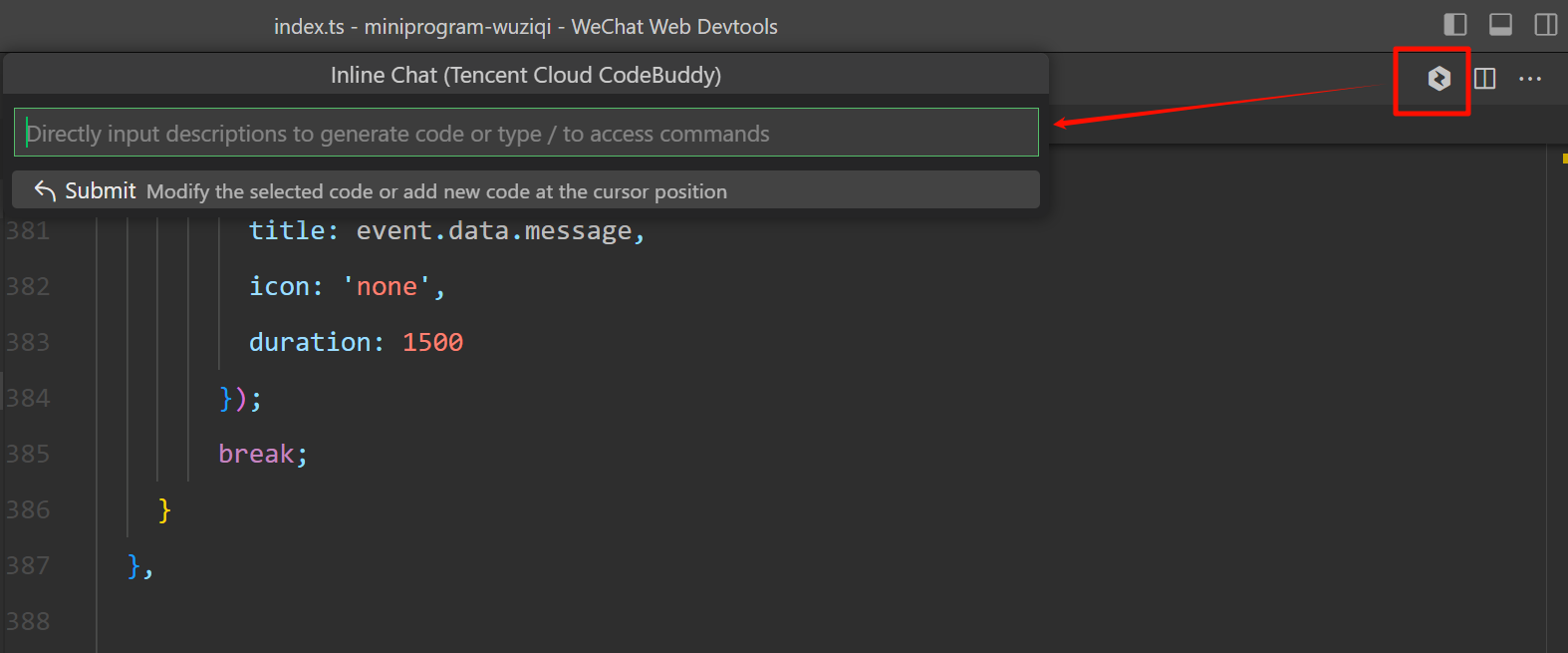
此外,也可以通过快捷键的方式快速唤起内联对话功能。首先确保插件快捷键没有冲突。我们唤起内联对话的快捷键如下:
| 系统 | 操作 | 描述 |
|---|---|---|
| Windows | Alt + K | 在编辑区内唤起内联对话的输入框。 |
| Mac | Command + K | 在编辑区内唤起内联对话的输入框。 |
唤起内联对话之后,您可以输入自然语言描述的需求,或者通过指令/做快捷场景。典型的应用场景有:
快速生成或插入常用代码模板,例如函数、类、配置等。
对现有代码进行重构、重命名、逻辑优化。
实时代码诊断及修复提示,例如类型校验、安全检测等。
在开发新功能时,通过自然语言快速实现思路落地。
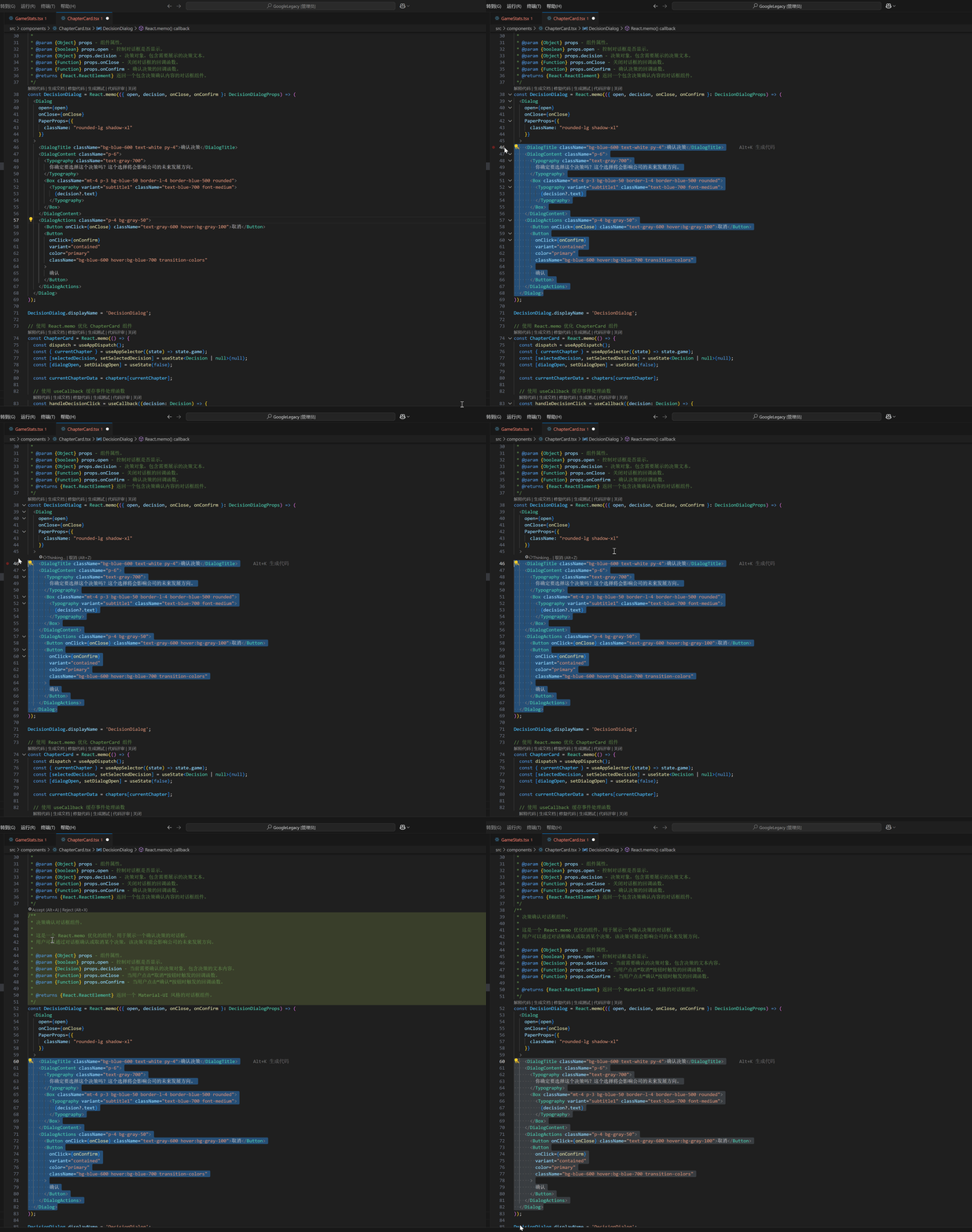
如上面视频所示,使用/doc生成注释后,开发者可以选择接受或者取消。具体的快捷键如下表所示:
| 系统 | 操作 | 描述 |
|---|---|---|
| Windows | Alt + A | 接受(Accept)内联对话生成的代码 |
| Alt + Z | 取消内联对话生成 | |
| Alt + X | 拒绝(Reject)内联对话生成的代码 | |
| Mac | Opt + A | 接受(Accept)内联对话生成的代码 |
| Opt + Z | 取消内联对话生成 | |
| Opt + X | 拒绝(Accept)内联对话生成的代码 |