
打开或创建项目
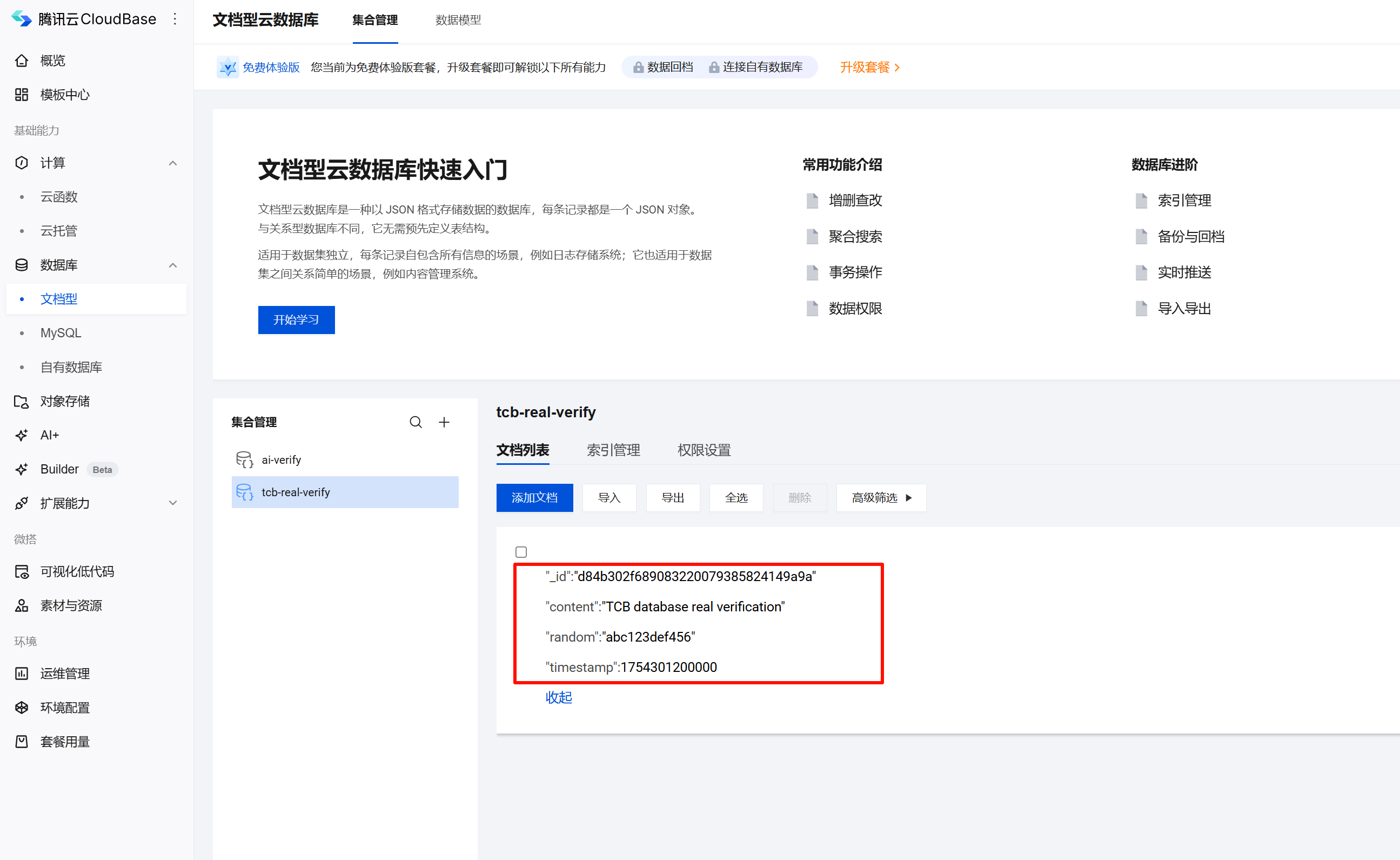
单击新建文件夹或者单击打开文件夹打开已存在的项目文件夹,或克隆远程 Git 仓库项目。
【新建文件夹】
单击新建文件夹,支持在系统用户目录中创建一个新项目。
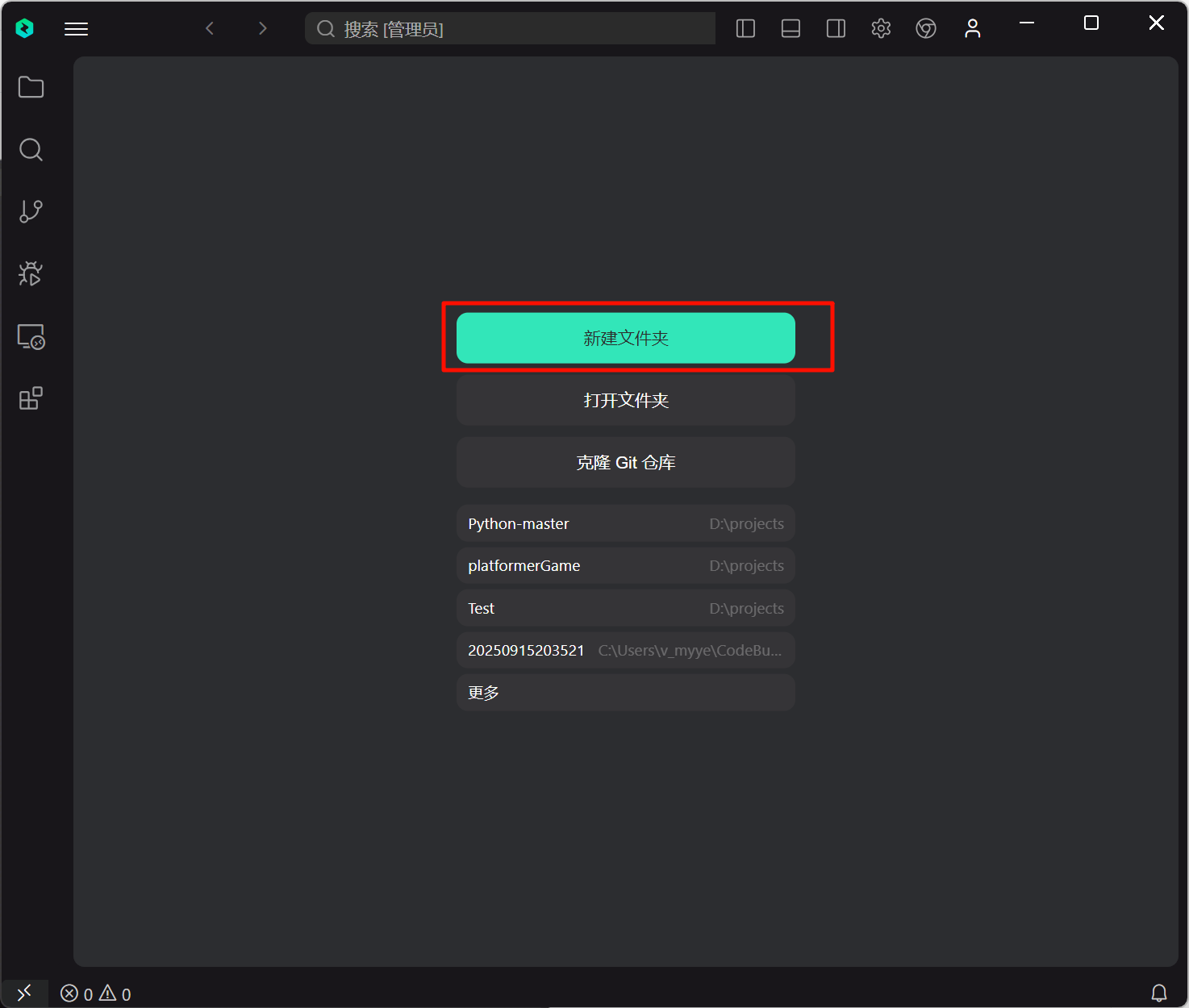
【打开文件夹】
单击打开文件夹,将会在本地打开一个已存在的项目。
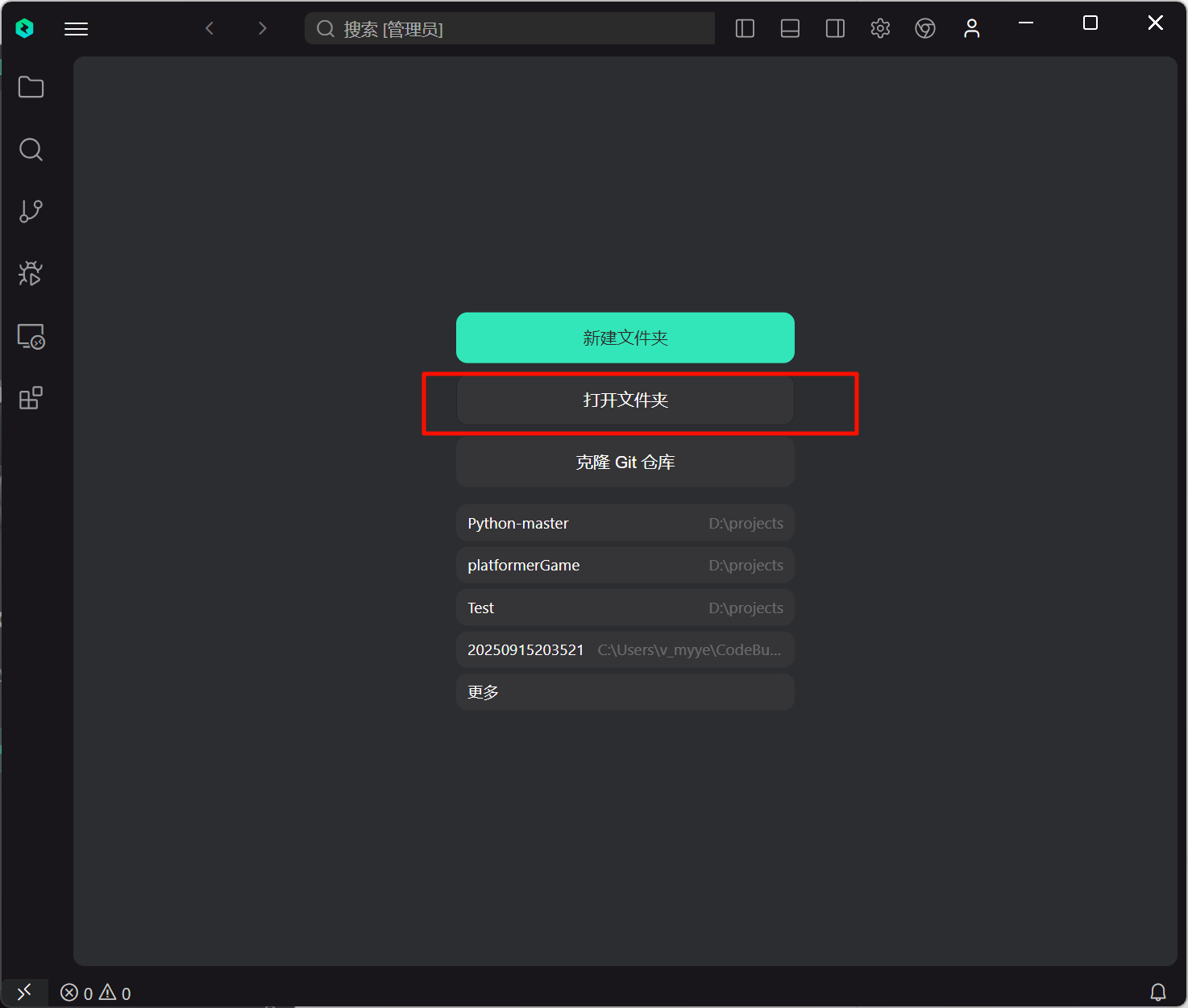
【克隆 Git 仓库】
- 确保已安装 Git,可使用下方命令查看版本。如未安装,请访问 Git 进行下载安装。
bash
git --version- 获取远程 Git 仓库的 URL,例如:
bash
https://github.com/leaferjs/leafer-draw.git- 单击克隆 Git 仓库,输入 URL,然后选择克隆项目存放的路径即可。
选择模式
就像腾讯元宝一样,CodeBuddy IDE 提供了侧栏对话功能,支持 Craft / Chat 两种模式,可以在不跳出 IDE 的情况下,在对话中描述你的需求,与 AI 互动,可实时获取 AI 建议及任何帮助,通过输入 “@” 等引入代码片段、知识库等上下文,拓展更多指令应用场景。
Chat 模式:通过自然语言进行技术对话,询问编程技术问题,支持多轮追问和上下文感知。
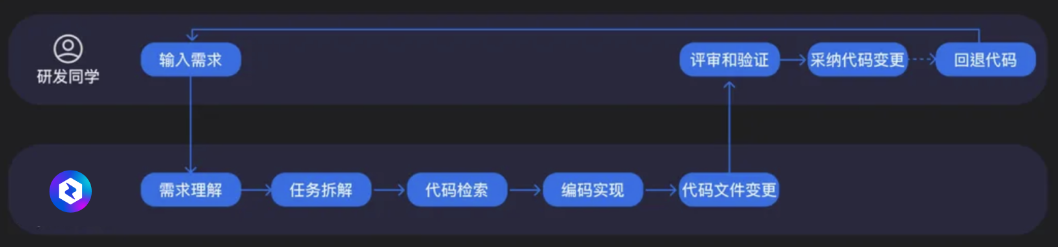
Craft 模式:相比 Chat 模式, Craft 模式不再是一个对话聊天机器人工具,而是一个具有 “独立思考” 和 “自主执行” 的编程伙伴。
支持通过自然语言描述项目需求,Agent 即可生成完整工程代码与多文件实现,并支持运行或测试。
支持 Plan Mode。开启 Plan Mode 后,Agent 将根据项目需求进行任务拆解,制定开发计划并澄清需求,执行计划生成代码。
端到端覆盖需求→原型→代码,适合从零启动新项目。
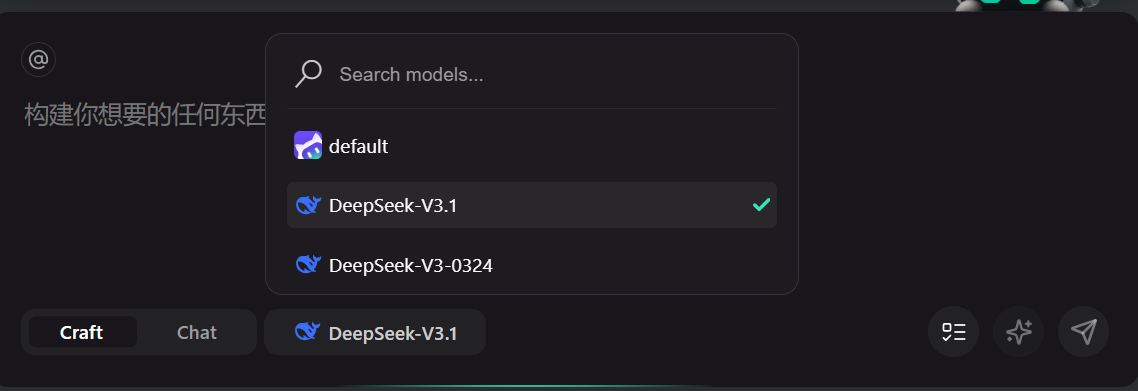
选择多模型
在 CodeBuddy IDE 中 ,提供 Default(hunyuan) | DeepSeek-V3.1 | DeepSeek-0324 等国内多种模型,支持用户自主切换。
对话
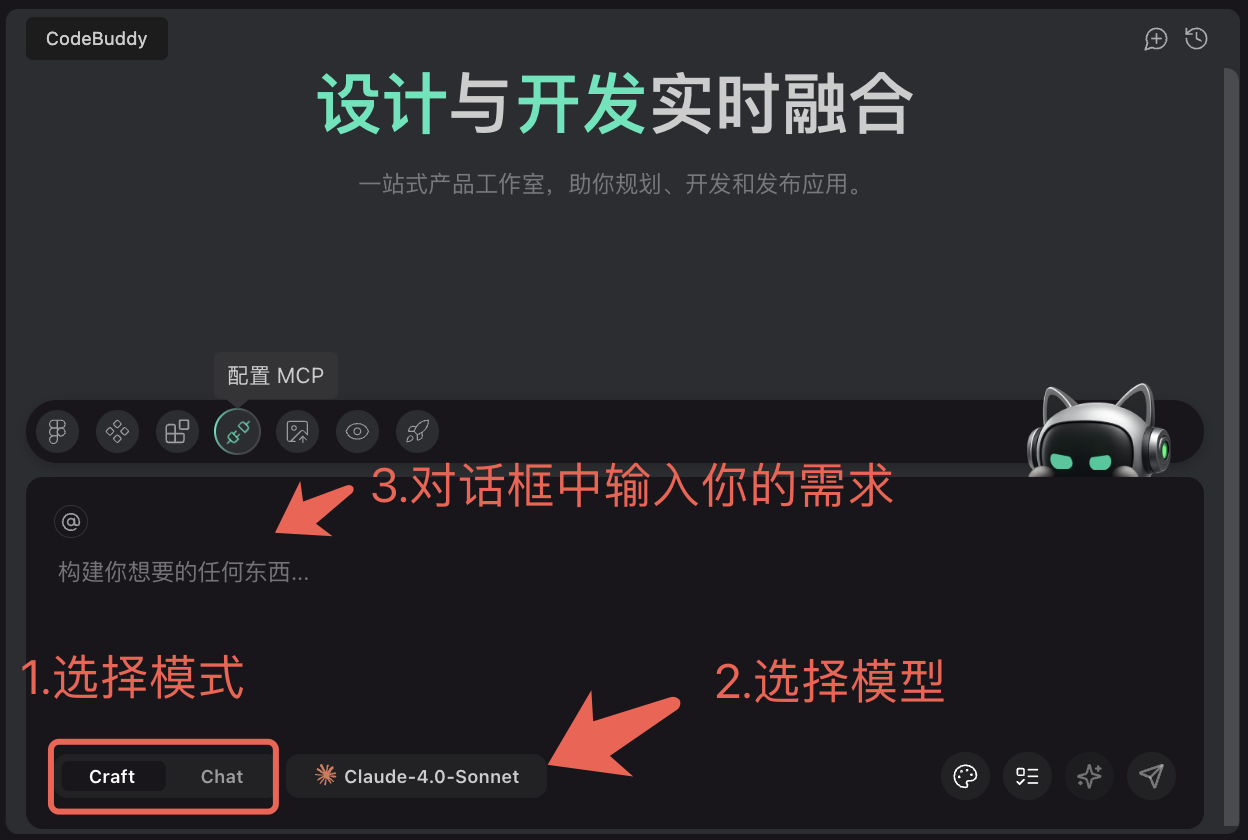
以 Craft 模式为例,描述“我想制作一个电子相册”,可以选择开启计划模式,单击 Boost Prompt 一键优化 Prompt。
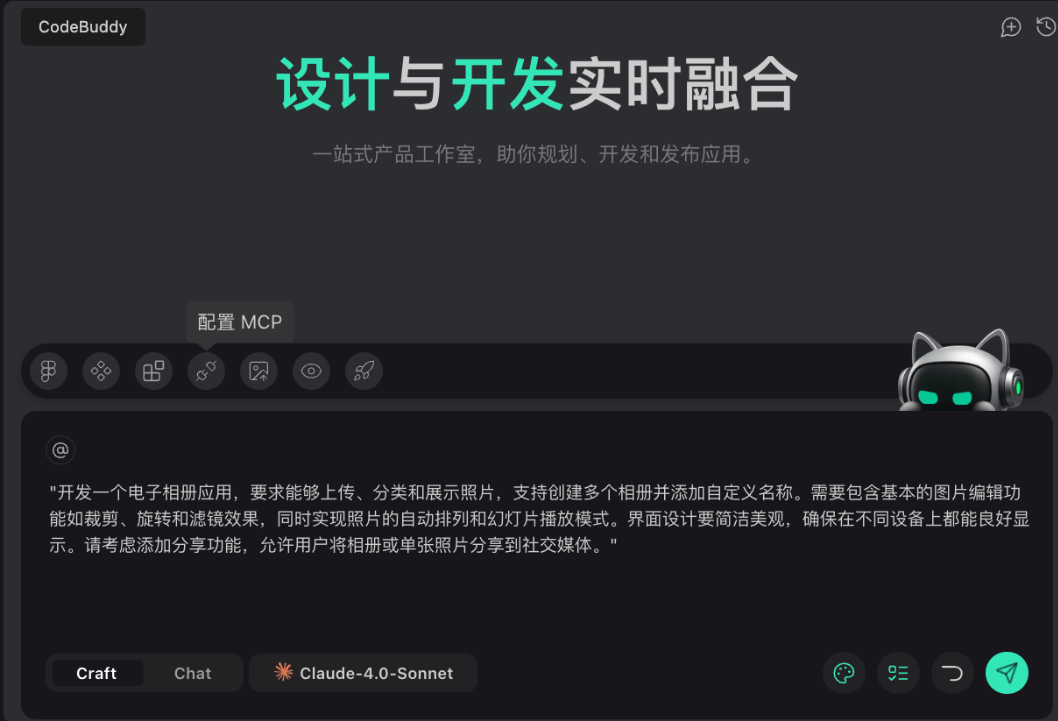
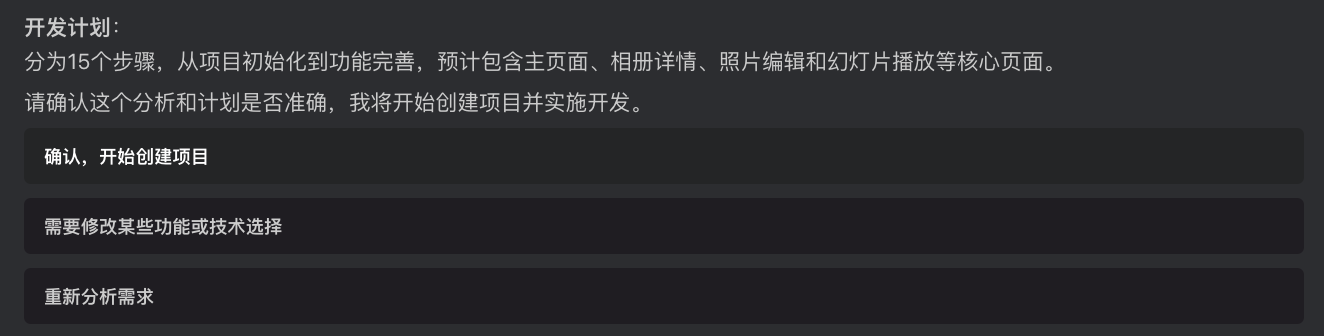
选择计划模式下,将根据你的需求进行分析、理解、拆解任务、制定规划,生成需求文档 PRD。
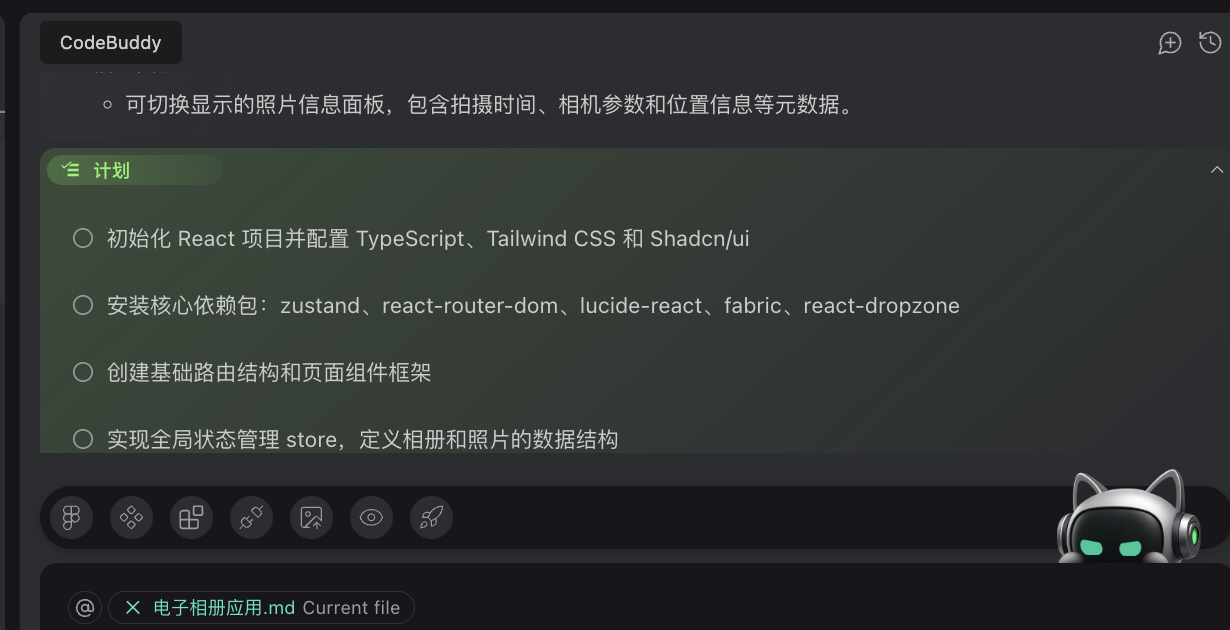
向你澄清需求,可以根据需求文档 PRD 进行交互确认。
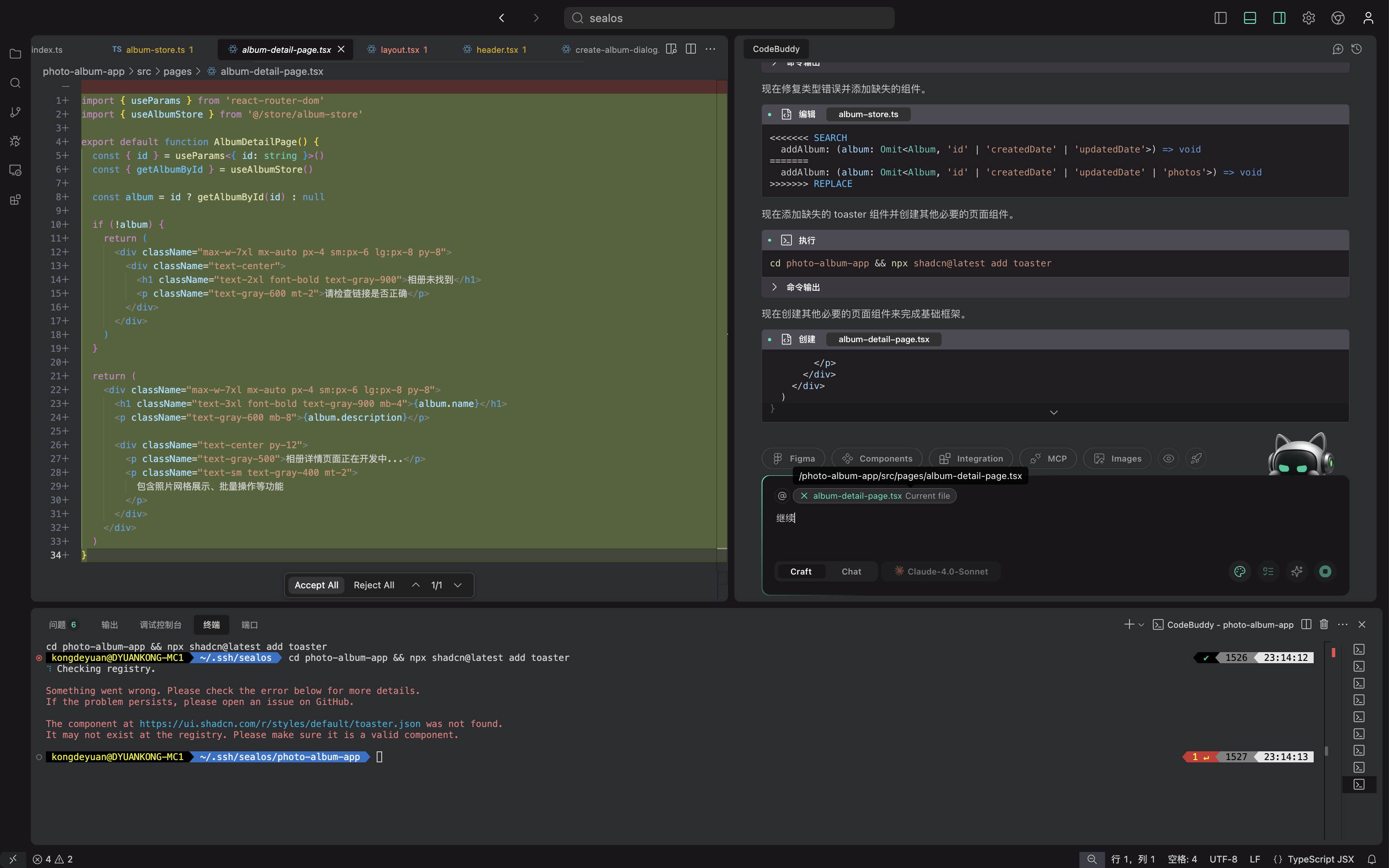
Craft 模式下,Agent 将根据执行计划为你生成代码并改写。
Checkpoint 回滚版本
Checkpoint 恢复介绍
在 Craft 模式下,Agent 进行编码的过程中,每次对话发生文件变更后,Agent 会对这轮对话的文件变更自动创建一轮检查点,即 Checkpoint,并自动做一轮版本化管理(同时建议采用 Git 及时提交代码),实现版本回溯与状态恢复(即,Restore to this checkpoint)。当你在编码过程中存在误操作或实验性代码生成失败时,单击恢复,则可以进行回退版本、重新编辑。

恢复(Restore)
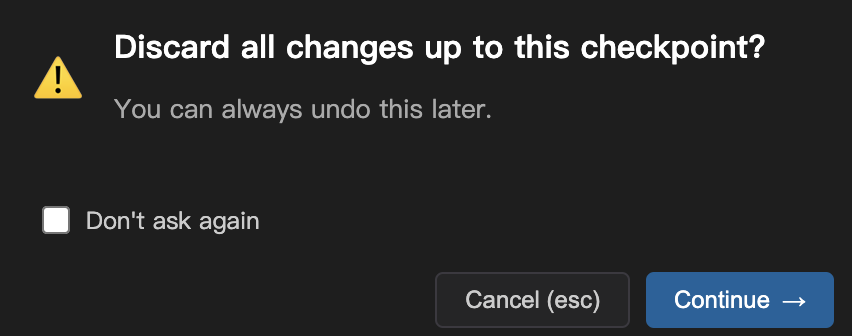
单击 恢复(Restore) 按钮后,会跳出一个弹窗,向您请求是否确认恢复。如果确认可以选择Continue,否则选择 Cancel(esc)。这里,您也可以勾选左侧的 Don't ask again,勾选后,后续不会再跳出这个弹窗,因此需要谨慎选择。
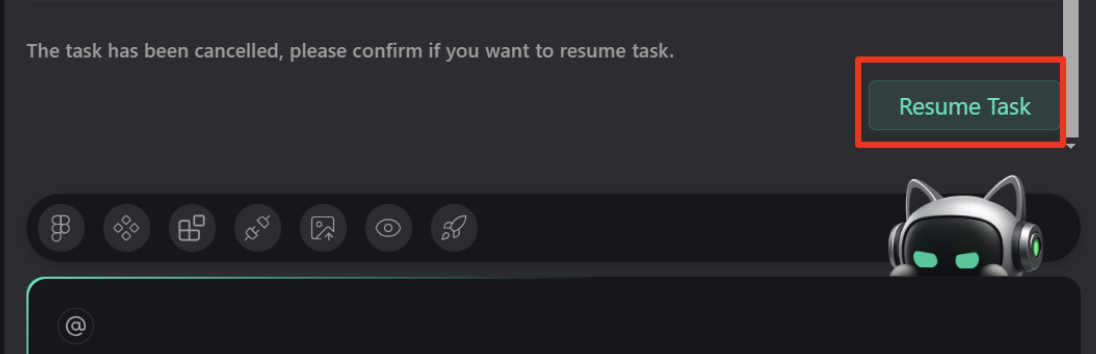
恢复任务
恢复到指定检查点后,该检查点对应进行的任务也会被取消,恢复到该检查点的状态。此时,如果您希望恢复该检查点的任务,可以选择 (恢复任务)Resume Task 按钮,单击该按钮后,就会继续该检查点的任务。
添加上下文
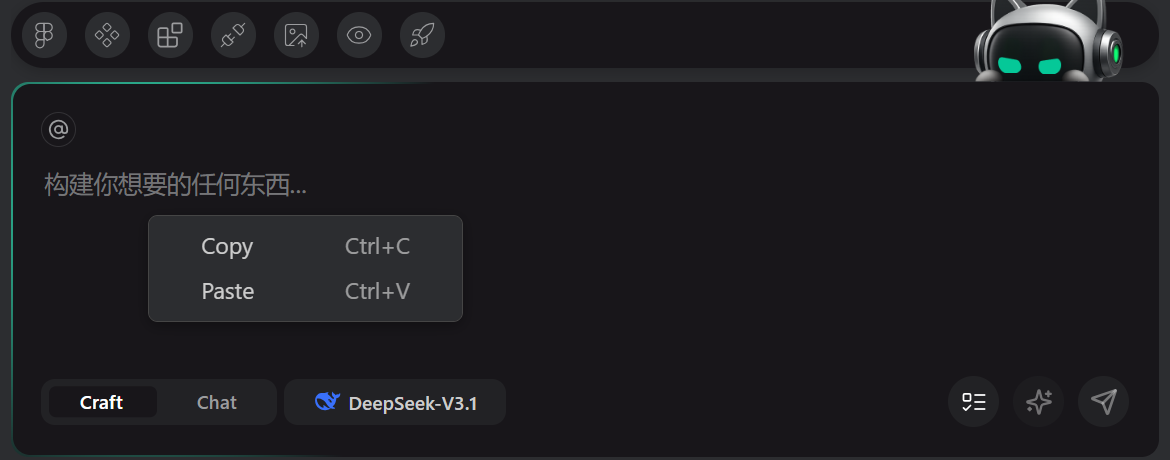
添加图片作为上下文
可以通过 Ctrl + V 进行截图粘贴作为上下文。目前因模型能力限制,暂不支持使用内置的图片导入功能,可以持续关注。
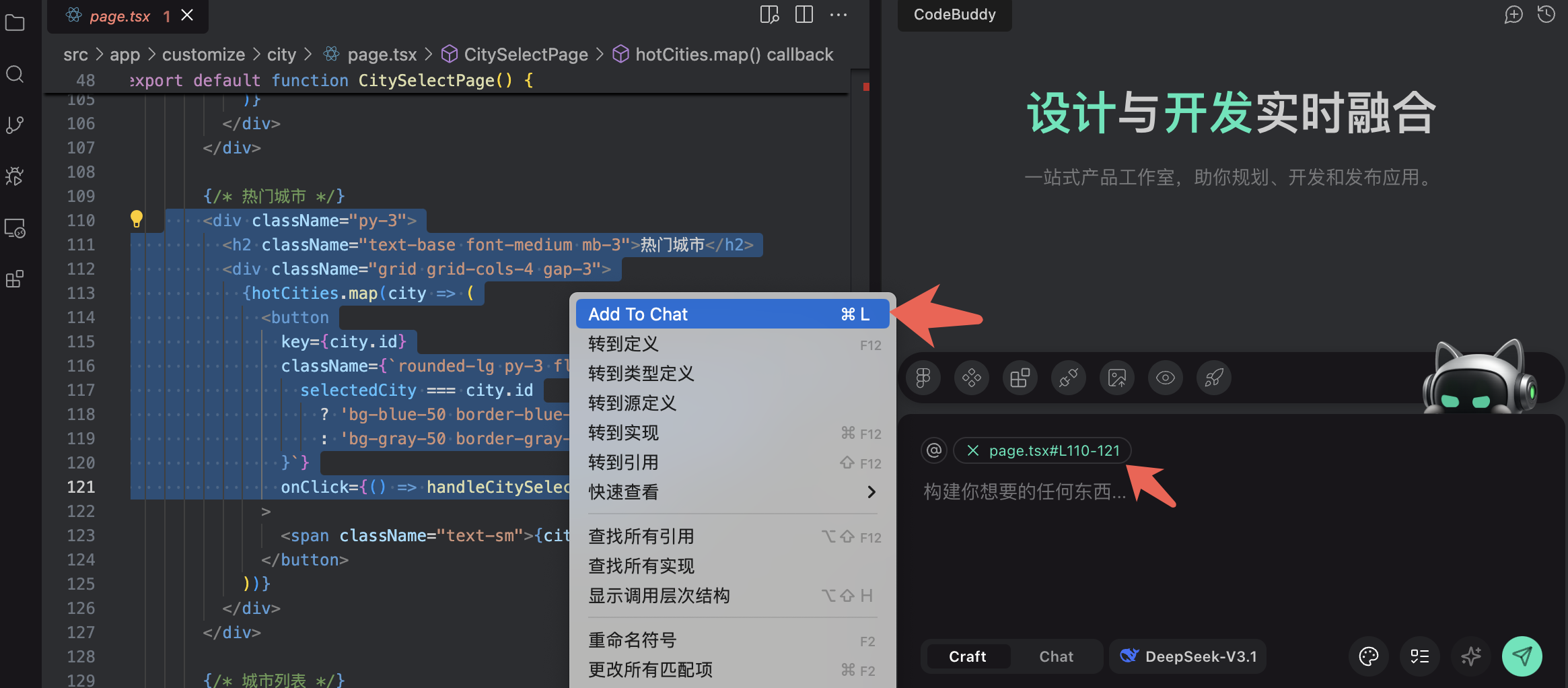
添加代码块作为上下文
圈选代码后鼠标右键,在菜单选项中选择 Add To Chat。
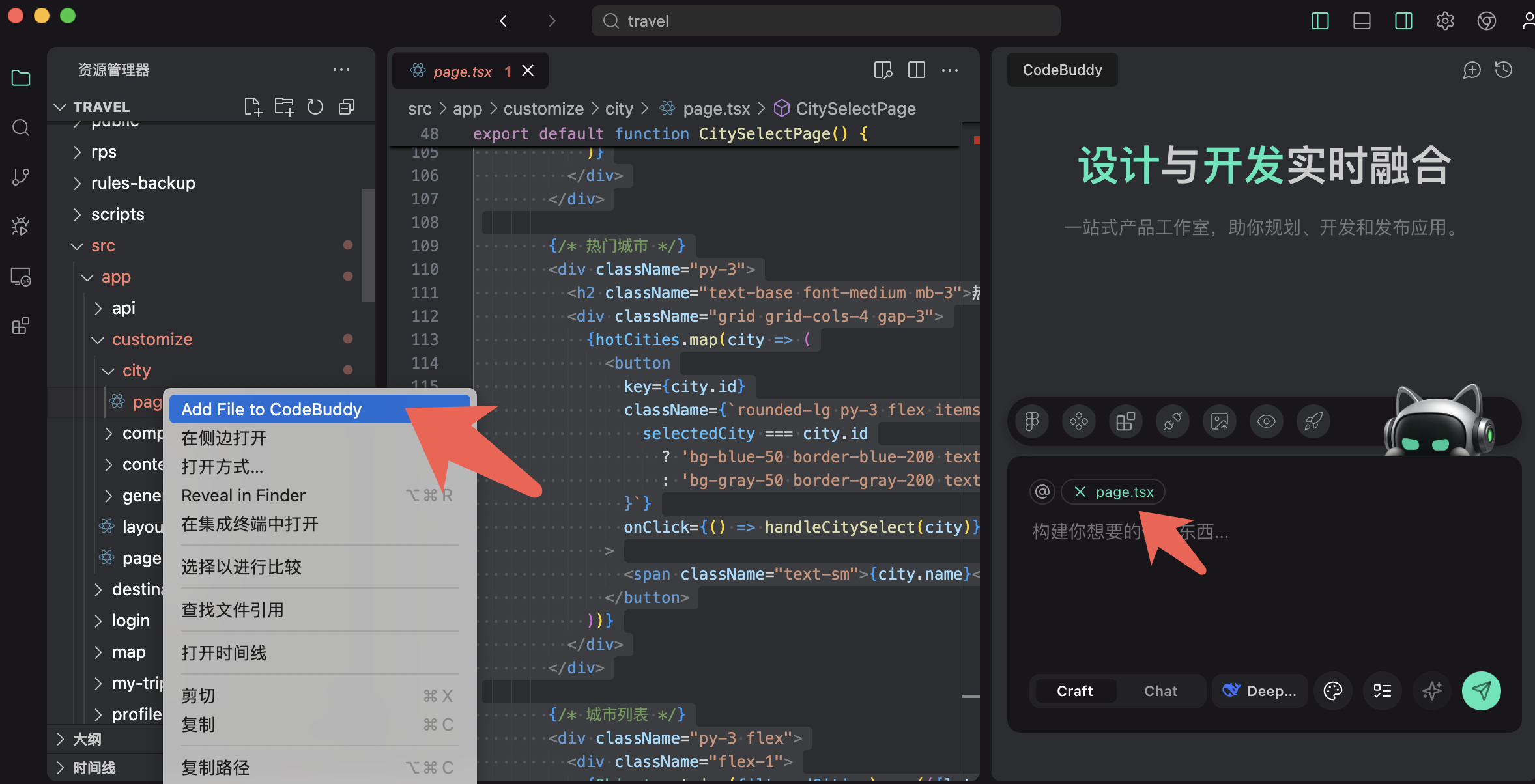
添加文件或目录作为上下文
在文件树中,鼠标右键单击文件或目录,在菜单中选择 Add File CodeBuddy,即可将文件或目录添加到对话上下文中。
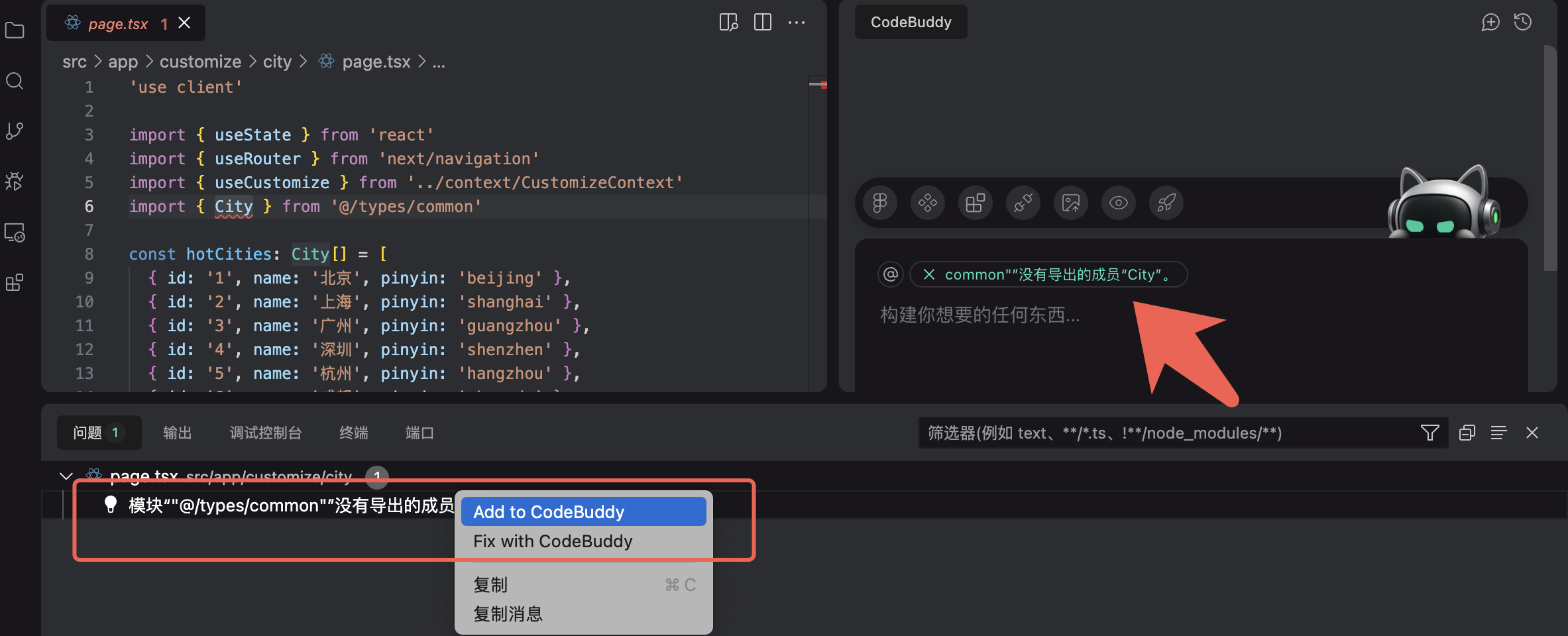
添加终端报错
在底部面板中,可以将问题或终端报错添加给 CodeBuddy。
@ 引用上下文
CodeBuddy IDE 支持使用 @ 符号来引用文件、文档等作为与模型对话的上下文内容,包括问题、终端、Git 提交、添加规则、添加文件夹、添加文件、知识库。
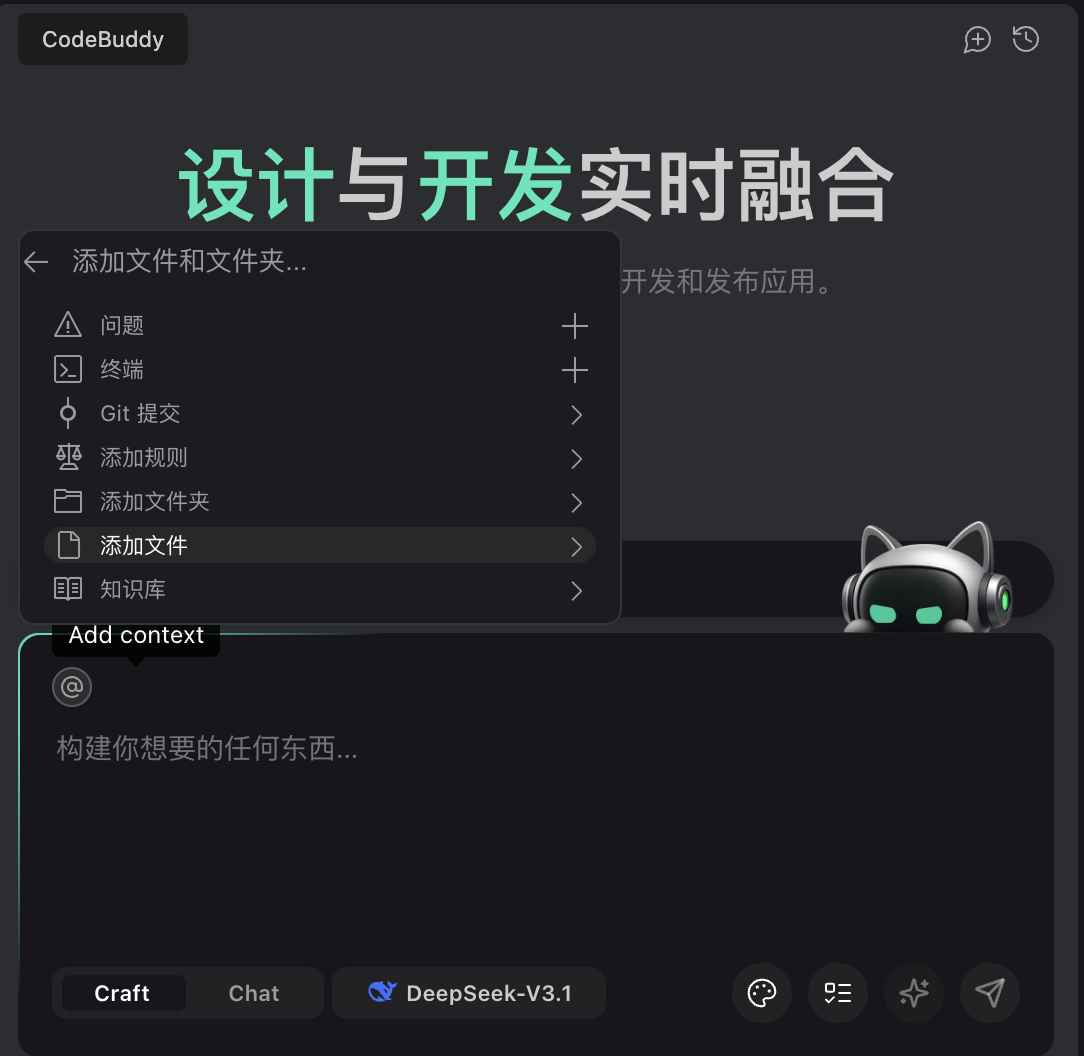
以下是 @ 符号列表的介绍:
@ 问题:对所选代码或错误日志进行问题分析和定位,输出修复方案。
@ 终端:引用终端命令信息。
@ Git 提交:可以引用当前未提交的文件变更,以及特定历史提交。
@ 文件夹:引用整个文件夹的文件内容作为上下文。
@ 文件:引用项目中的指定文件。
@ 添加规则:引用 CodeBuddy IDE Rules 规则作为上下文。
@ 知识库: 引用腾讯内部或私域知识库作为上下文。
聊天记录
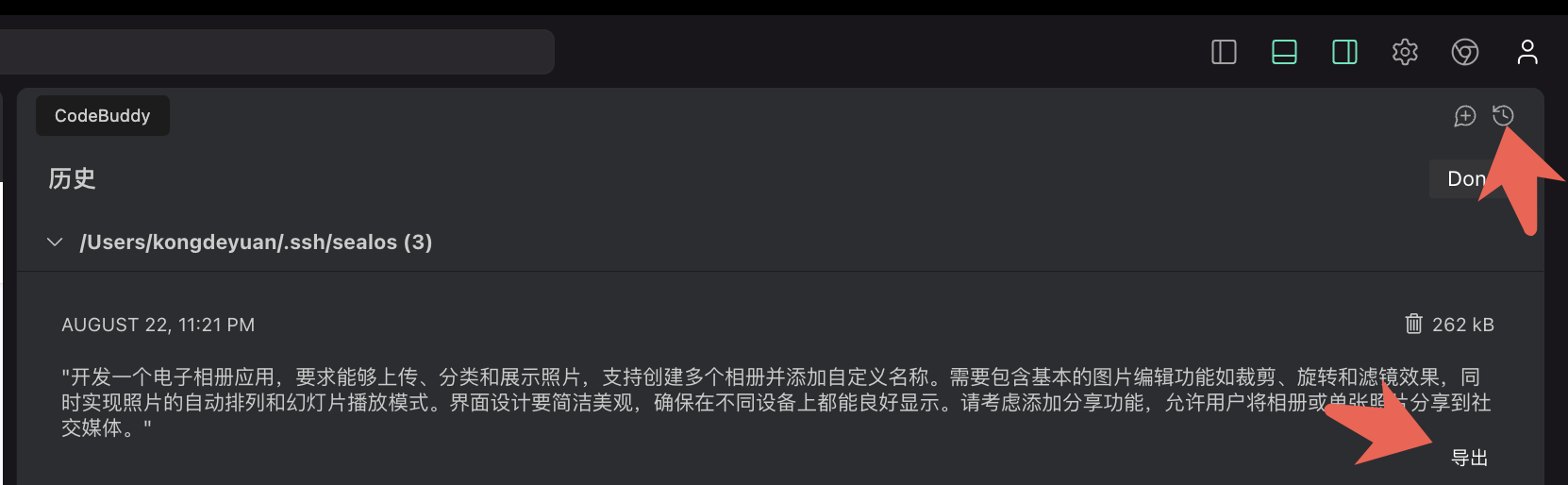
在与 Agent 交互中,存在很多历史对话,在 CodeBuddy IDE 的对话面板右上方,单击 **History **按钮,即可查看历史对话列表。支持删除和导出备份至本地。你也可以切换至指定历史对话,继续完成任务。
开启远程开发
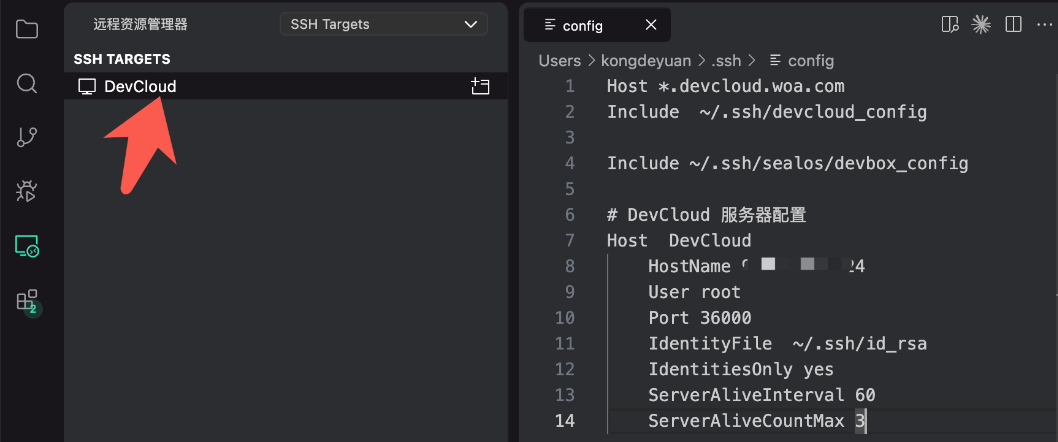
由于内部各个业务团队存在大量 Remote-Host 远程开发场景,CodeBuddy 当前也支持远程开发,如下:
配置本机与远程服务器免密互信(可选)
bash
#将本地开发机器地址替换 ip_address

#生成 SSH 密钥对:创建了4096 位的 RSA 密钥,私钥:~/.ssh/id_rsa,公钥:~/.ssh/id_rsa.pub
ssh-keygen -t rsa -b 4096 -f ~/.ssh/id_rsa -N ""

#测试公钥联通性,返回 Number of key(s) added: 1 为正确
ssh-copy-id -i ~/.ssh/id_rsa.pub -p 36000 root@ip_address

#将公钥手动添加到 TencentCloud 服务器的 authorized_keys 文件中
cat ~/.ssh/id_rsa.pub | ssh -p 36000 root@ip_address "mkdir -p ~/.ssh && cat >> ~/.ssh/authorized_keys && chmod 700 ~/.ssh && chmod 600 ~/.ssh/authorized_keys"

#提示使用 ssh 'TencentCloud' 进行连接测试
ssh TencentCloud "echo '🎉 免密登录成功!SSH密钥认证已配置完成!'"

# 配置
## TencentCloud 服务器配置
Host  TencentCloud
    HostName $ip_address
    User root
    Port 36000
    IdentityFile  ~/.ssh/id_rsa
    IdentitiesOnly yes
    ServerAliveInterval 60
    ServerAliveCountMax 3
打开远程环境
在 CodeBuddy IDE 中单击打开远程环境。
进阶使用指南
组件库生成
CodeBuddy IDE 设计组件 Component 是设计阶段的核心功能,支持你通过选择标准化组件库规范,直接生成符合企业级设计系统的可维护前端代码,目前提供以下三种组件供使用:
TDesign Components:腾讯自研企业级设计体系,适合中后台、多端协作场景。
MUI Components:遵循 Material Design 规范,适合用户导向的跨平台应用。
Shadcn Components:基于 Tailwind CSS 的高定制化库,适合创意项目或深度控制需求。
在 Craft 模式下,选择你需要的组件后,该组件库就会自动添加到对话上下文中,你在输入框中描述任务需求即可,例如:
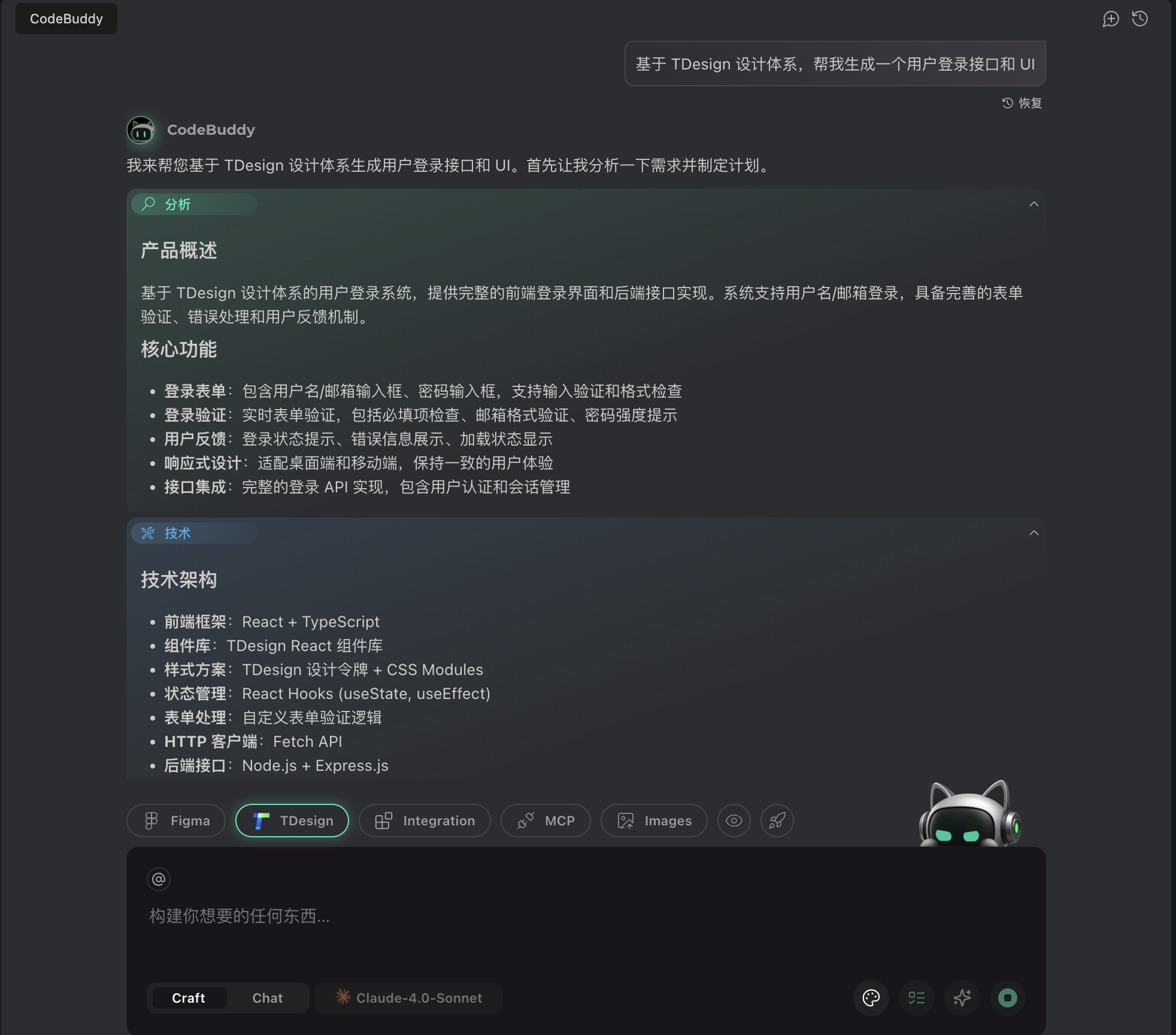
Agent 根据需求引用组件自动生成代码,如下引用 TDesign 设计组件。
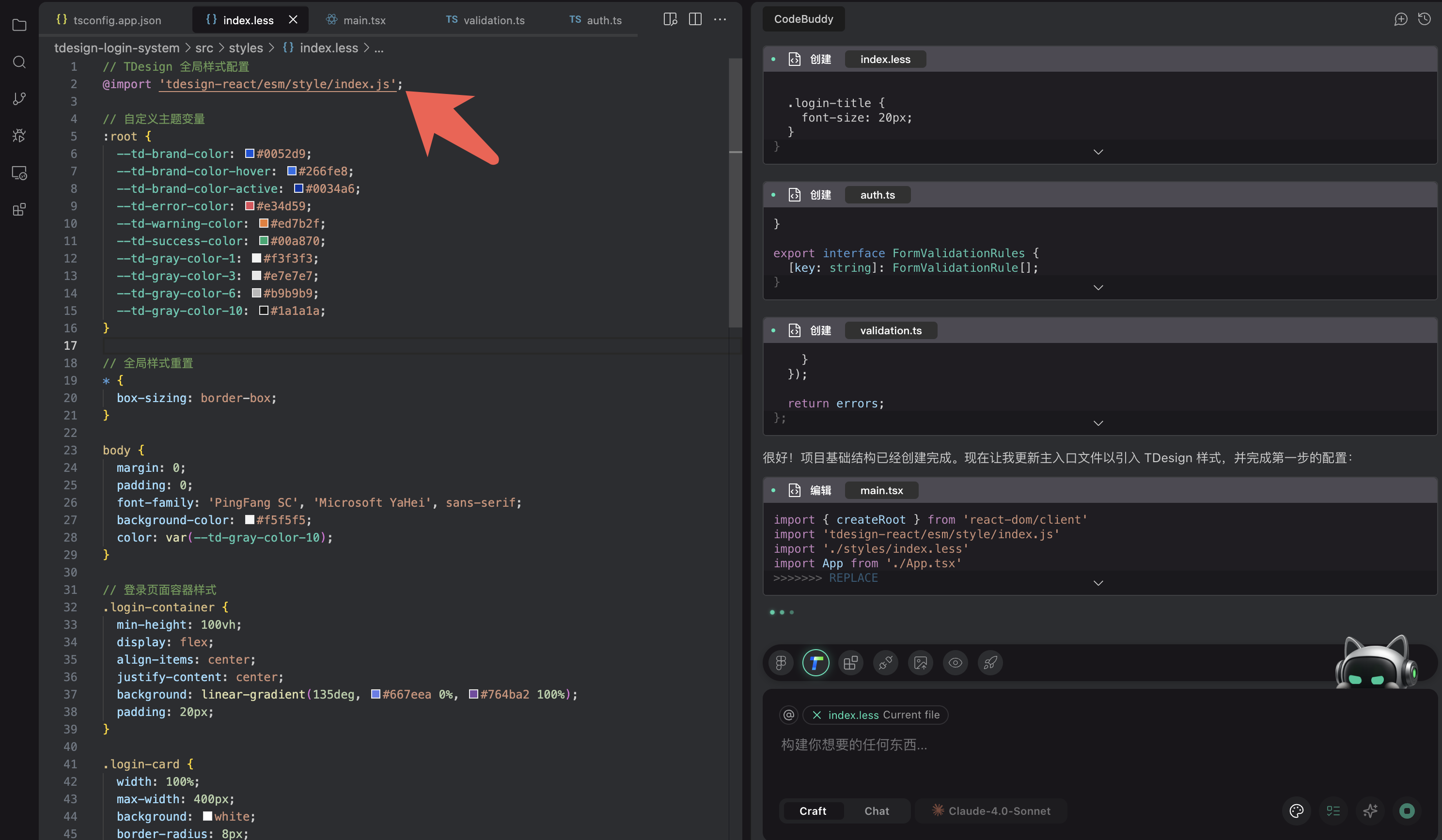
MCP
MCP (Model Context Protocol,模型上下文协议) ,旨在解决大模型语言(LLM)与外部数据源及工具之间无缝集成的需求,如同电脑上的 USB 接口或在手机上安装应用程序,是一种给你的 AI 访问额外工具和信息的方式。它通过标准化 AI 系统与数据源的交互方式,帮助模型获取更丰富的上下文信息,从而生成更准确、更相关的响应。其主要的功能如下:
上下文共享:应用程序可以通过 MCP 向模型提供所需的上下文信息(如文件内容、数据库记录等),增强模型的理解能力。
工具暴露:MCP 允许应用程序将功能(如文件读写、API 调用)暴露给模型,模型可以调用这些工具完成复杂任务。
可组合的工作流:开发者可以利用 MCP 集成多个服务和组件,构建灵活、可扩展的 AI 工作流。
安全性:通过本地服务器运行,MCP 避免将敏感数据上传至第三方平台,确保数据隐私。
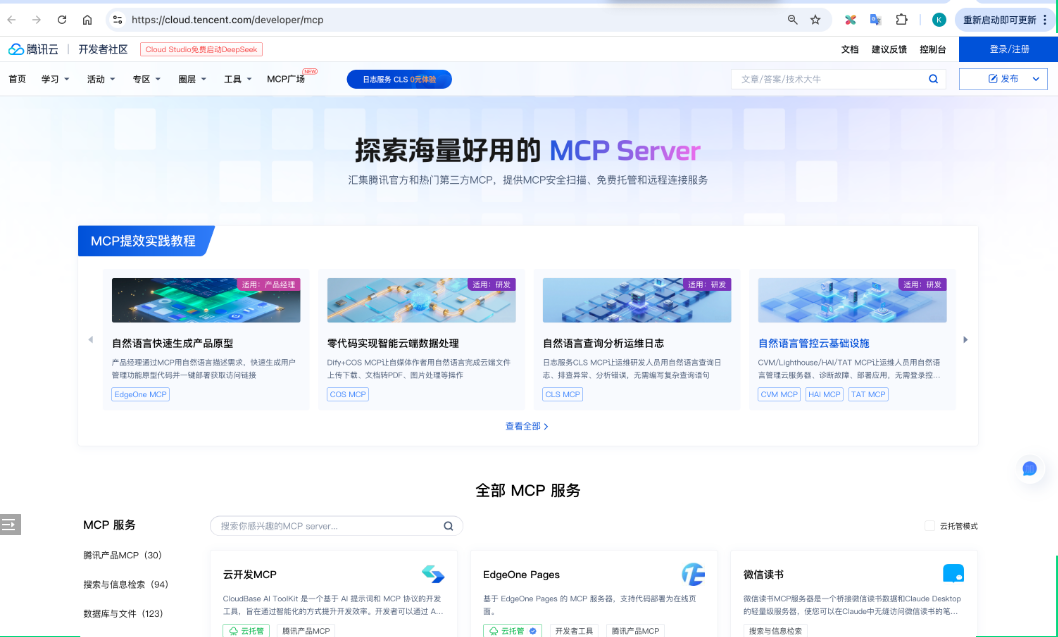
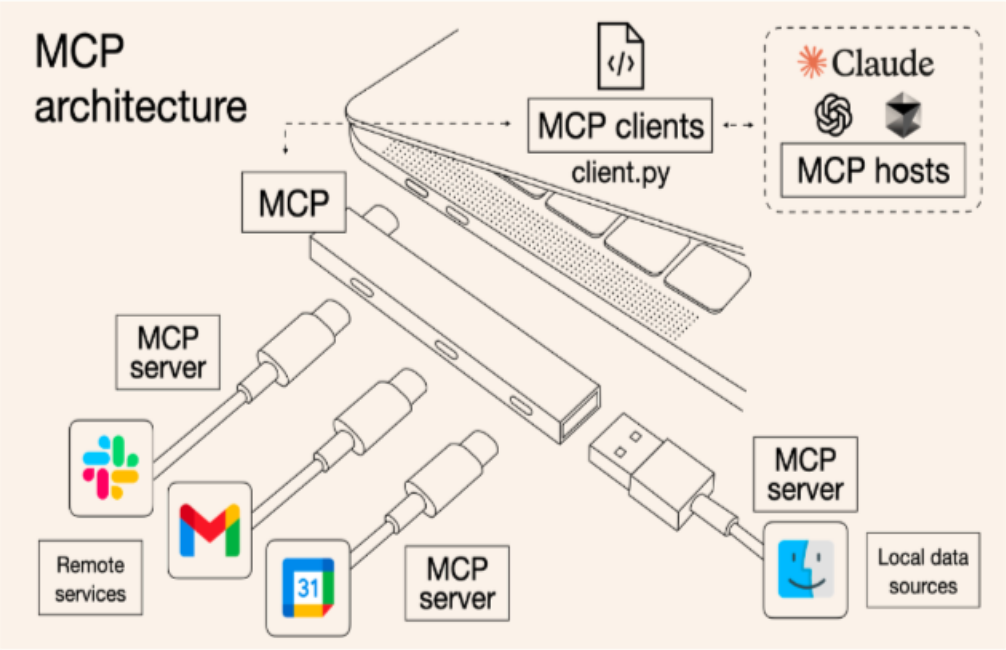 CodeBuddy IDE 支持你进行 MCP Server 配置,扩展应用程序的功能。在腾讯云开发者市场我们提供了 MCP 市场供业务使用,访问 MCP 市场 即可查看 。
  下面以企业微信机器人[WeCom Bot] 这个 MCP Server 为例介绍如何进行配置。
前置准备
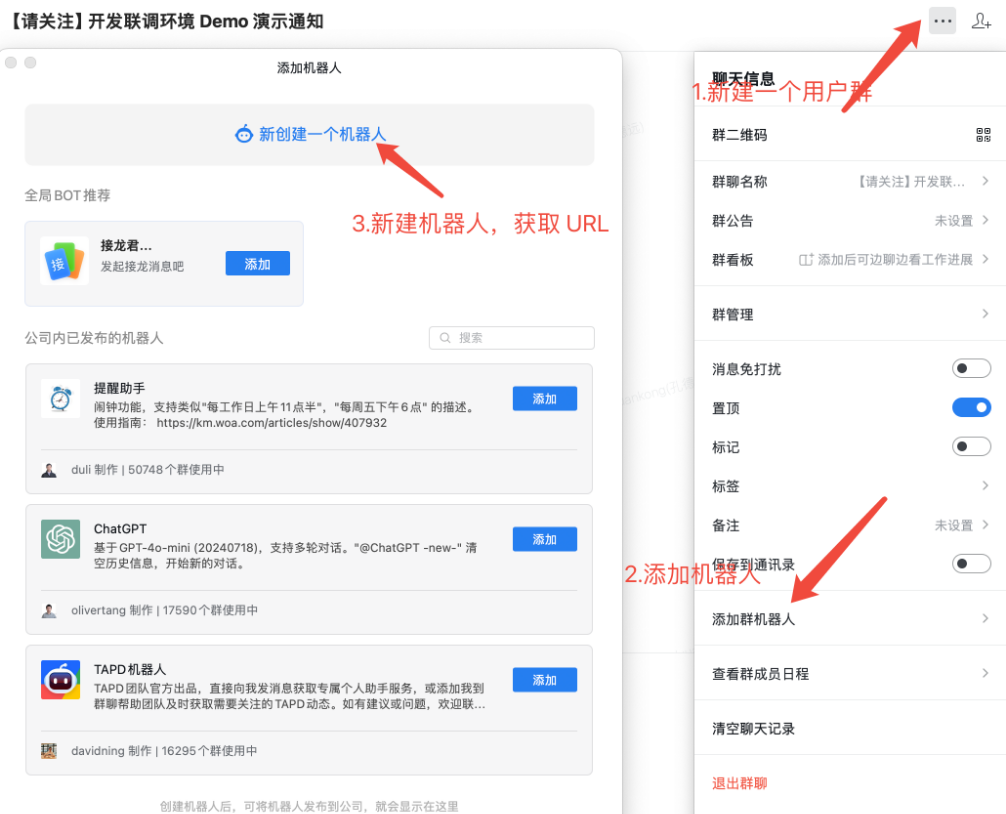
获取企业微信群机器人 Webhook URL 地址,路径:新建企业微信用户群 -> 添加群机器人 -> 获取 WebHook URL 地址。
安装 MCP Server
提供两种方式进行安装。
安装方式 1:使用 Smithery 安装(推荐)
bashnpx -y @smithery/cli install wecom-bot-mcp-server --client claude安装方式 2:从 PyPI 安装
bashpip install wecom-bot-mcp-server
配置 MCP Server
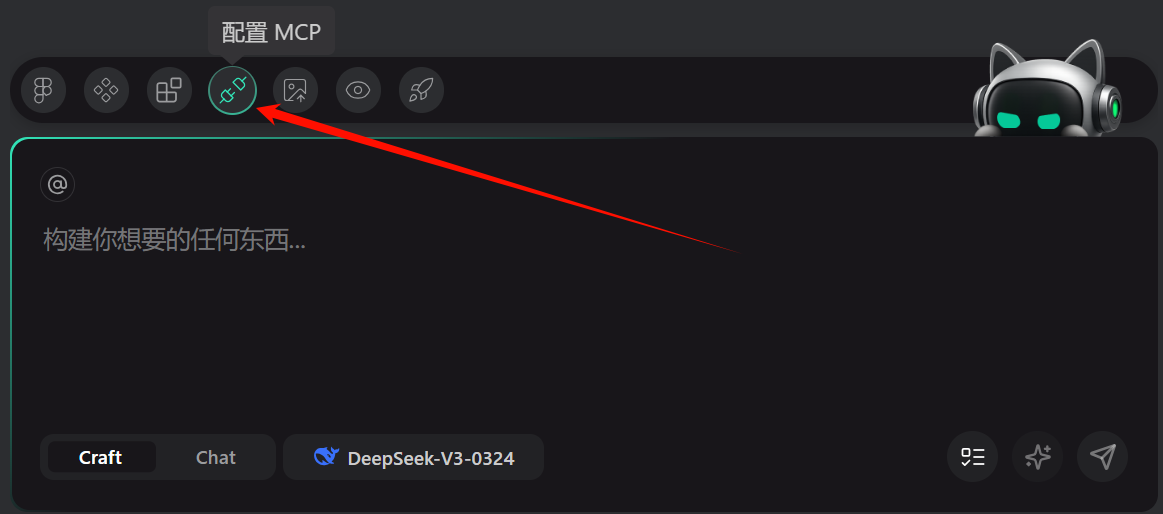
在对话框中,单击配置 MCP。
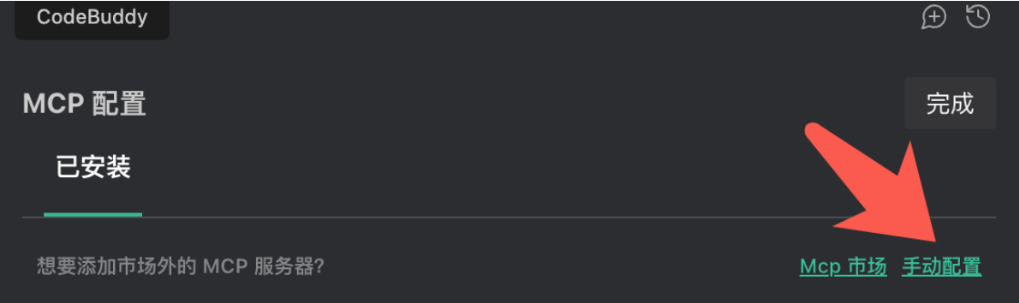
单击手动配置。
配置 mcp.json, 添加企业微信机器人 MCP Server,保存即可。
json{ "mcpServers": { "wecom": { "command": "uvx", "args": [ "wecom-bot-mcp-server" ], "env": { "WECOM_WEBHOOK_URL": "your-webhook-url" } } } }说明:
请将 your-webhook-url 替换为企微机器人的 url,如:
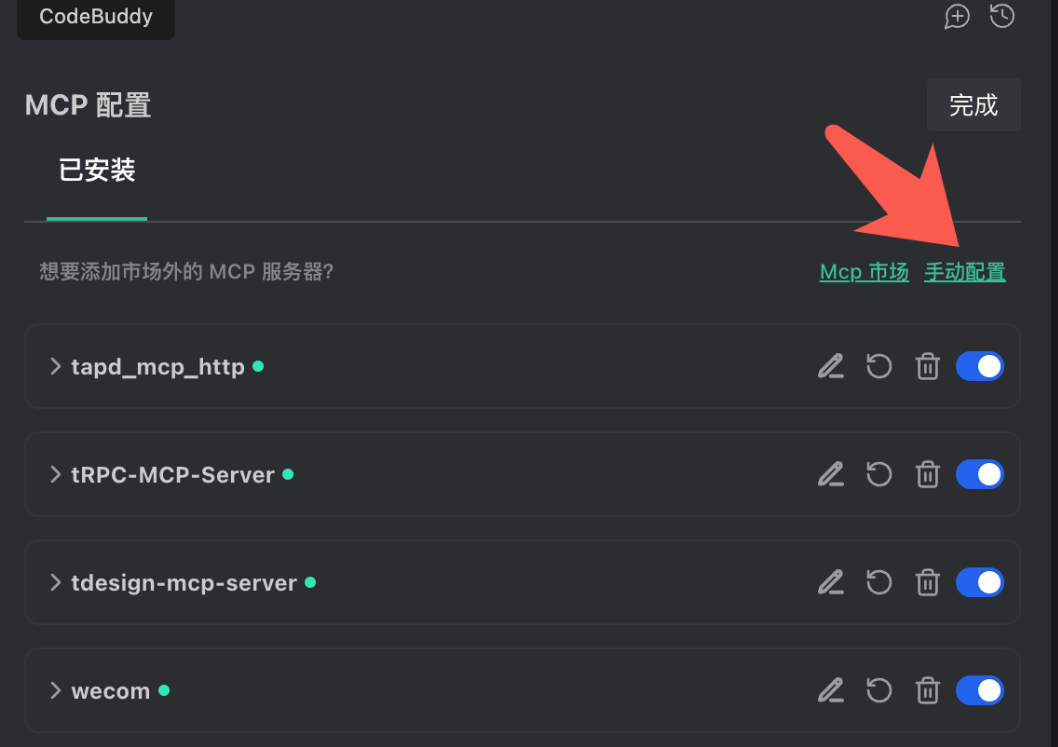
https://qyapi.weixin.qq.com/cgi-bin/webhook/send?key=8ef877d5-7f76-45fa-b1f9-c8f27acb8f93如果安装成功后 MCP Server 将显示绿色状态,否则显示红色状态,例如:
使用 MCP Server
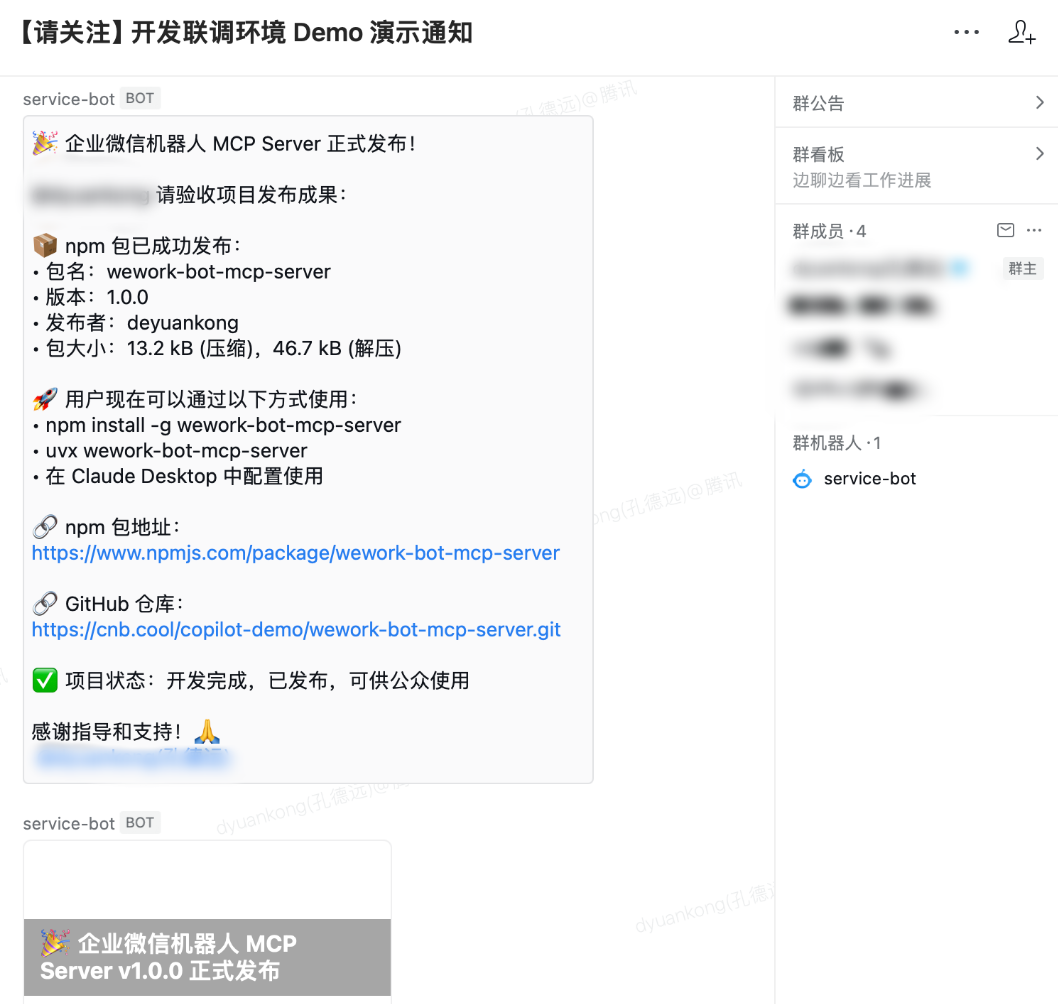
在 Craft 模式下描述你的需求,Agent 将根据你的任务需求进行分析,然后调用 MCP Server 工具来完成任务,例如:利用企业微信机器人 MCP 通知企业微信机器人 MCP Server 正式产品发布, @dyuankong 进行验收 -> Wecom Bot 自动 @ 对应人员通知处理。
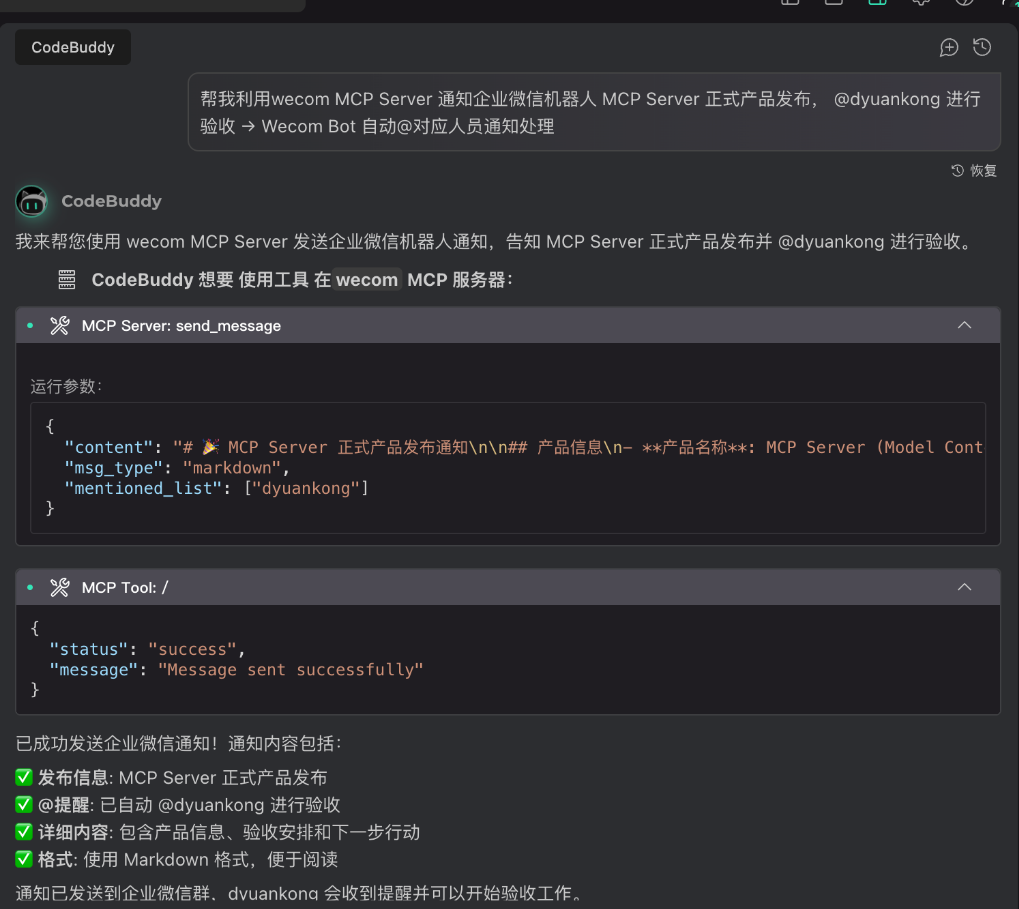
应用效果如下:
Rules
Rules 介绍
Rules 可以为大模型提供更多更准确的对话上下文信息,帮助模型更好地遵循您的个人偏好和项目规范,可以提升开发效率,并且在您的代码库中更高效的运行。通过 Rules,你可以指定编码风格、首选库、最佳实践和工作流程,可以把它想象成你想要 AI 如何行为的说明手册。在 CodeBuddy 中分全局 User Rules 和 Project Rules ,即用户规则、项目规则。
在 CodeBuddy 中,可按如下路径进行配置:
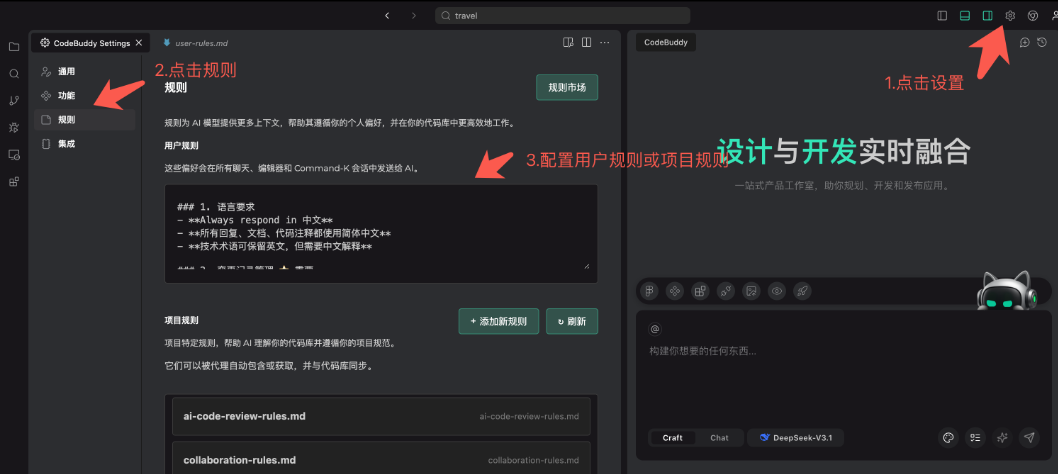
User Rules
在 User Rules 中,可以定义您的个人偏好,例如编码风格、通用要求、常用指令或习惯。定义好后,这些 Rules 将会自动发送给 AI 模型,应用到所有的对话场景之中。并且定义的这些 Rules 将在您的 CodeBuddy IDE 账户中全局生效,无论当前是在哪个项目。
创建 User Rules
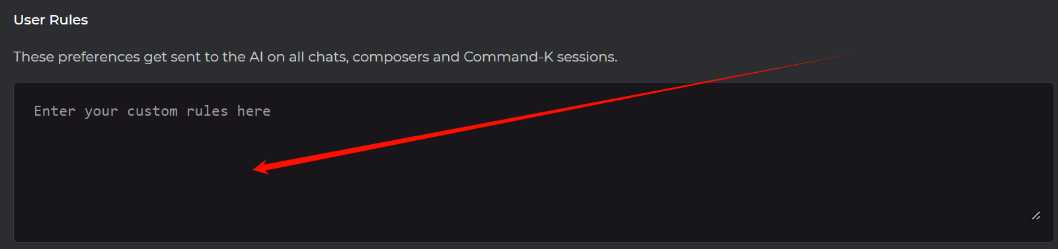
直接在 User Rules 输入框中编写 Rules 内容即可。
使用场景
个人编码风格统一:在不同项目间保持一致的代码风格,例如变量命名风格、缩进偏好、注释风格。
跨项目技术栈标准化:为常用技术栈定义统一的最佳实践,例如 React Hooks 使用规范、状态管理模式。
个人编码效率提升:集成个人常用的代码片段和模板,例如错误处理模式。
专业领域知识应用:应用特定领域的专业知识和最佳实践,确保专业标准在所有项目中得到遵循,例如安全编码规范、可访问性标准。
示例
下面是一个简单示例:
markdown
# 示例:简洁响应风格
请保持回答简洁,避免冗余描述。代码建议需包含完整导入语句和注释。
Project Rules
定义项目级别的 Rules,例如编码规范、框架约定、库使用规则、安全要求,这些 Rules 将在当前项目中生效,并且 Agent 会自动识别和获取到这些 Rules。在 CodeBuddy 中将 Project Rules 默认保存在 .codebuddy/.rules,可以识别 md 和 mdc 两种格式。
在 Project Rules 中,按触发方式的不同可分为下面三种类型:
Always: 用于在每次对话和内联请求中触发。
Agent Requested:由Agent 根据任务描述决定是否引用。
Manual:通过 @RuleName 引用时触发。
创建 Project Rules
进入规则页后,在项目规则中,单击添加新规则按钮,填写规则名称。
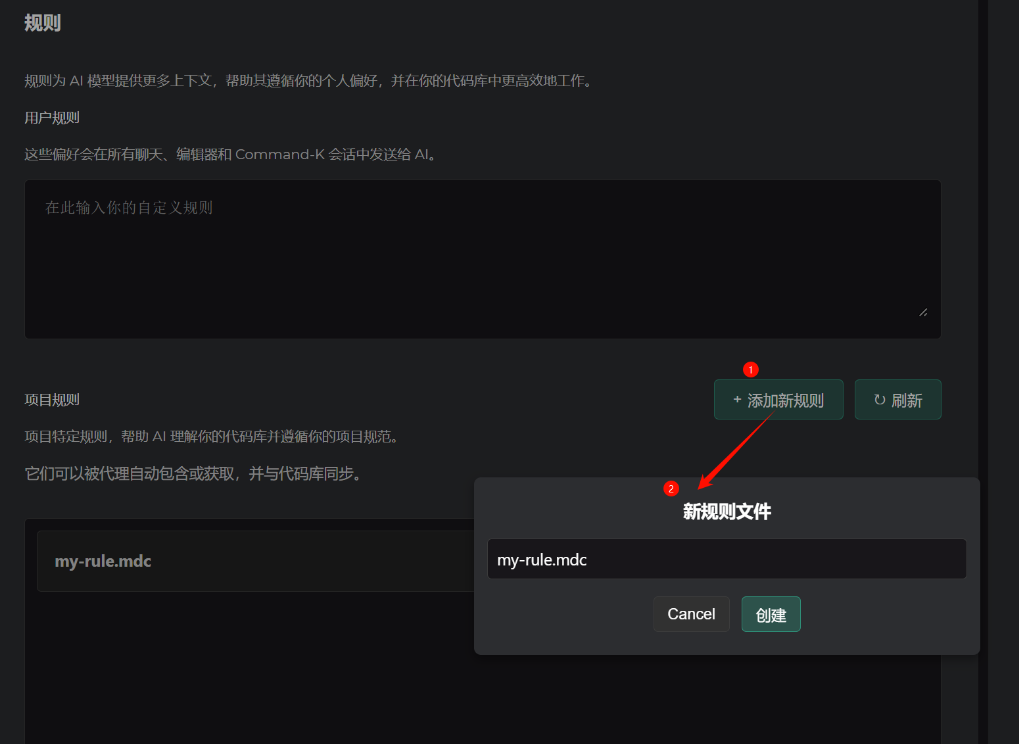
规则名称填写完成后,单击创建按钮,随后便在当前项目根目录的 .codebuddy 目录下自动创建 .rules 目录,并在该目录下自动创建新 mdc 规则文件。
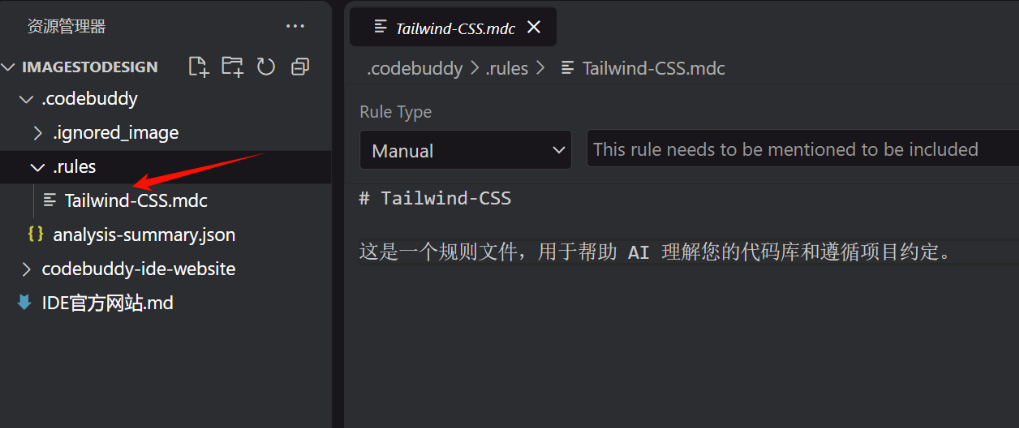
在规则文件中填写项目规则内容。
Rule Type
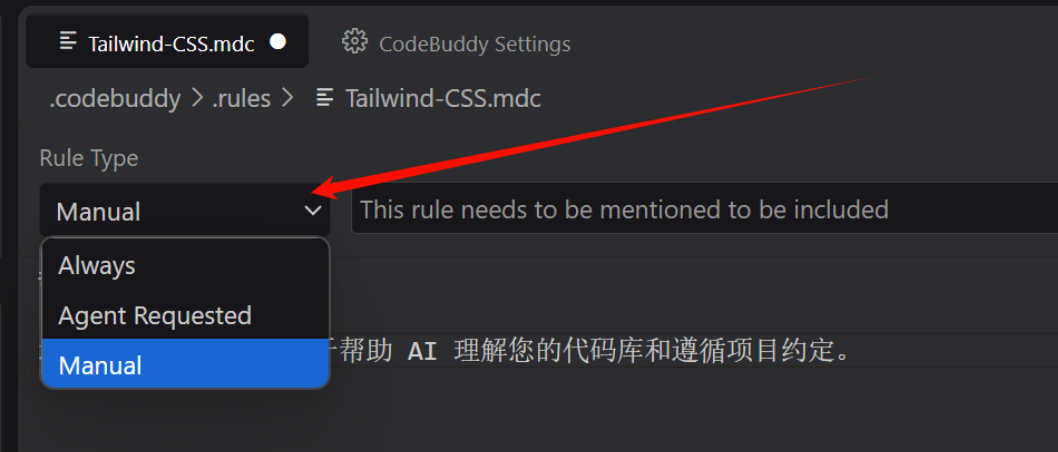
在 Project Rules 中,按触发方式的不同可分为下面三种类型:
Always: 用于在每次对话和内联请求中触发。
Agent Requested:由 Agent 根据任务描述决定是否引用。
Manual:通过 @RuleName 引用时触发。 在创建 Project Rules 时根据实际场景选择。
最佳实践建议
在编写 Rules 内容时可参考下面的建议:
聚焦单一职责:单条规则建议不超过 500 行,复杂逻辑拆分为可组合的子规则。
提供具体示例:通过 @filename 关联代码模板(例如 @express-service-template.ts)。
避免模糊指令:规则应像内部文档一样清晰(例如:“使用 zod 定义 API 响应类型” 而非 “做好验证”)。
规则优先级合理设置:可为不同重要程度的规则设置合适的 priority 值,核心架构规则优先级最高,代码风格规则优先级适中。
示例
markdown
---
description: RPC 服务模板规范
globs: src/services/**/*.ts
alwaysApply: false
---

- 使用内部RPC模式定义服务
- 服务名必须使用snake_case命名
- 关联模板:@service-template.tsglobs:定义规则适用的文件范围,支持通配符。
alwaysApply:控制 Project Rules 的应用范围和触发条件,当为 true 时规则会应用到整个项目的所有文件中,当为 false 时只对 globs 定义的路径有效。
@filename:关联的模板,当规则被触发时,Agent 会自动加载对应的代码模板,作为规则的补充上下文,确保生成的代码严格遵循项目规则。
规则管理
在规则页中,您可以修改和删除规则。
修改规则 您可以直接在规则页中修改规则内容,修改后,Agent 将遵守新的规则。
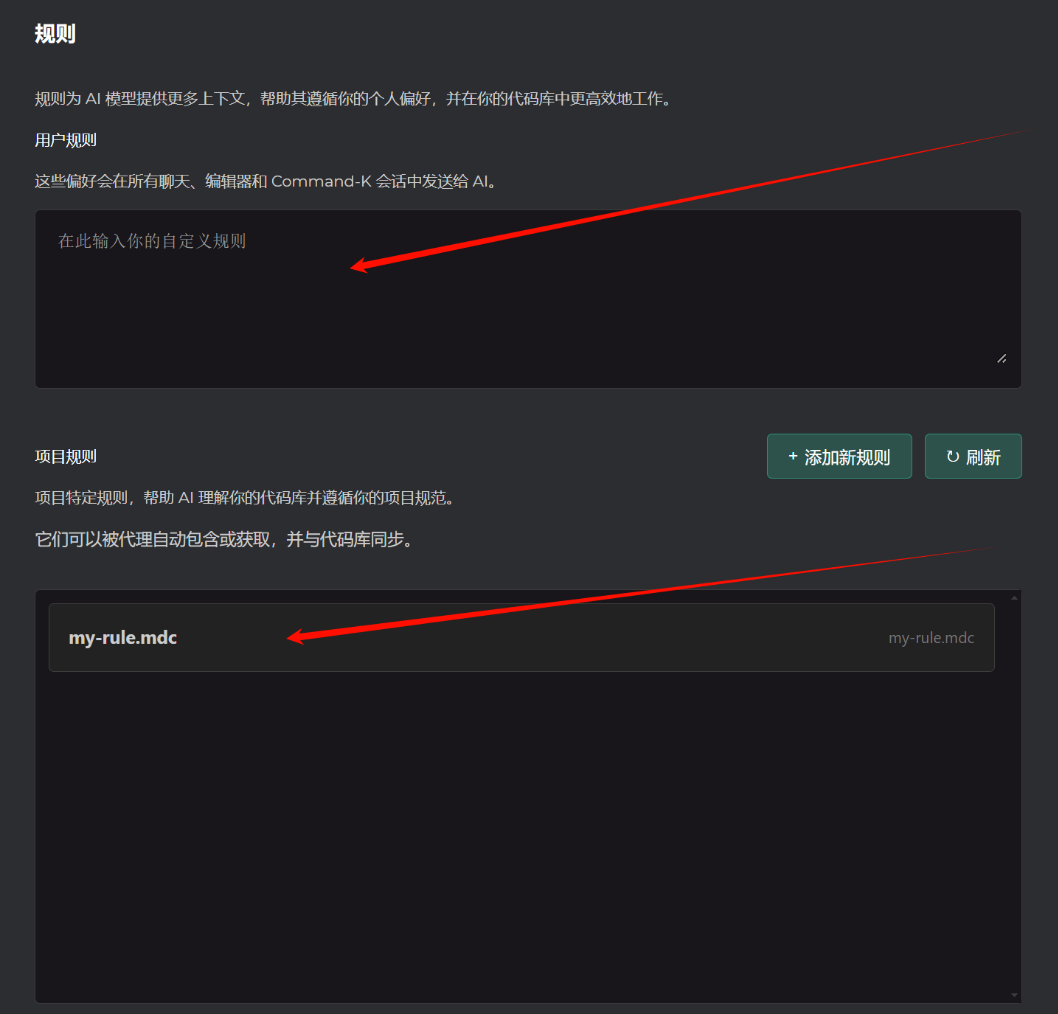
删除规则 如果希望删除用户规则可以直接在规则页中直接删除;如果希望删除项目规则,可以将规则文件看作普通文件一样删除即可。
部署
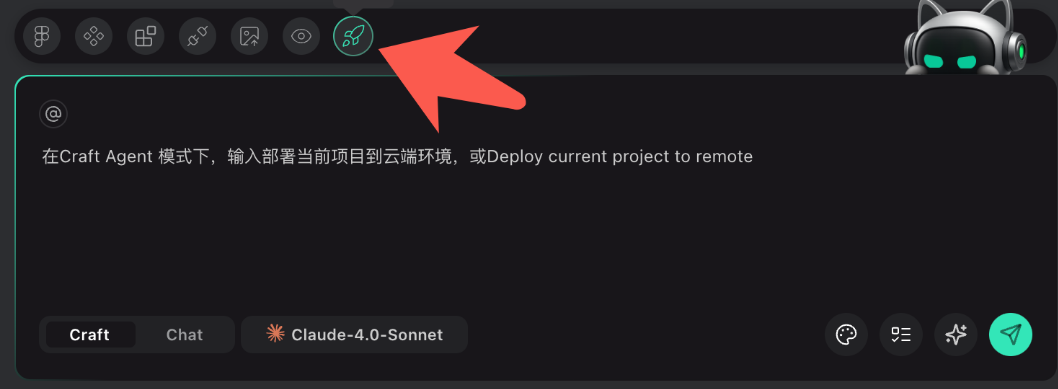
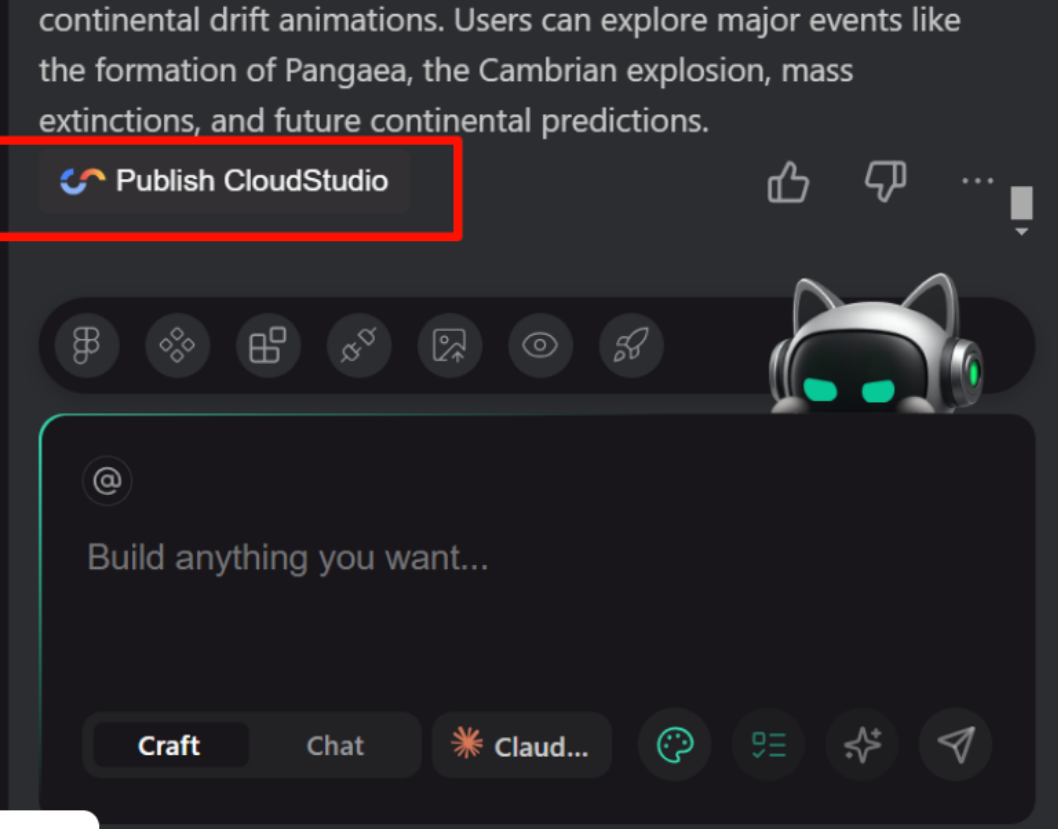
CodeBuddy IDE 支持将您的项目通过 Publish CloudStudio 一键部署至腾讯云的沙箱环境中,并生成可公开访问的链接,方便团队快速验证反馈。在 Craft 模式下,可通过下面两种方式进行一键部署。
触发部署
单击小火箭按钮🚀一键部署或输入部署当前项目到云端环境,或 Deploy current project to remote。
正常在项目开发完成后,也会给您推送 Publish CloudStudio,您可以单击它进行一键部署。
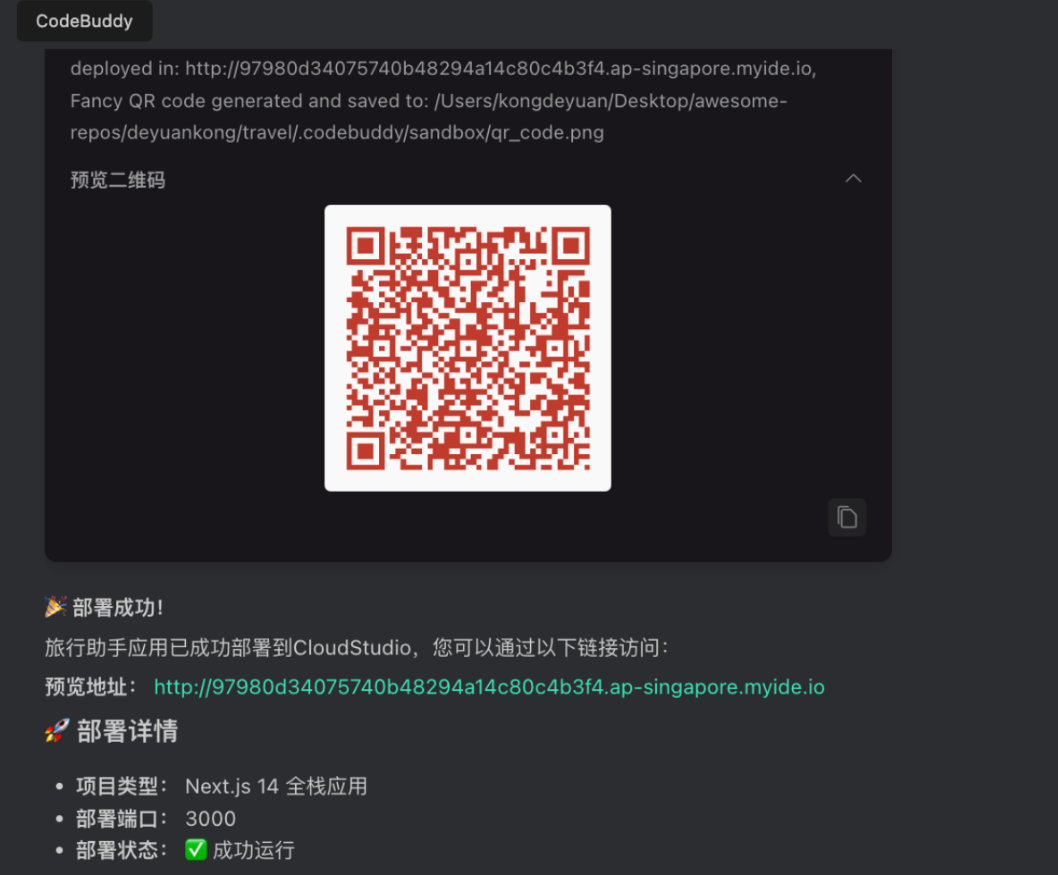
部署生成效果
部署成功后,将会生成一个可公开访问的链接和二维码。可以分享给团队,方便快速验证反馈。
后端服务集成
Tencent CloudBase
关于 Tencent CloudBase(可简称 TCB) 的介绍,详情可查阅 云开发 CloudBase_TCB_移动应用开发_后端云服务-腾讯云。
开通云环境
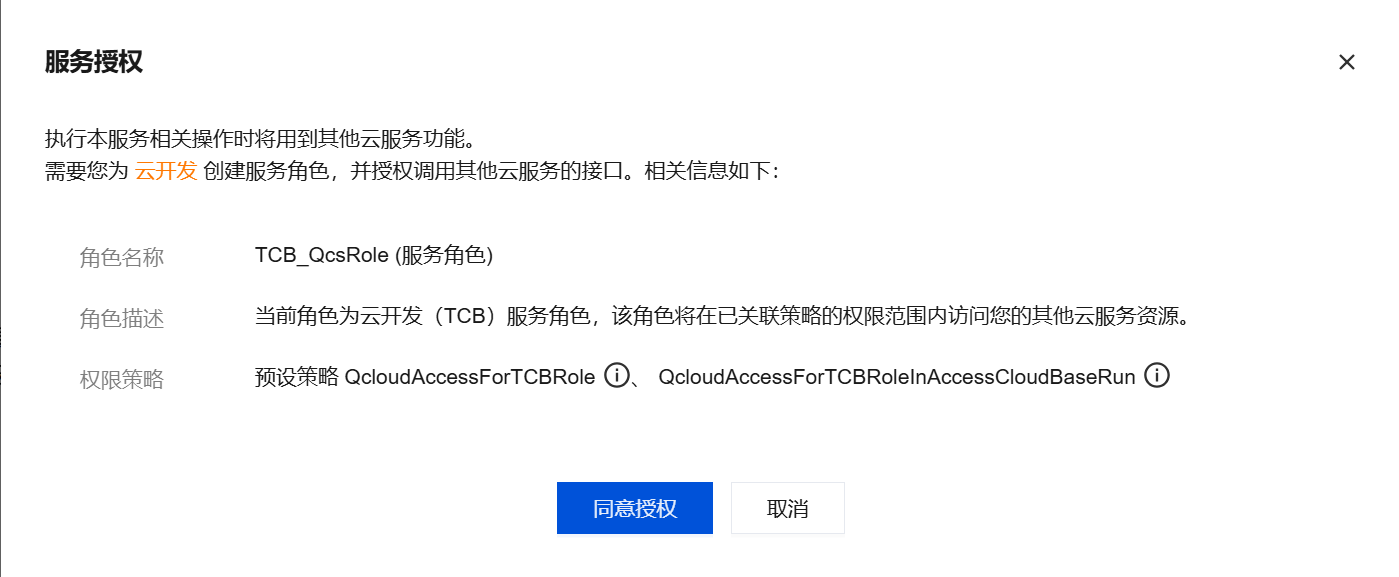
登录 腾讯云 CloudBase,同意授权协议后,单击免费开发,开启智能应用。
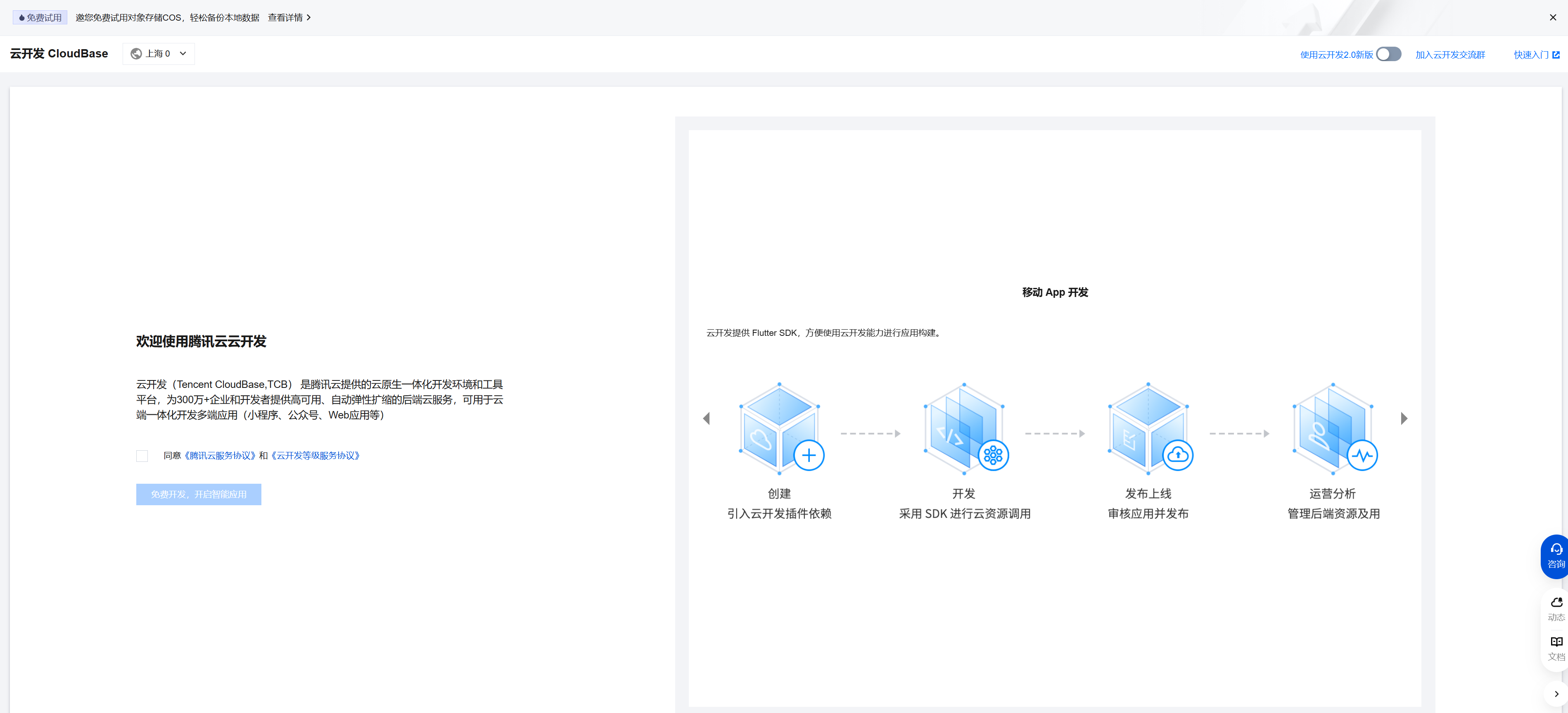
单击同意授权。
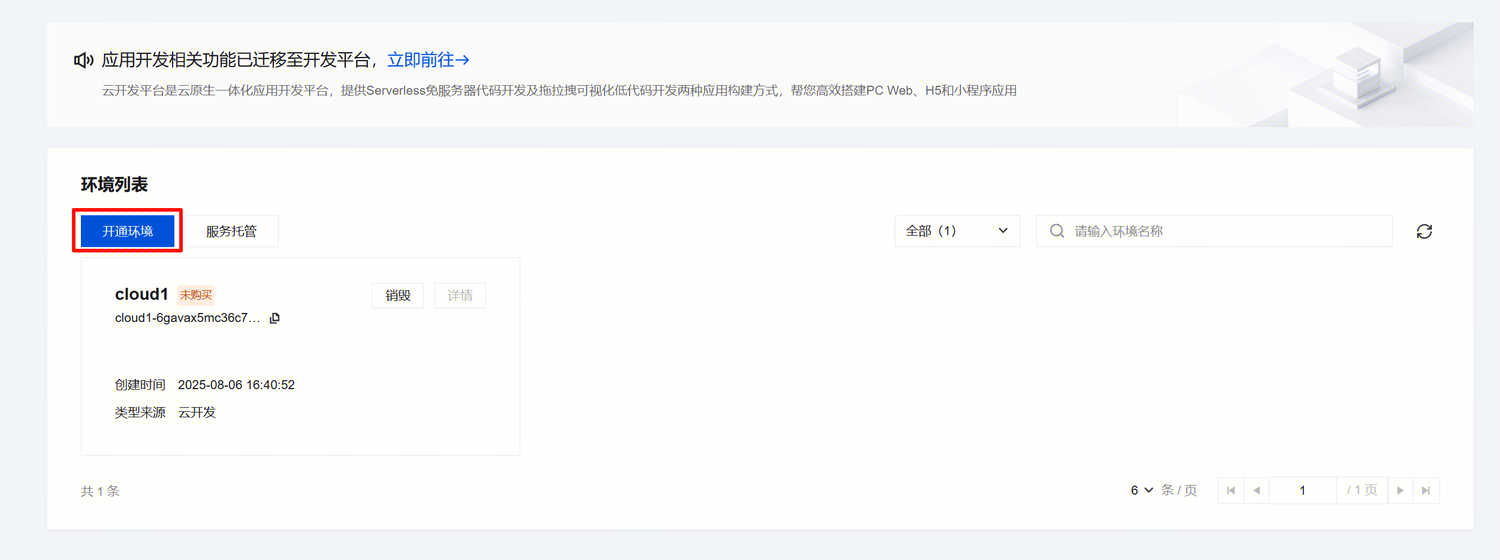
单击开通环境。
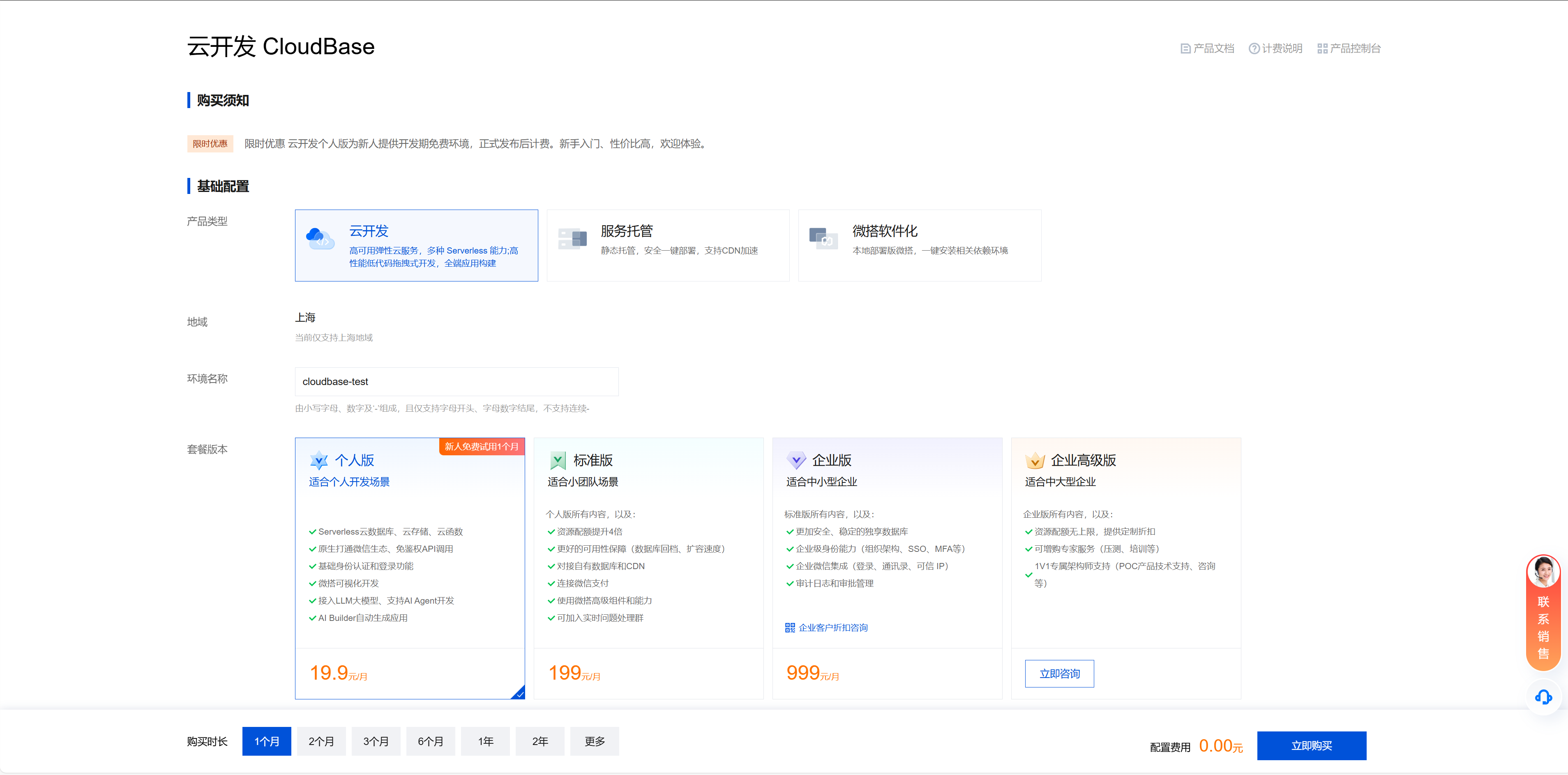
这里根据您自己的需求,选择合适的版本并填写相关信息。完成后,单击立即购买。
购买成功后,等待分配完成即可。
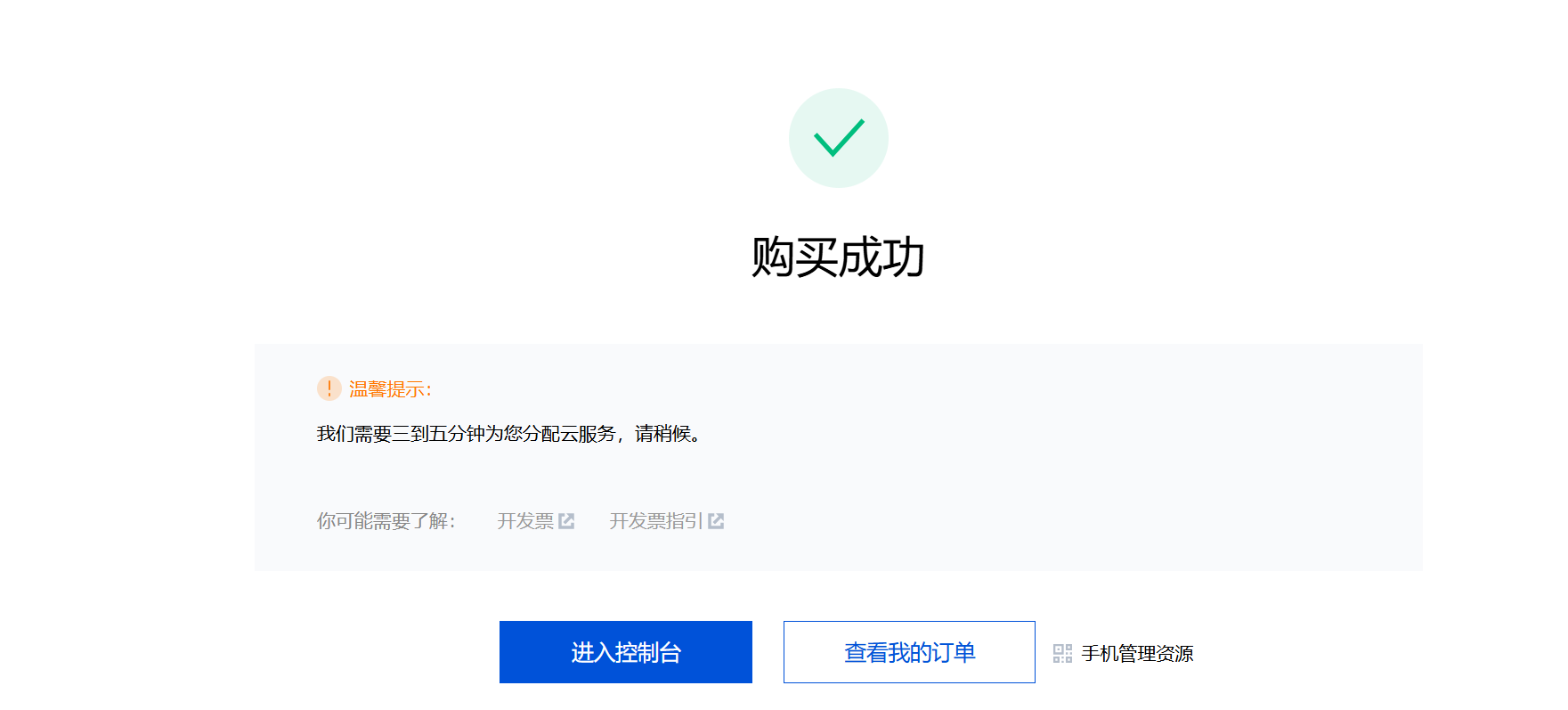
单击进入控制台,即可查看所开通的云环境。
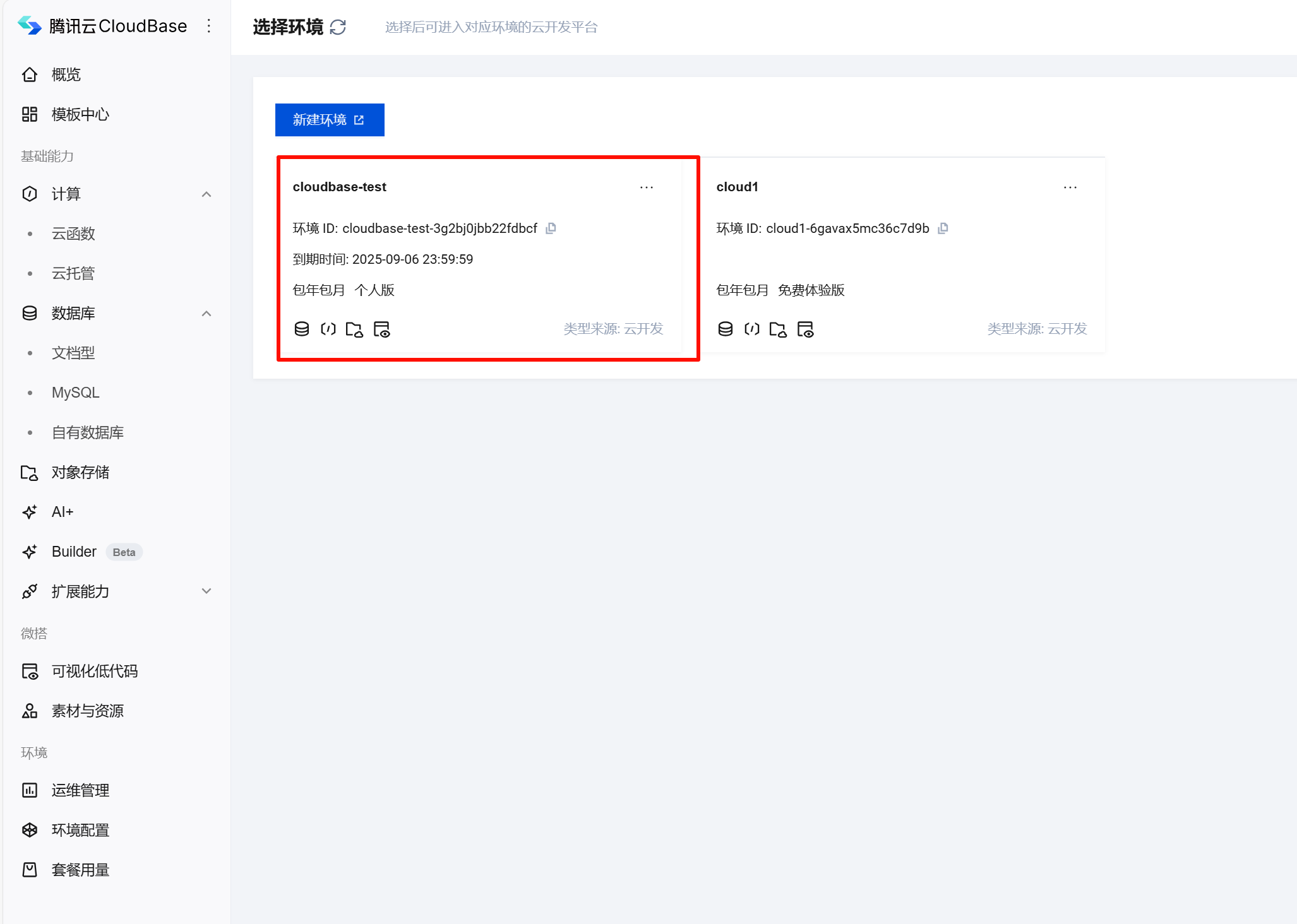
连接云环境
进入 Integration 配置页,单击 Tencent CloudBase 右侧的 管理(Manage)。
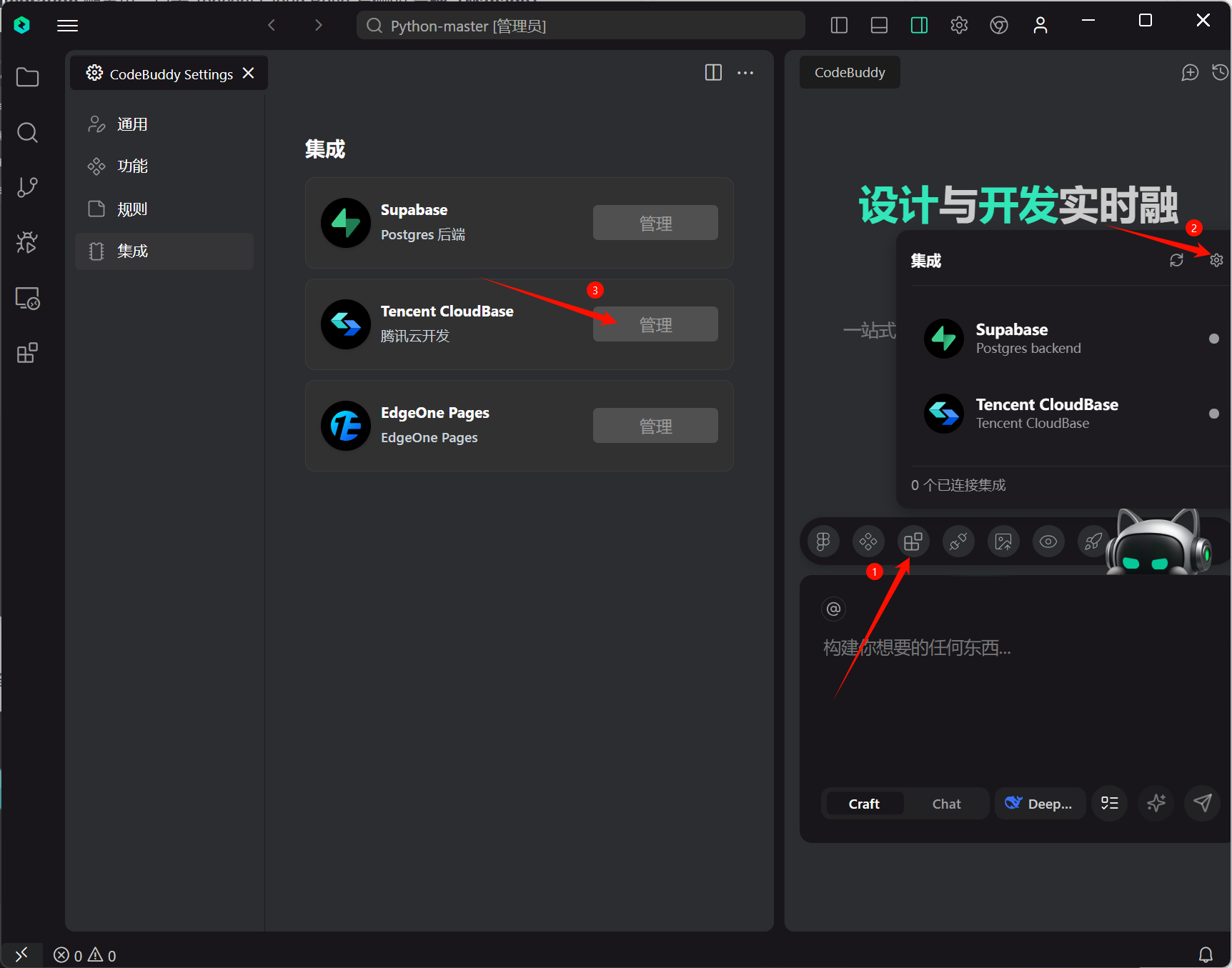
选择已经开通成功的云开发环境。如果还没有,则请开通。
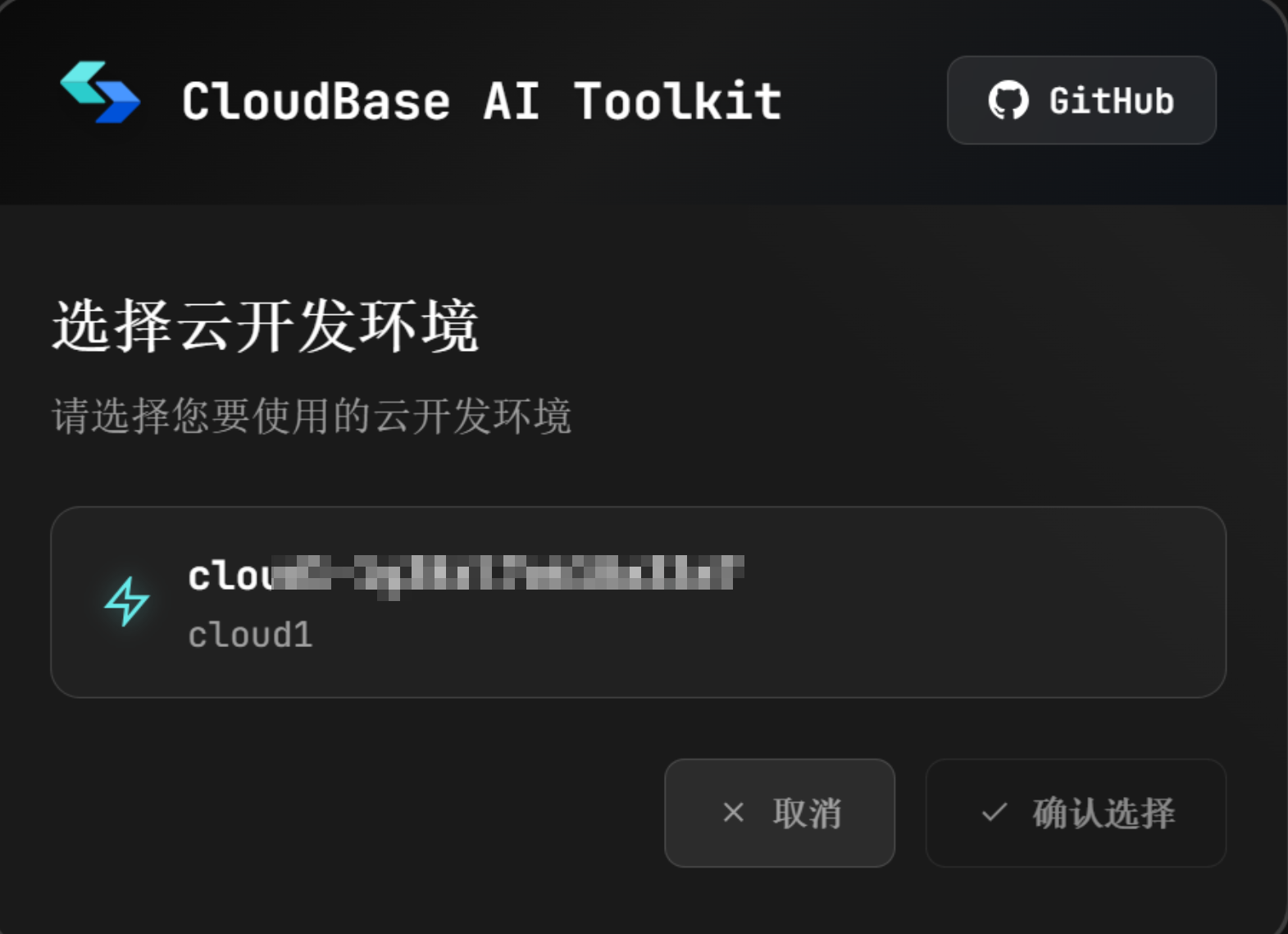
连接成功的效果如下图。

在项目中使用 TCB 后端服务
例如以在 TCB 文档型云数据库中新增文档为例进行演示。
在 Craft 模式下,输入任务需求。
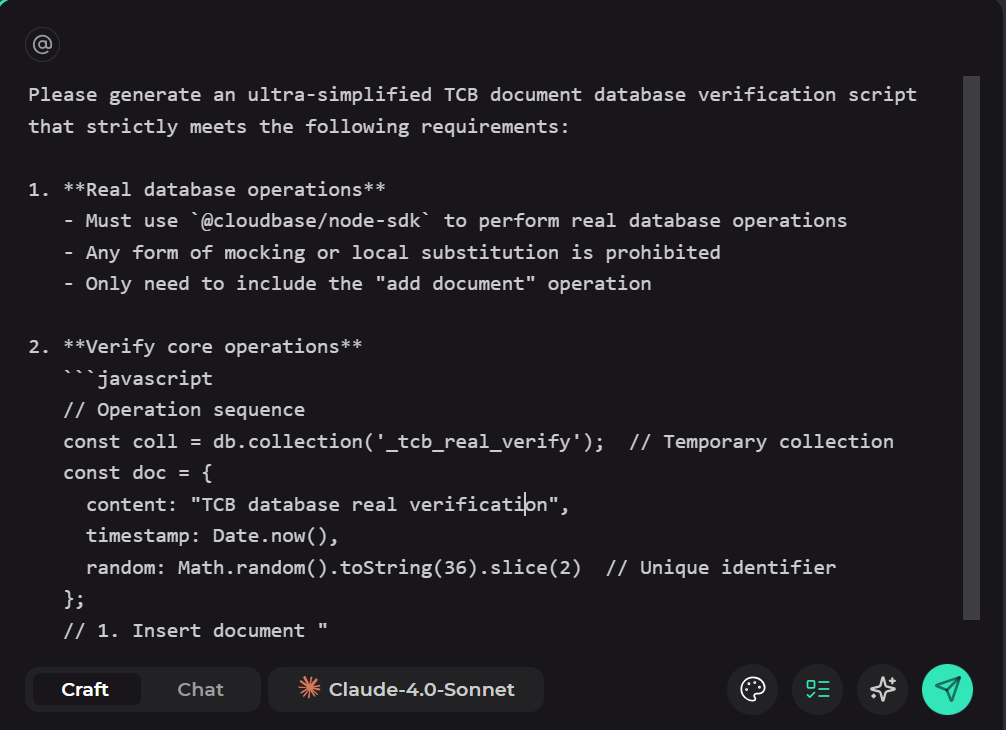
输入任务需求后,Agent 开始制定执行计划,包括初始化项目、安装依赖、编码、测试,并按照执行计划开始执行。
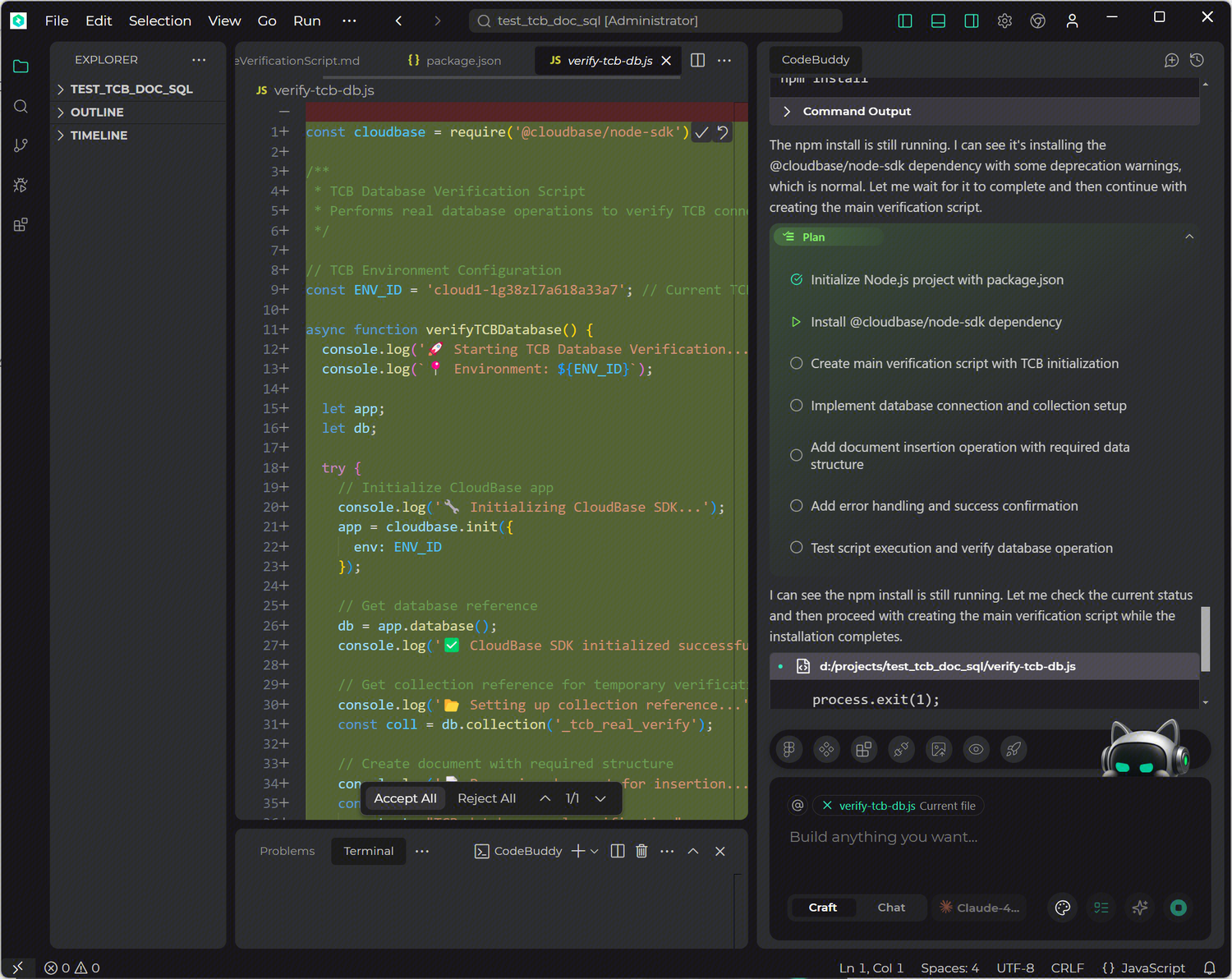
Agent 按照执行计划一步步完成了任务,如下图。
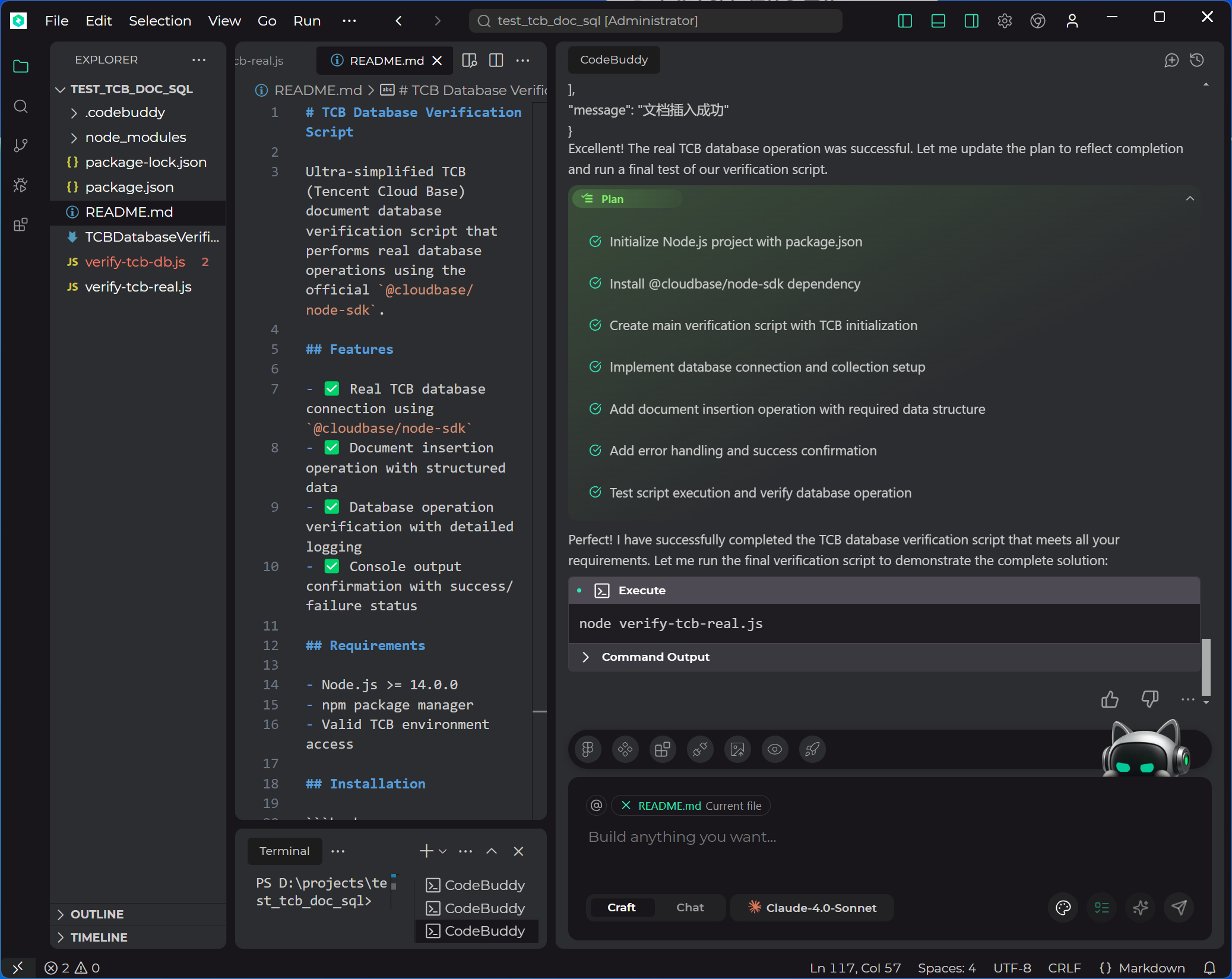
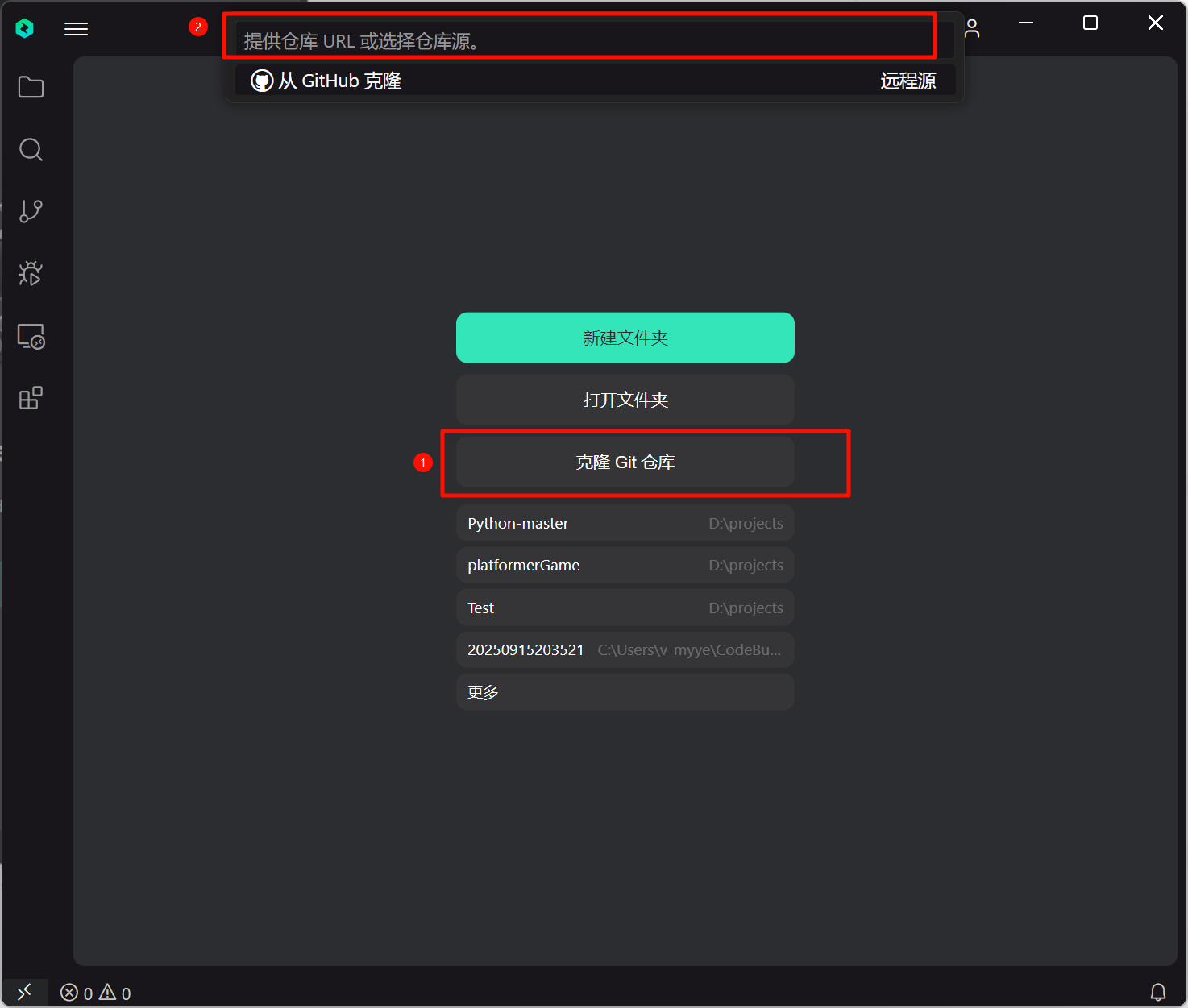
登录 腾讯云 CloudBase 进行查看,可以看到,在云数据库中文档已经创建成功。