

插件端通用问题
插件下载安装问题
插件市场无法搜到插件?
通过 插件安装 检查 IDE 类型及版本是否支持。
通过官网或渠道下载的插件无法安装?
通过 插件安装 检查 IDE 类型及版本是否支持。
插件登录问题
插件登录网络异常?
异常现象:网络通信异常,显示设备连不上代码助手域名。
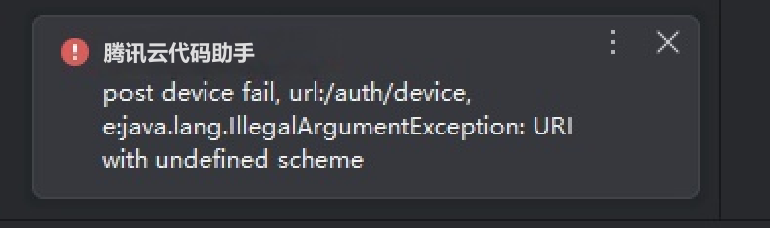
解决办法:
重启 IDE 重新登录。
检查网络连接是否正常。
SaaS 测试:打开 腾讯云-华佗诊断 或 Itango-网络诊断,输入域名:copilot.tencent.com 后进行检测。
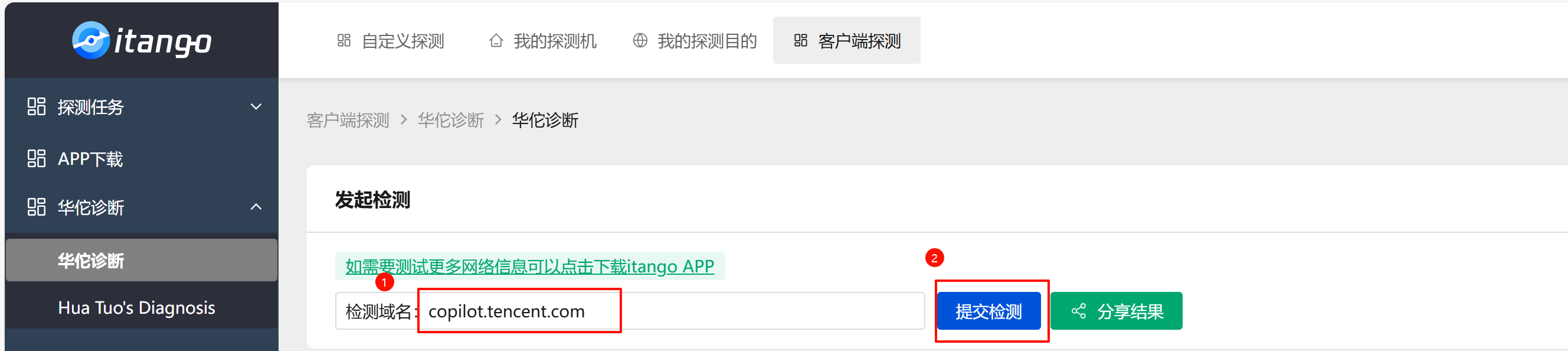 查看结果:
查看结果: 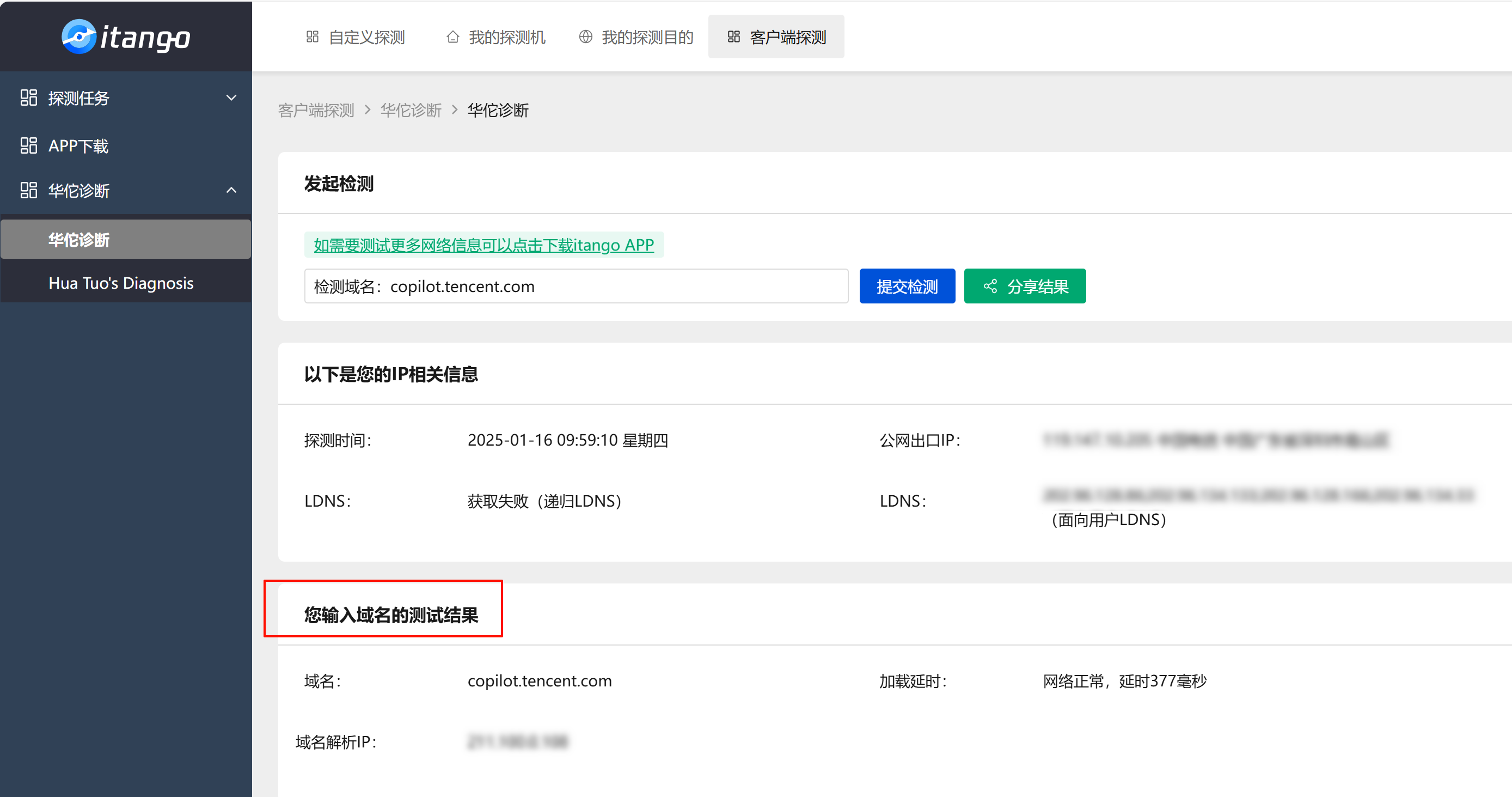
私有化测试:私有化地址沟通管理员获取。
Windows:
ping -n 100 -l 1400 copilot.tencent.com(替换为私有化地址)。Mac:
sudo ping -c 100 -i 0.2 -s 1400 copilot.tencent.com(替换为私有化地址)。Linux:
sudo ping -c 100 -f -s 1400 copilot.tencent.com(替换为私有化地址)。主要关注 ping 的丢包率和 RTT,如下图(有明显丢包):
检查是否有系统代理干扰。
检查防火墙连接是否正常。具体请参见 防火墙配置。
检查 host 配置是否正常,排查是否有异常 host 干扰代码助手地址。
插件使用问题
功能使用异常,如对话功能使用异常?
重新触发功能。
检查网络连接问题。
对话或补全生成效果异常?
补全生成效果异常:
异常现象:补全重复、补全质量差,生成幻觉代码、补全代码存在安全风险(漏洞、敏感信息等)、补全代码存在括号异常问题。
解决方法:模型问题,收集报错信息并反馈。根据不同端收集报错信息参考底部。
对话生成效果异常:
异常现象。
返回结果的代码未高亮:左上角标注“PlainText”,模型错误返回了伪代码,未指明代码格式。
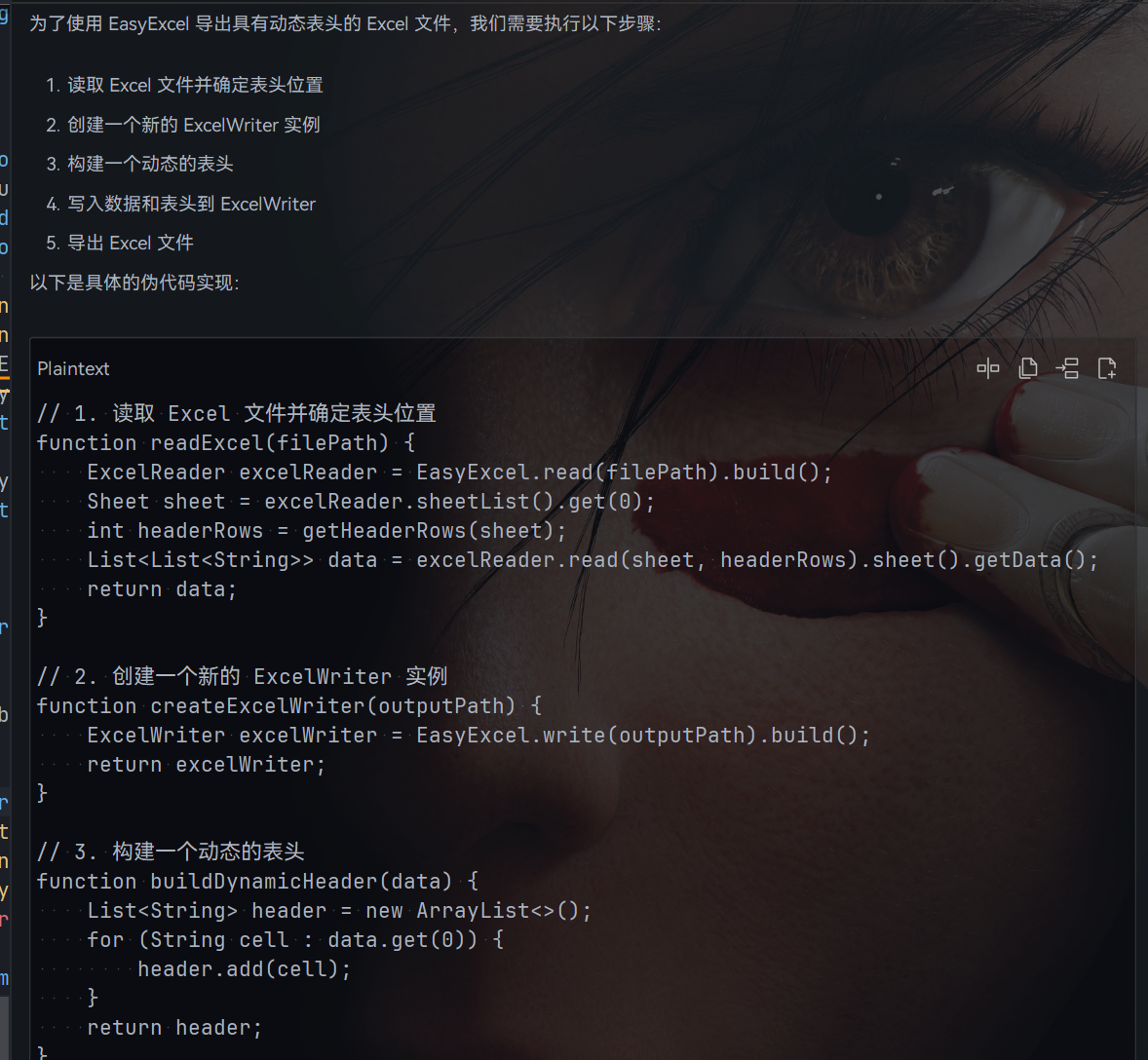
结果质量问题:对话结果不满意,不符合业务需求。
安全问题:对话返回结果非编程类并出现一切与社会主义核心价值观相悖、危害国家社会和个人身心健康的有害内容;对话返回代码存在安全、合规风险。
功能异常问题:侧栏对话框指令失效,对生成结果的复制、应用到代码、新建文件等功能失效。
解决方法:模型问题,收集报错信息并反馈。请参见底部 根据不同端收集报错信息。
插件升级问题
插件未正常升级?
解决方法:
自动更新未生效,单击 IDE 内产品图标,手动单击检查更新触发手动升级。
检查其他功能是否正常使用,是否有网络问题或代理干扰。
低版本 JB-IDE 插件无法自动升级,需要手动下载插件包更新。
检查是否对插件扩展全局禁用。
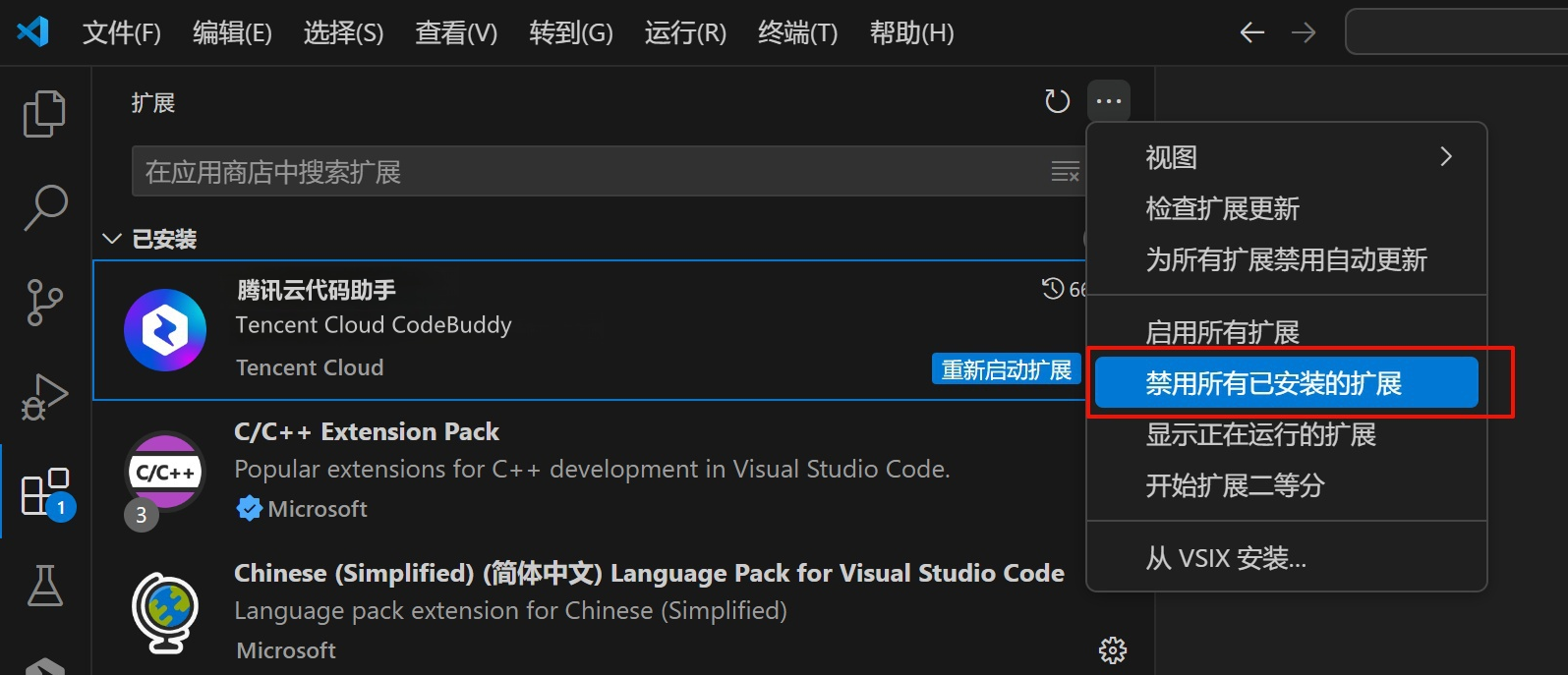 如果对插件扩展全局禁用,则选择启用所有扩展启动扩展。
评审变更失败?
异常现象:使用代码评审变更功能时提示:"Git model not found"。
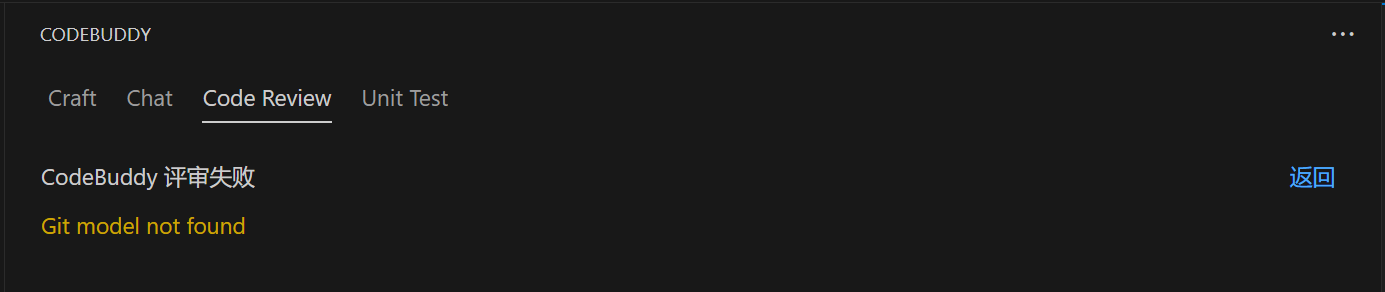
解决方法:根据您使用的操作系统选择 安装 Git,然后再重新尝试。
远端环境安装问题
背景
对于需要使用 AnyDev 云研发的用户,需要在云研发环境中安装 CodeBuddy 插件,否则将不能正常使用 CodeBuddy 插件,例如:
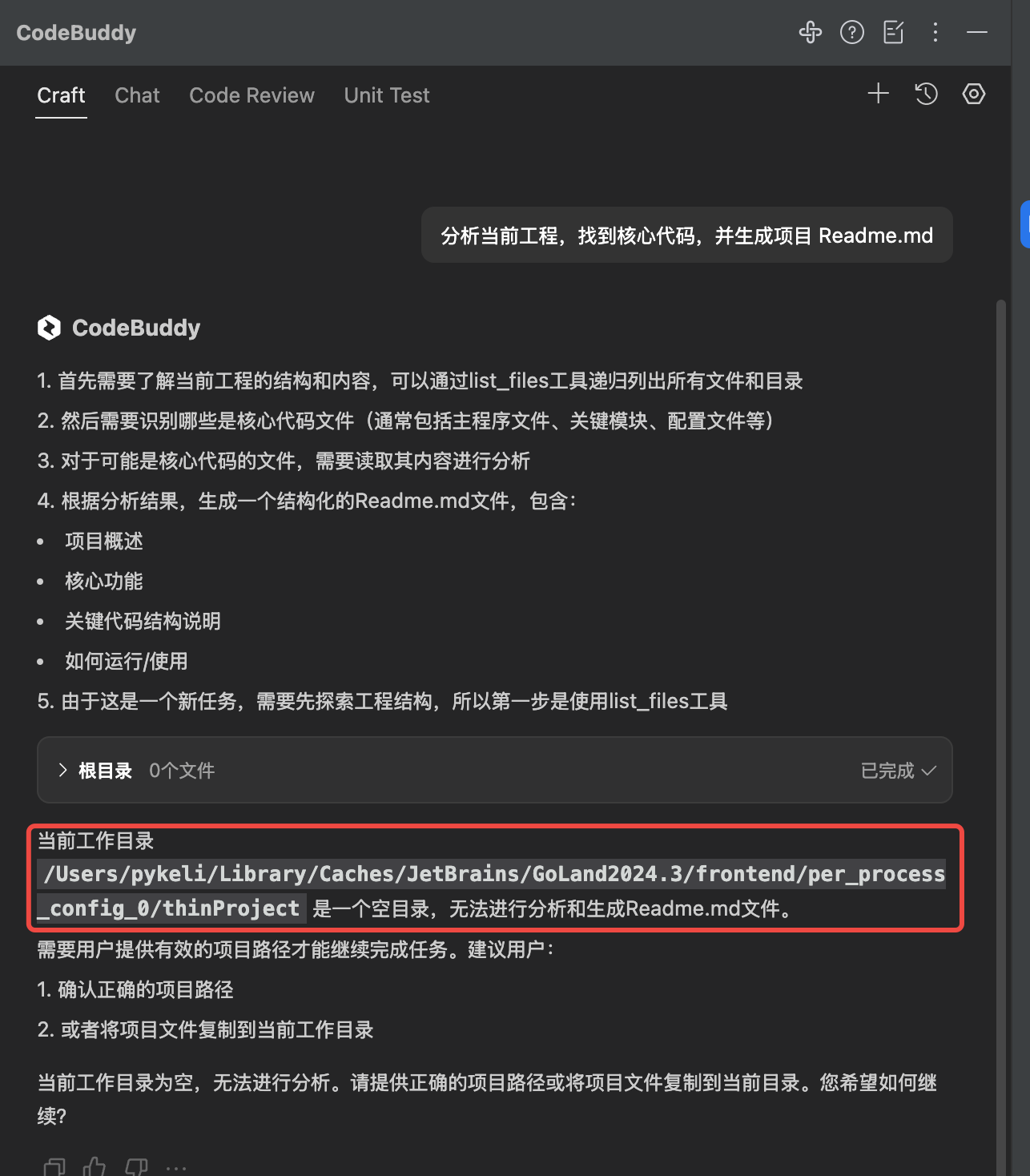
CodeBuddy 分析工程扫描工作区目录时,扫描的是本地目录,而非远端机器目录,导致分析失败。
远端插件安装
前置条件
您需要在 AnyDev 云研发中开通个人云服务器 CVM 或 开发容器。
安装
方式一:安装有 JetBrains GatewayStep1:在开通的个人云服务器 CVM 或 开发容器的云研发环境中,选择对应的 IDE 进行连接。路径:云研发 > 选择开通的云研发环境 > 单击选择对应的 IDE 连接,会自动拉起 Gateway 在远程服务器中部署和连接 IDE 后端。
 Step2:插件同步到远端或远端路径下直接安装。
- 连接 IDE 后端后,在 IDE 后端中直接安装。
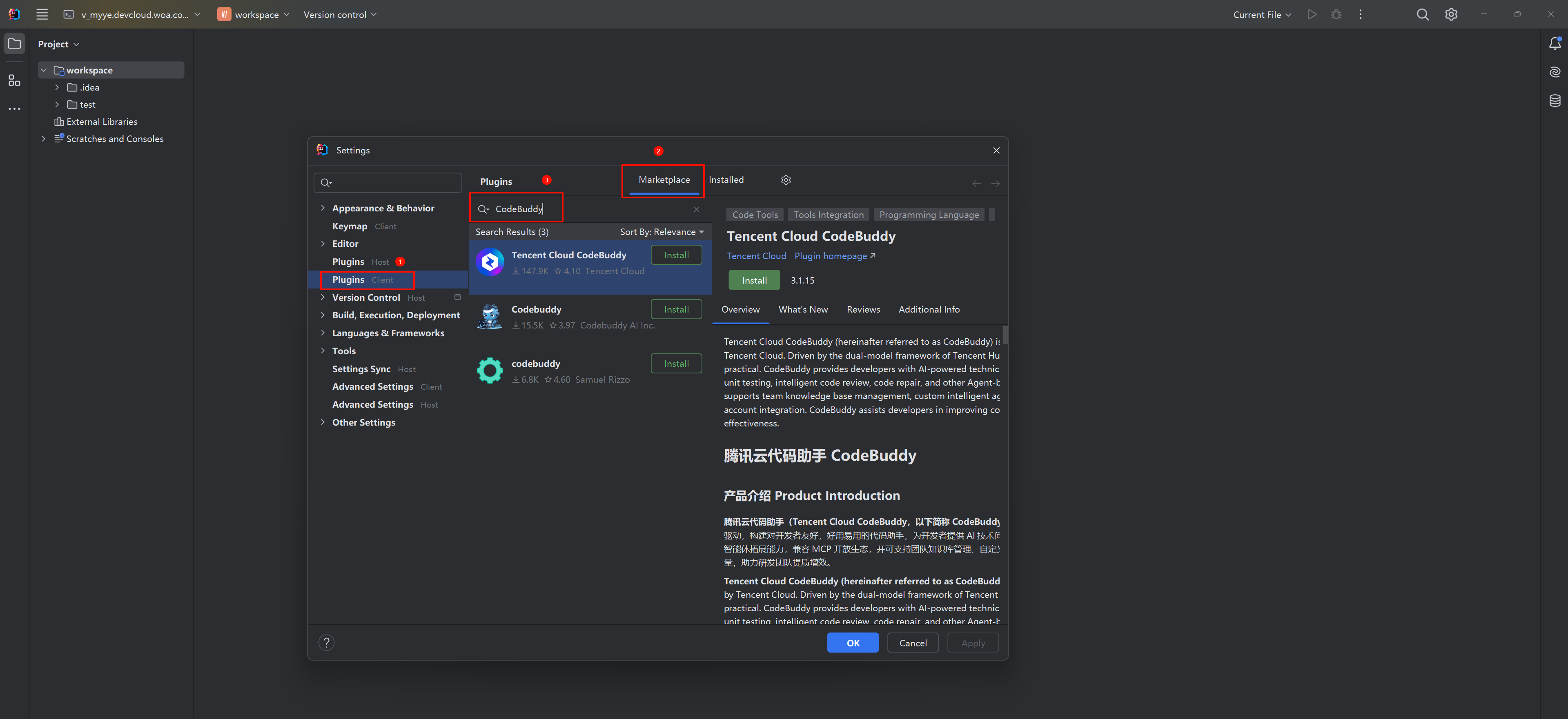 注意:在云研发中,这里插件的安装需要安装在 Client 端中。
 - 使用本地 VSCode 进入 AnyDev 云研发环境,在扩展页的云研发环境栏中,单击下图中的下载按钮,在弹出的插件菜单选项中选择 Tencent Cloud CodeBuddy 插件,即可将本地插件同步到云研发环境中。
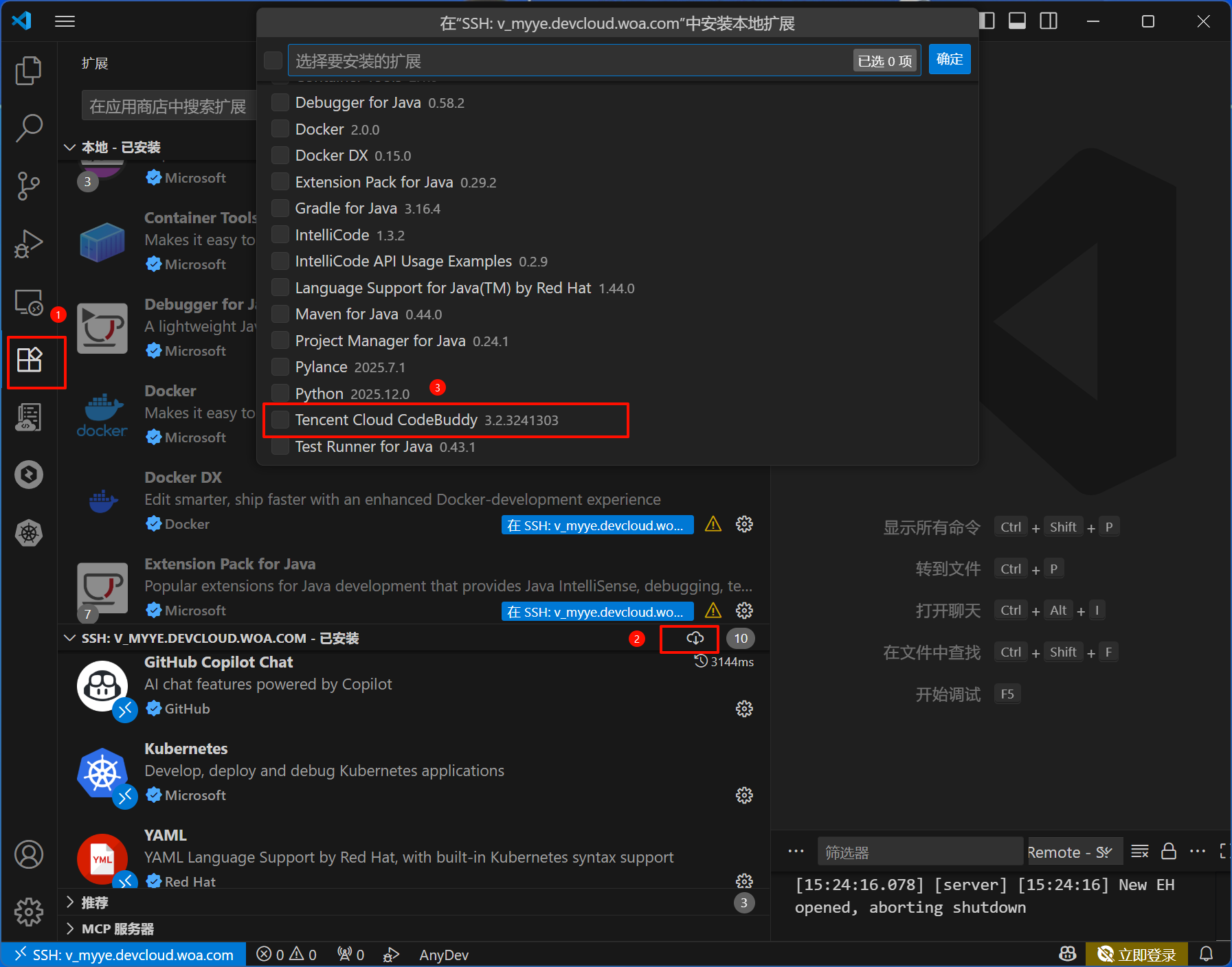
- 连接 IDE 后端后,在 IDE 后端中直接安装。
方式二: 本地 VS Code 通过 SSH 连接方式 Step1:在本地 VS Code 中,新建远程使用 SSH 命令进行连接。命令格式:
ssh hello@microsoft.com -p port,其中 hello 为远程服务器的用户名,microsoft.com 为远程服务器的域名,port 为端口号。您也可以在 iOA 中直接获取 SSH 连接命令。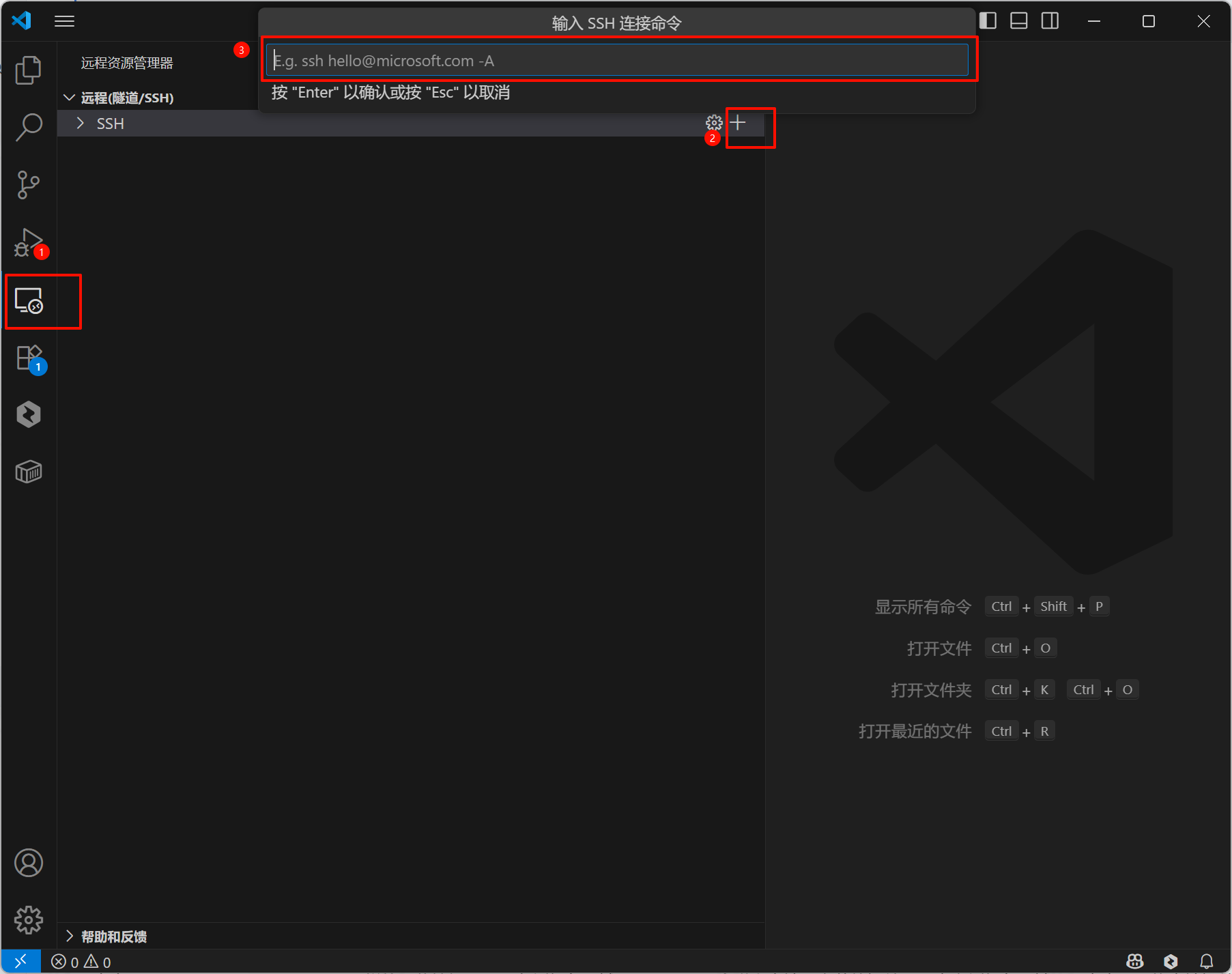 Step2: 插件同步到远端或远端路径下直接安装,同方式一。
VS Code 插件问题
插件登录问题
VS Code 登录插件无法唤起浏览器
预期现象:单击登录能提示打开外部网站
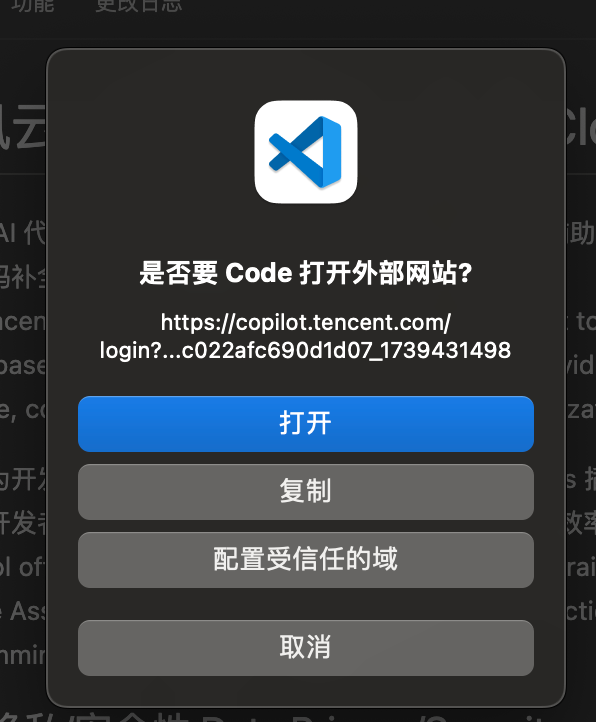
解决方法:
Visual Studio Code 内问题排查。
在设置中搜索:
@id:workbench.externalBrowser将默认浏览器设置为 Chrome。
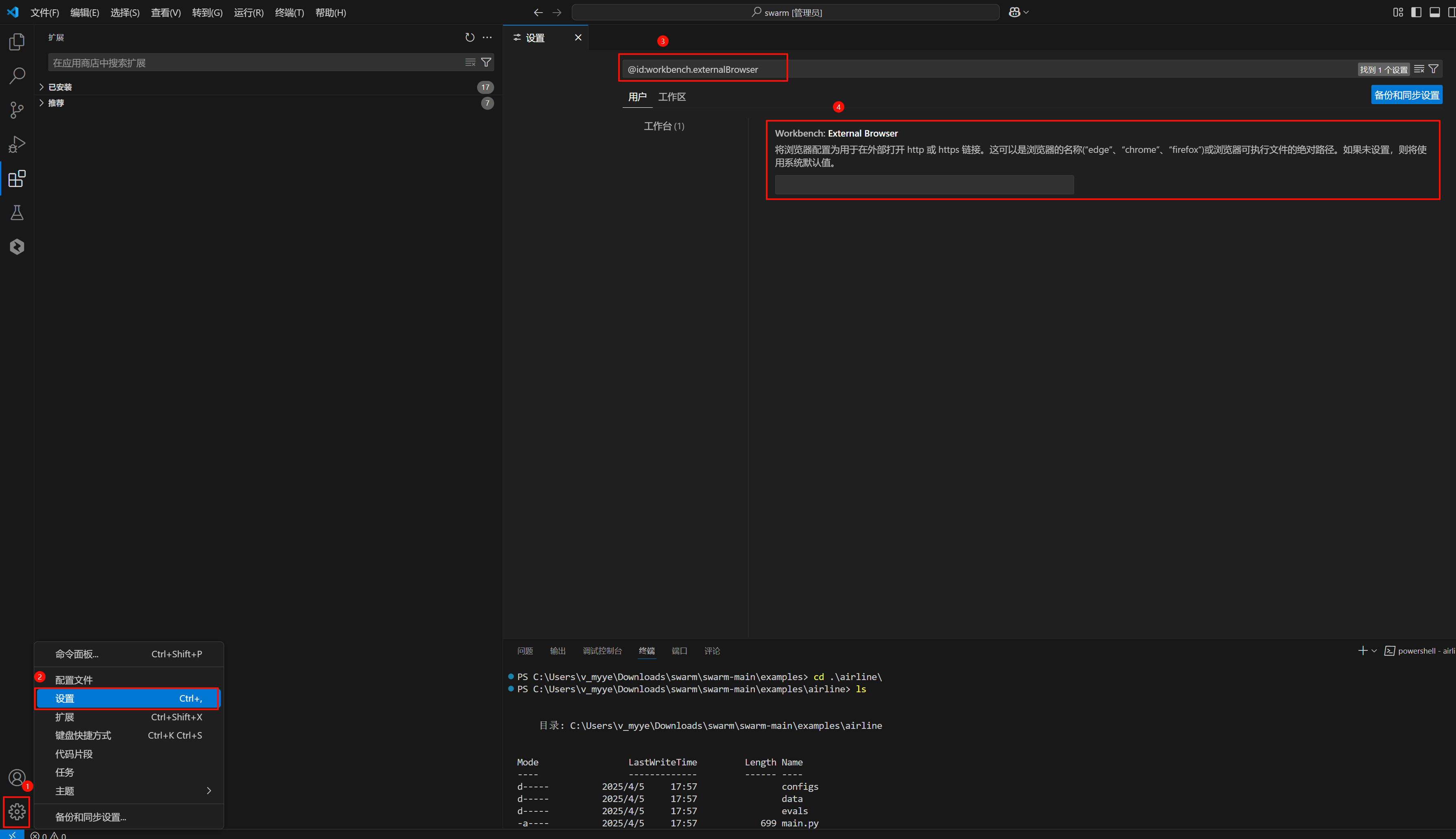 设置完成后重启 IDE,再重新登录。
系统默认浏览器问题排查。
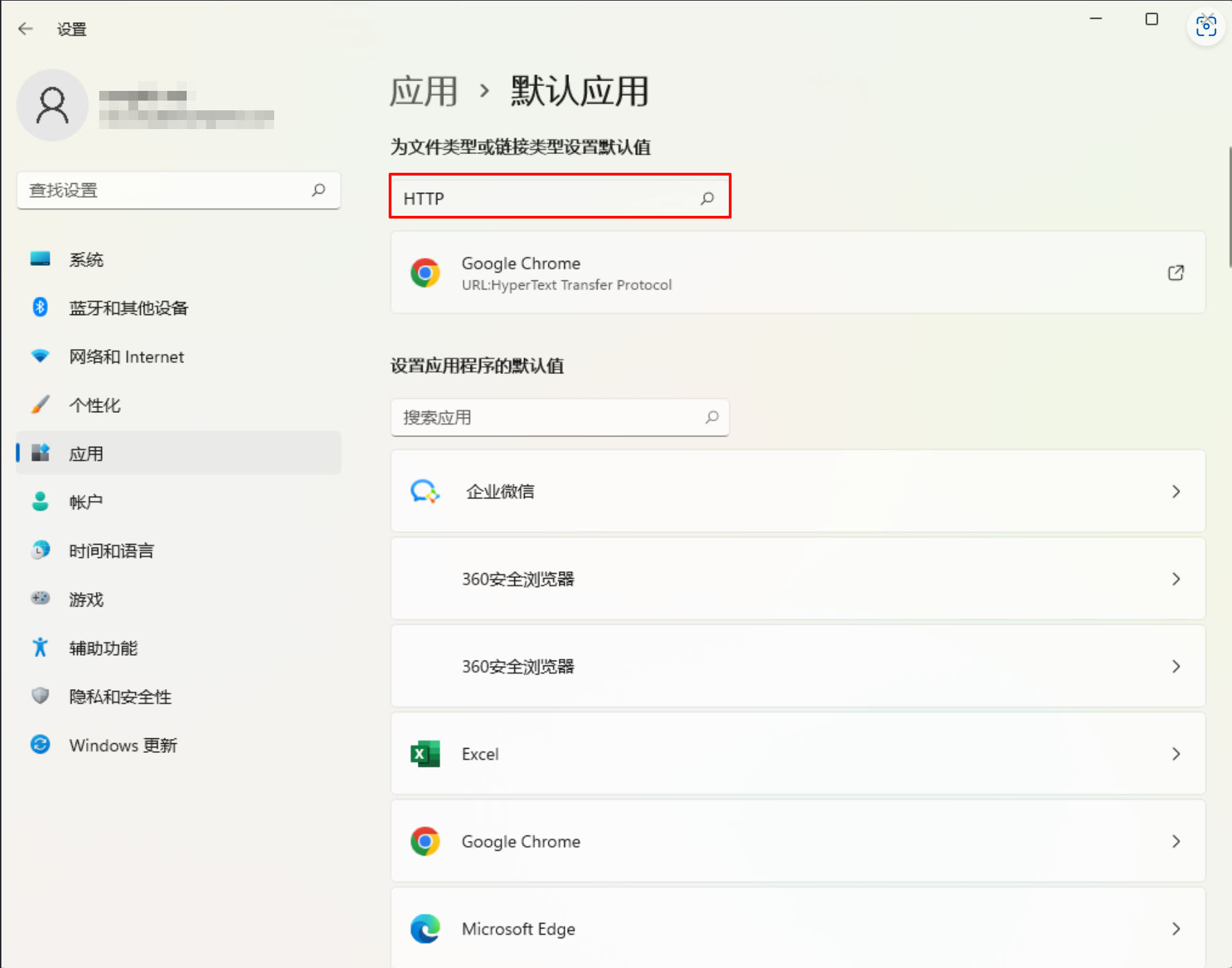
Windows:在设置中,搜索 HTTPS 类型的默认应用,设置为 Chrome 后重试。
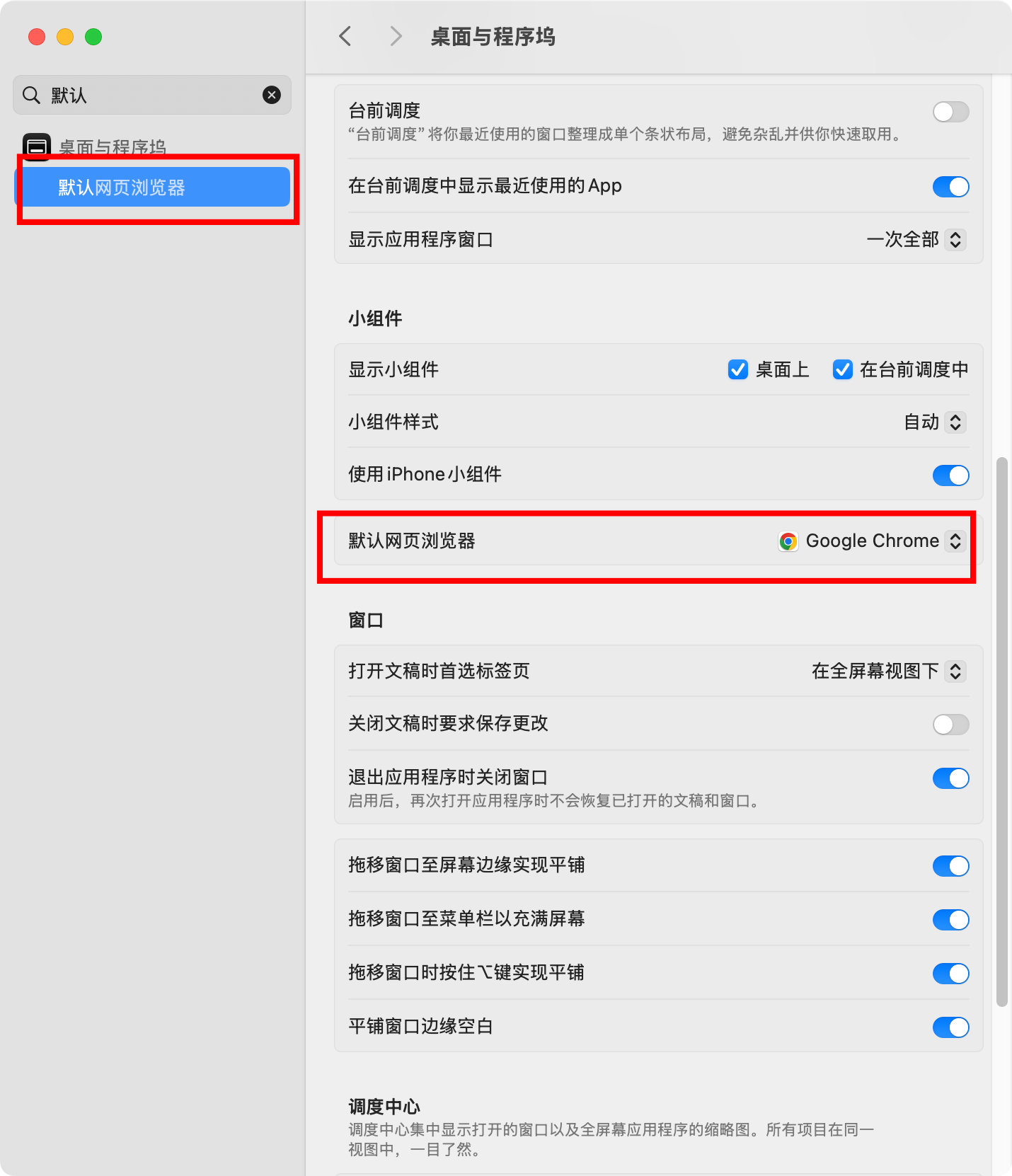
Mac:在设置中,将默认网页浏览器,设置为 Chrome 后重试。
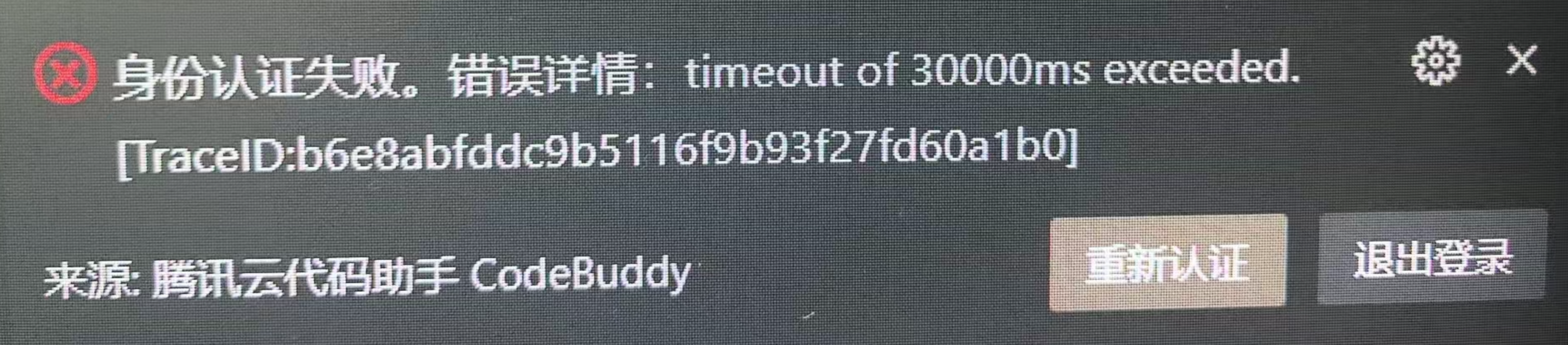
登录身份认证失败?
异常现象:登录时插件报错,提示:timeout of 30000ms exceeded.
解决办法:
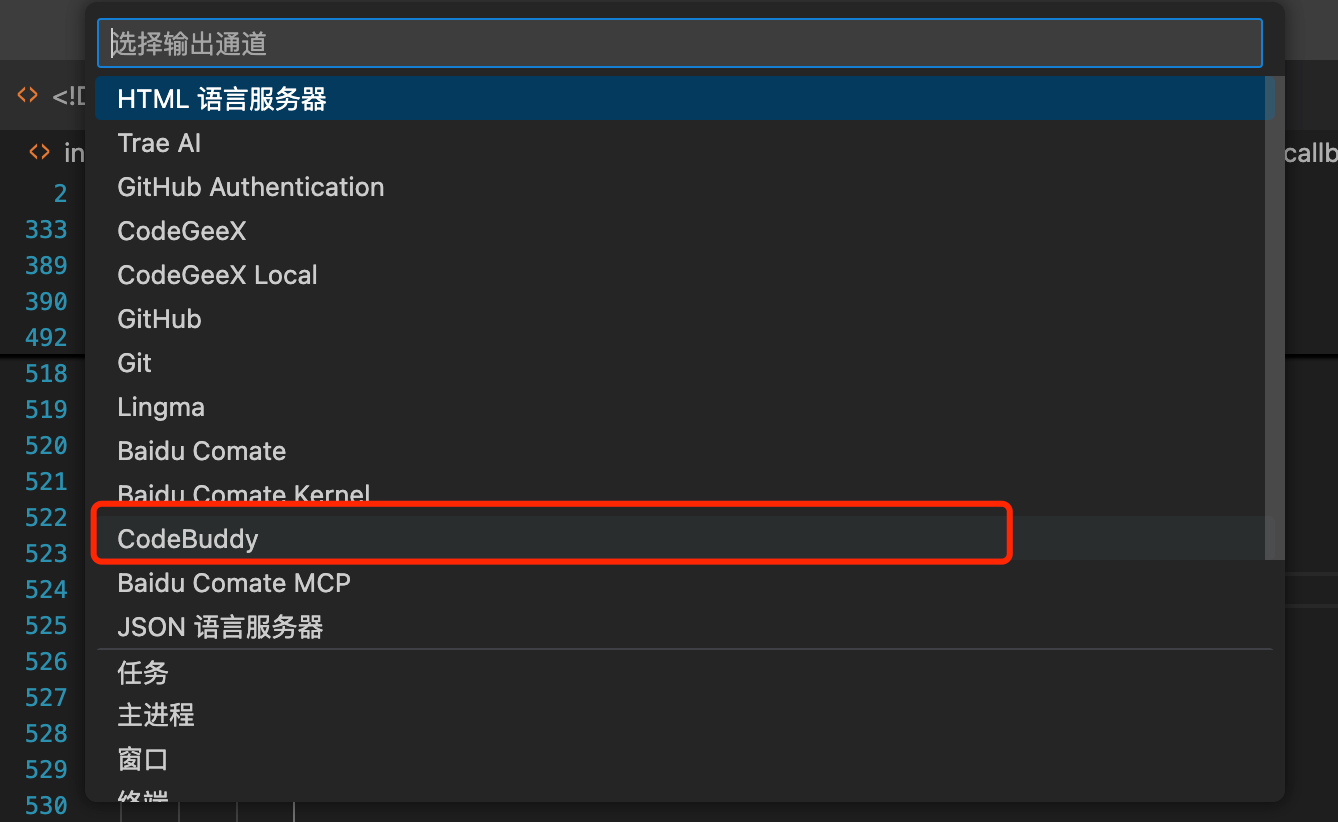
顶部搜索框输入
>show out,并选择显示输出通道。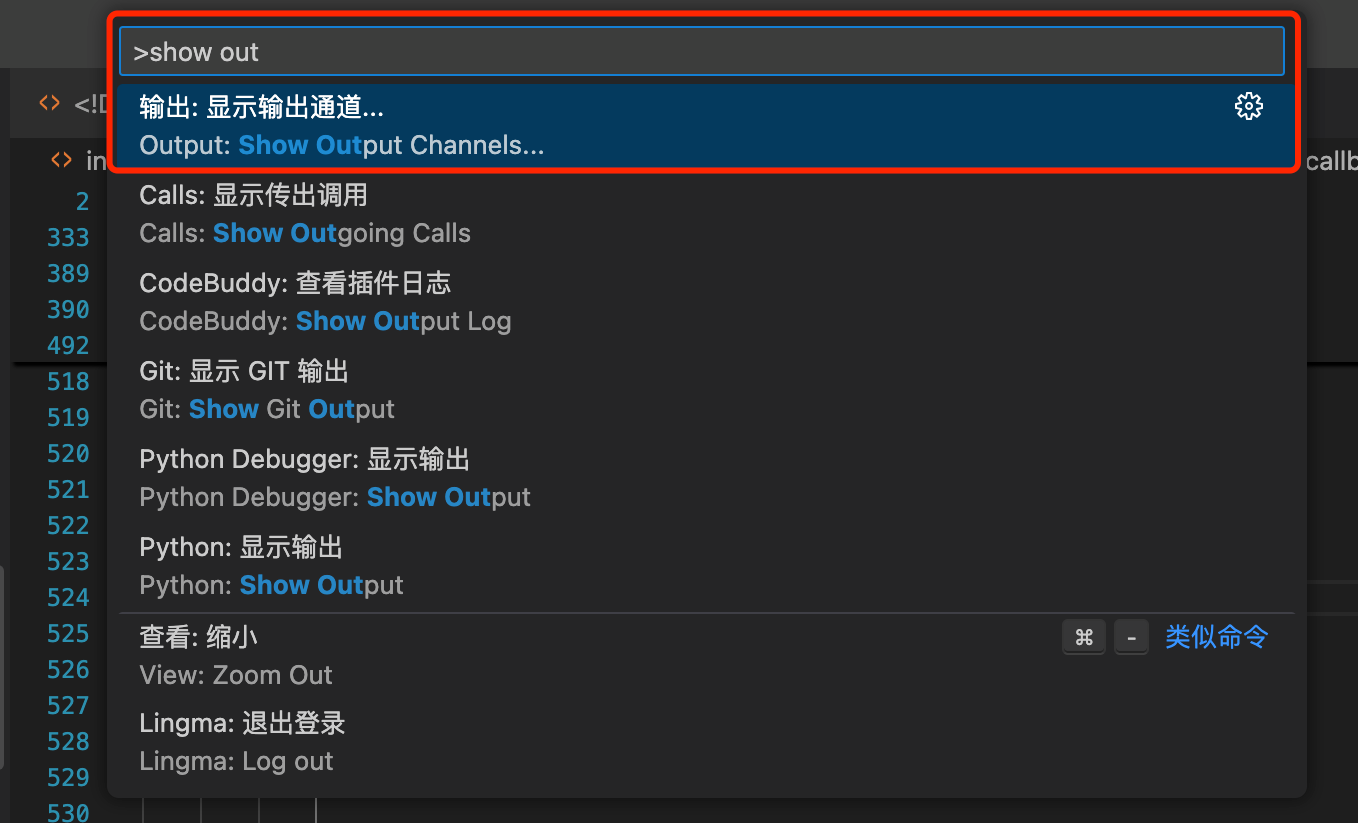
然后选择输出通道为 CodeBuddy。
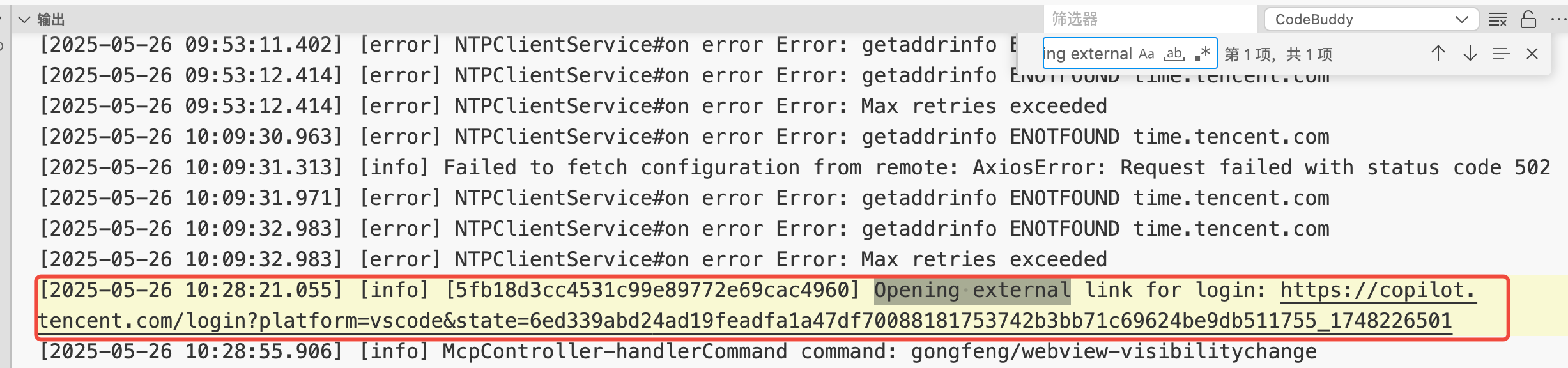
复制下图中相对位置的链接并在浏览器打开,进行扫码登录。
MCP Server 安装问题
MCP 市场一键安装 MCP Server 失败?
npx或Node.js未安装。异常现象:
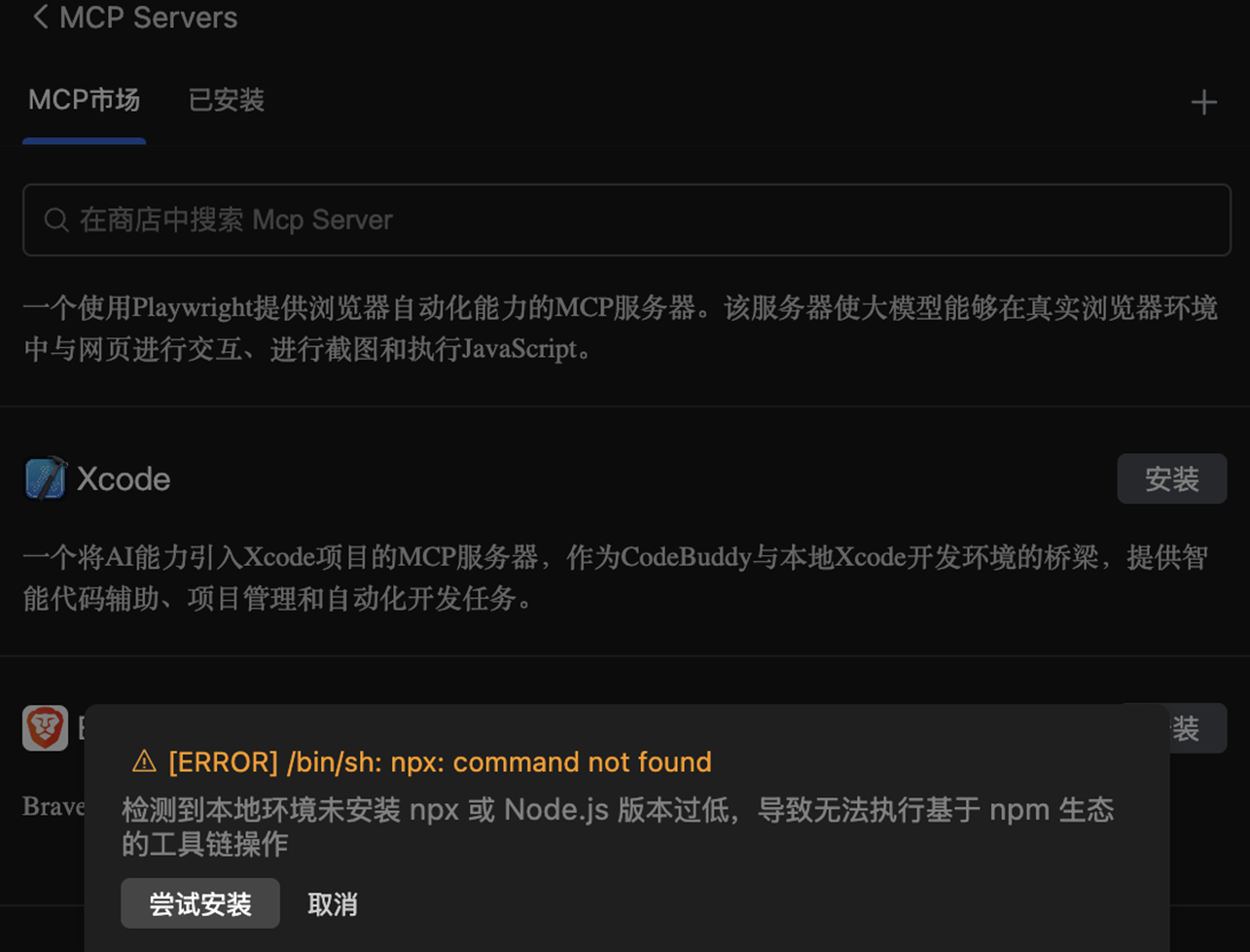
解决方法:先确保已准备好安装
MCP Server的依赖环境,如下:Windows:安装
npx要求npm 5.2.0及以上版本。可参考以下文档安装npx和uvx:npx:nvm-windows
uvx:uv
Mac:可参考以下文档安装
npx和uvx:
npx未正确安装或未配置环境变量异常现象:已安装
Node.js和npx,安装MCP Server时提示:spawn npx ENOENT。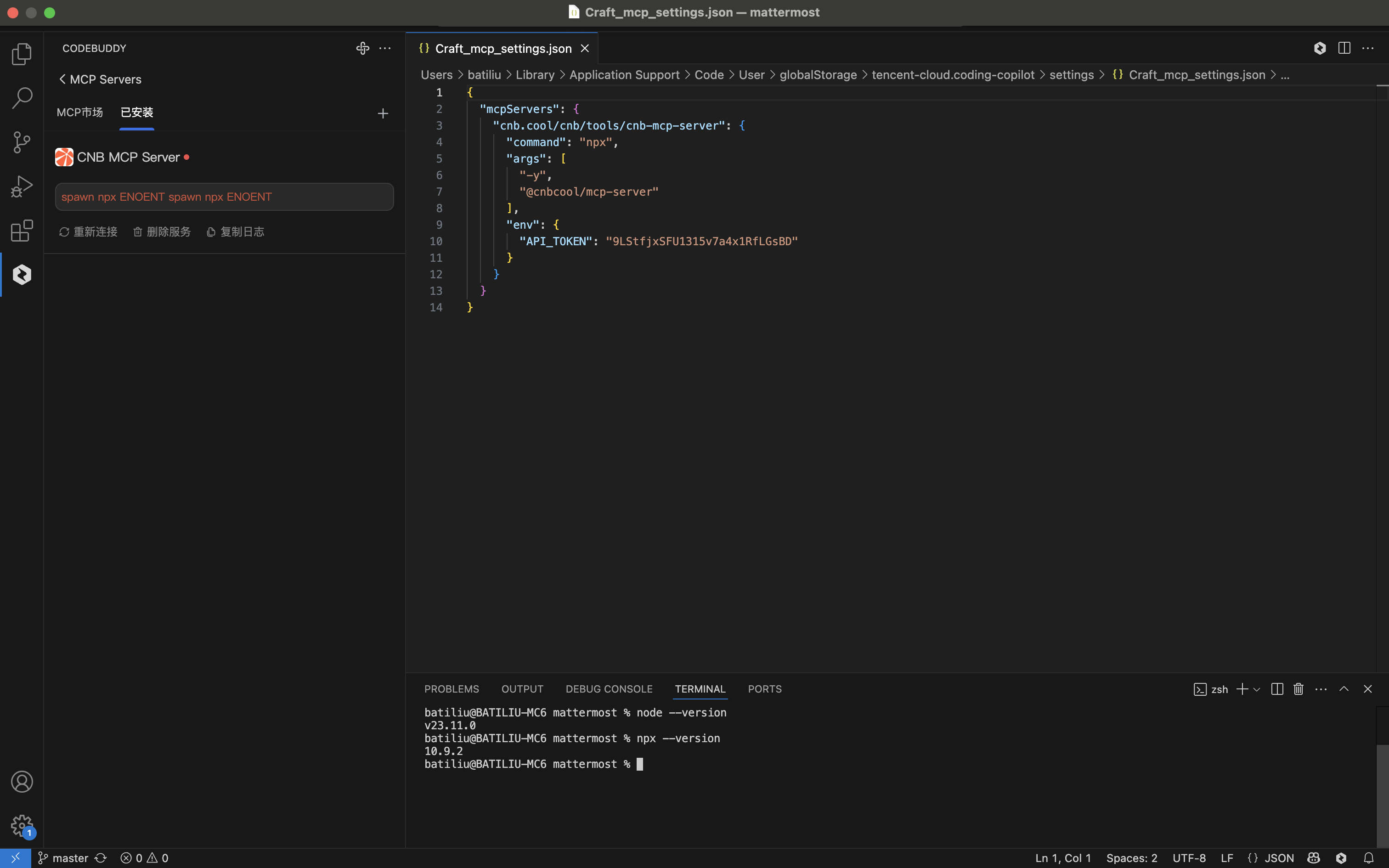
解决方法:重启 IDE,再重新尝试安装
MCP Server。
安装 MCP Server 32000报错?
异常现象:安装 MCP Server 时提示 MCP error -32000: Connection closed。
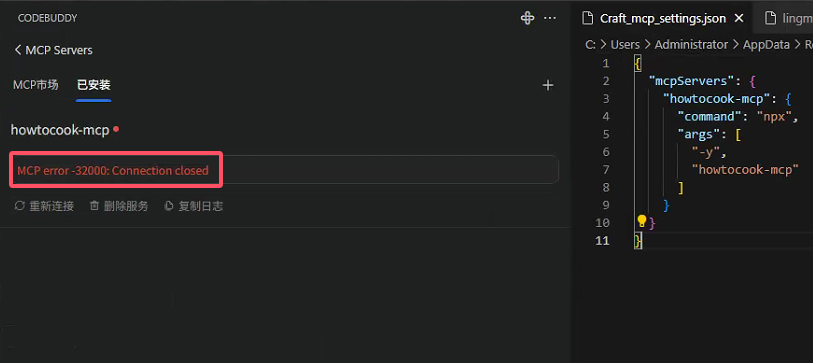
解决方法:
说明: 以下解决方法只针对 howtocook-mcp 这个例子,如果您在安装其它 MCP 时遇到同样报错问题,可参考以下方法尝试解决。
尝试在终端手动执行命令:
npx -y howtocook-mcp。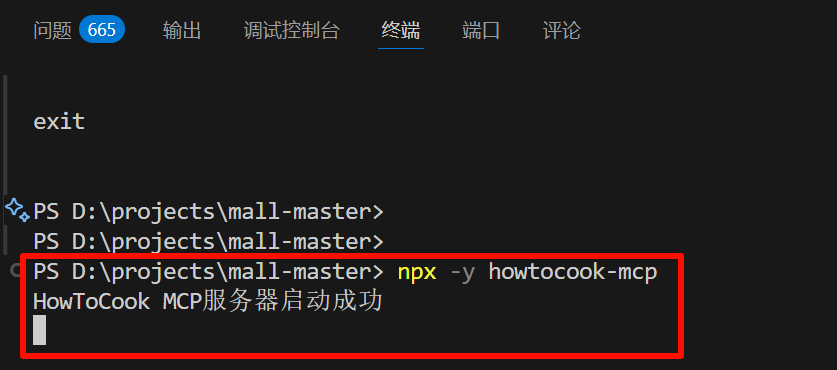
防止 VS Code 的环境变量没有识别到 npx,需要重启 VS Code。并升级 node 版本至更高版本后,尝试重新连接 MCP。 如果执行以上操作后依旧报错,可以继续尝试以下方法:
清理日志,并重新连接 MCP。
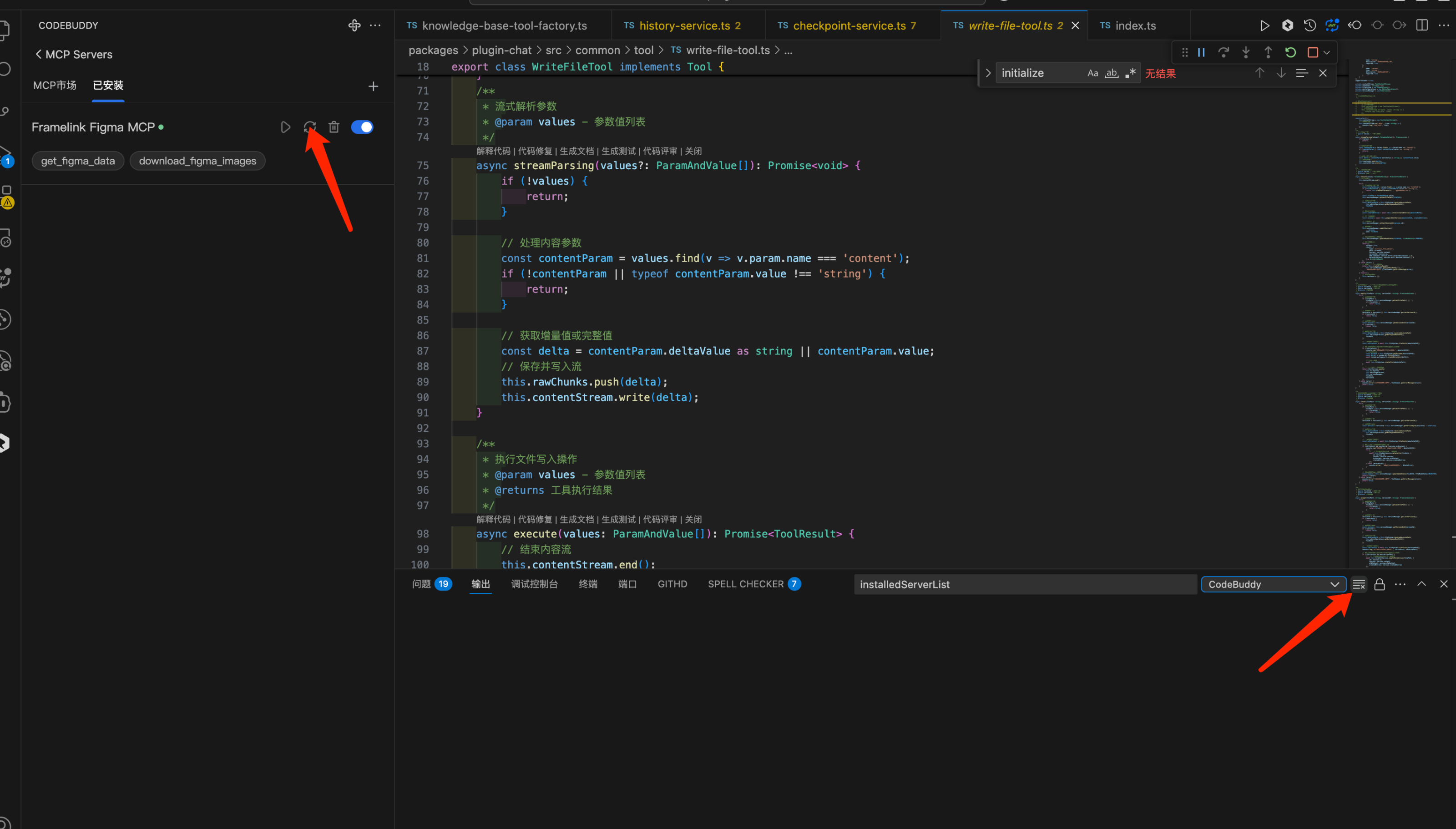
复制以下配置内容并更换,然后在终端执行命令:
npm install -g howtocook-mcp后重新连接 MCP。bash"howtocook": { "command": "howtocook-mcp", "args": [] }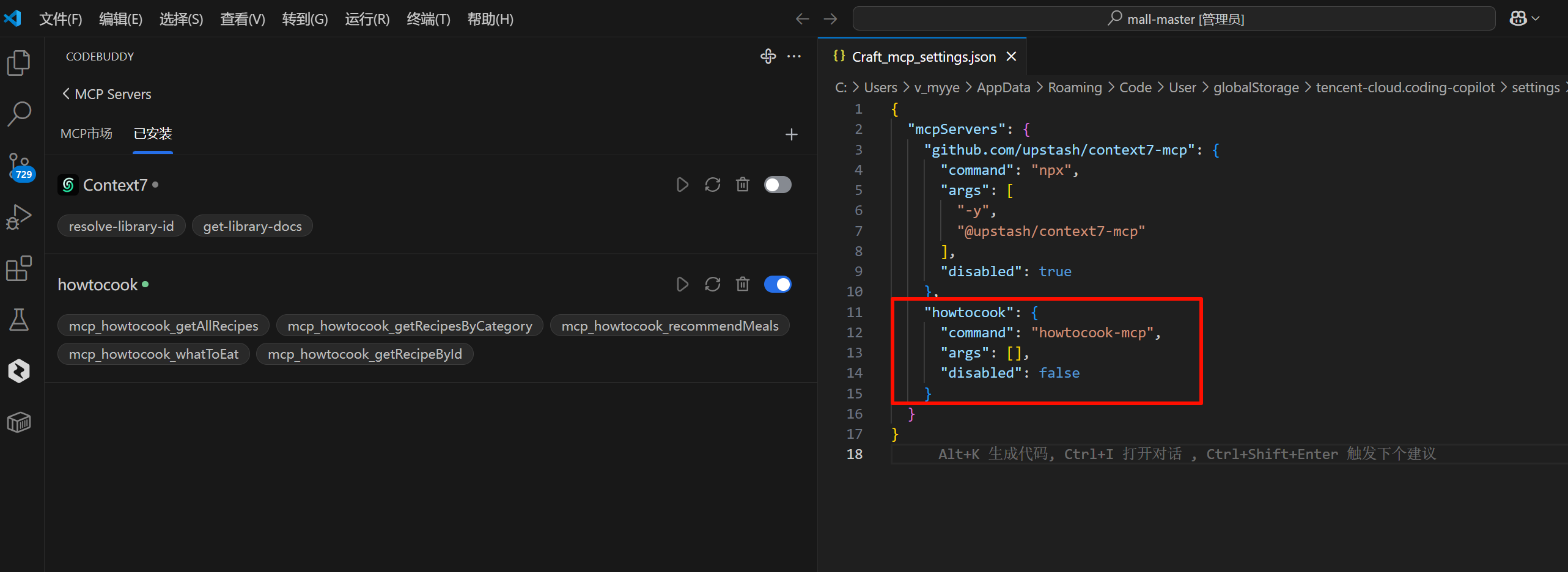
JetBrains IDEs 插件问题
插件安装或升级问题
Windows 系统无法正常升级插件?
异常现象:升级插件时报错。

解决方法:
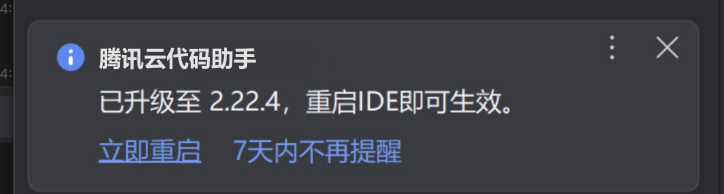 方案1:当弹出此窗口时,不点立即重启,而是直接手动关闭 IDE,之后再手动打开。 方案2:暂时先不处理弹窗,打开任务管理器,单击详细信息,然后找到 language-server-win-x64.exe 这个进程右键结束任务,之后再单击立即重启。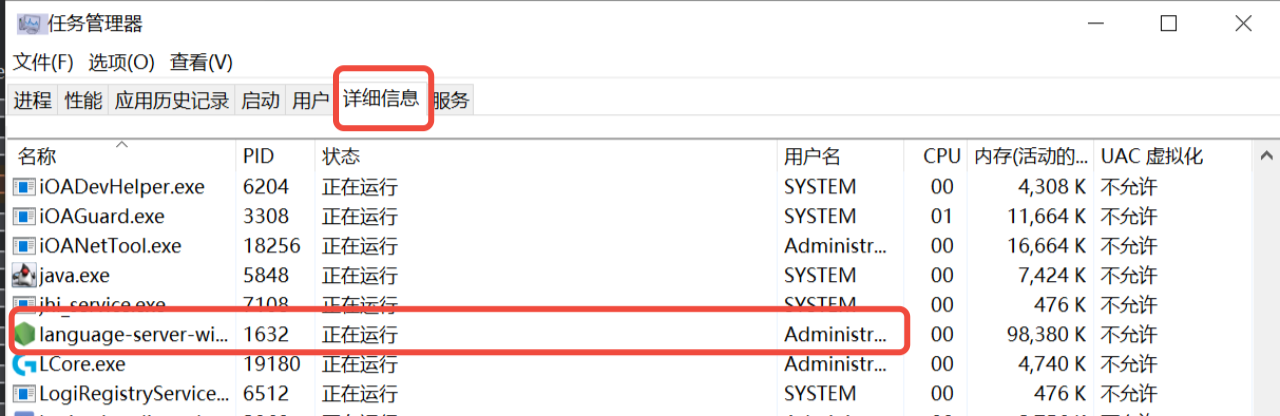
插件卸载问题
Windows 系统无法卸载插件?
- 解决方法: 方案1:先将插件禁用,并手动关闭 IDE,手动重启 IDE,然后保持禁用状态下,卸载插件,之后重启 IDE 即可。
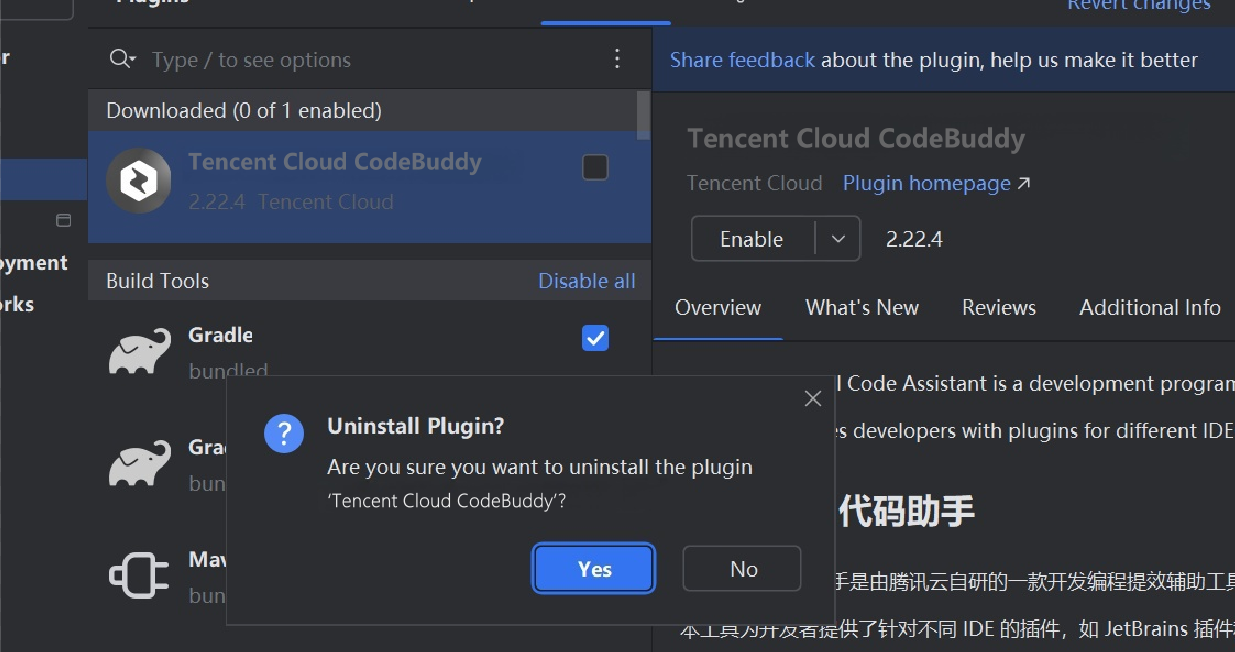 方案2:同更新场景,打开任务管理器,单击详细信息,然后找到 language-server-win-x64.exe 这个进程右键结束任务,之后在插件市场卸载即可。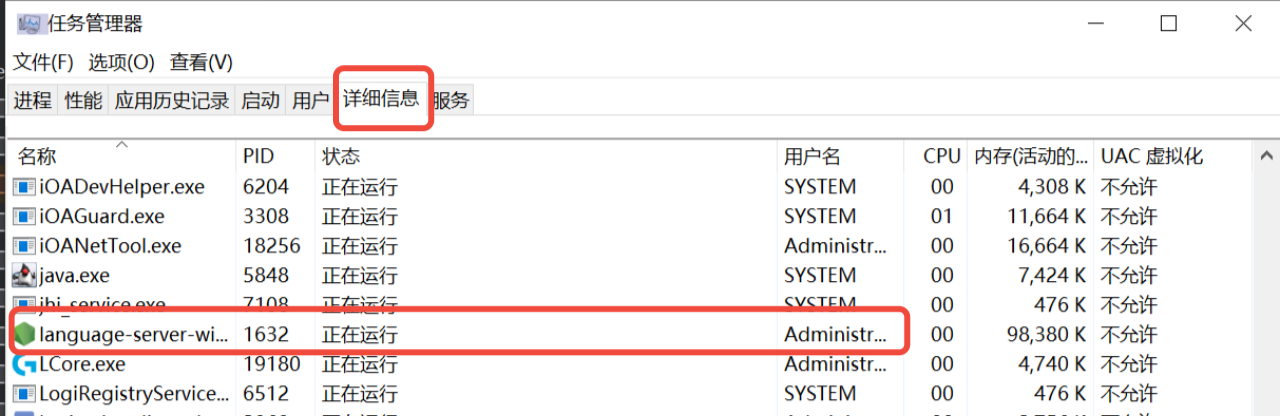
插件使用问题
3.1.12 版本插件页面空白并提示正在初始化?
异常现象:登录后插件页面空白并提示初始化中。
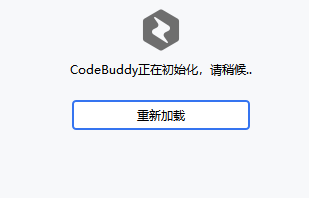
解决方法:更新至 3.1.13 版本。
Craft 的模型输出乱码?
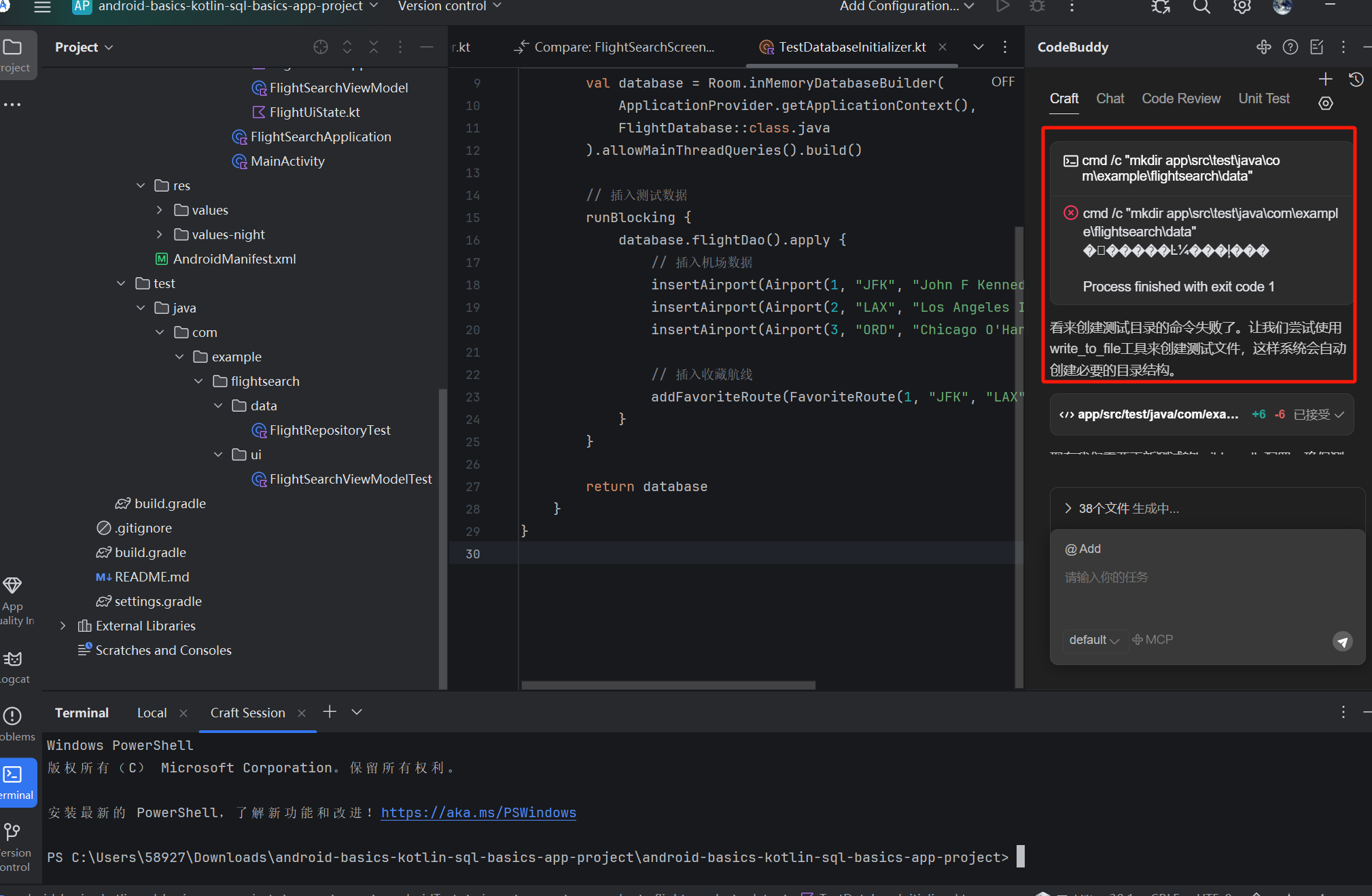
异常现象:使用 Craft 时模型输出乱码。 【现象一】 如下图所示:
 【现象二】 如下图所示: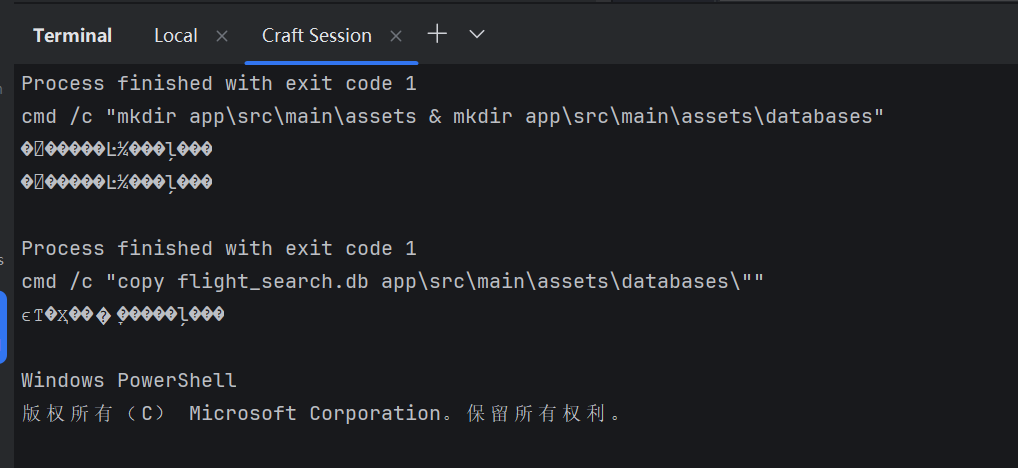
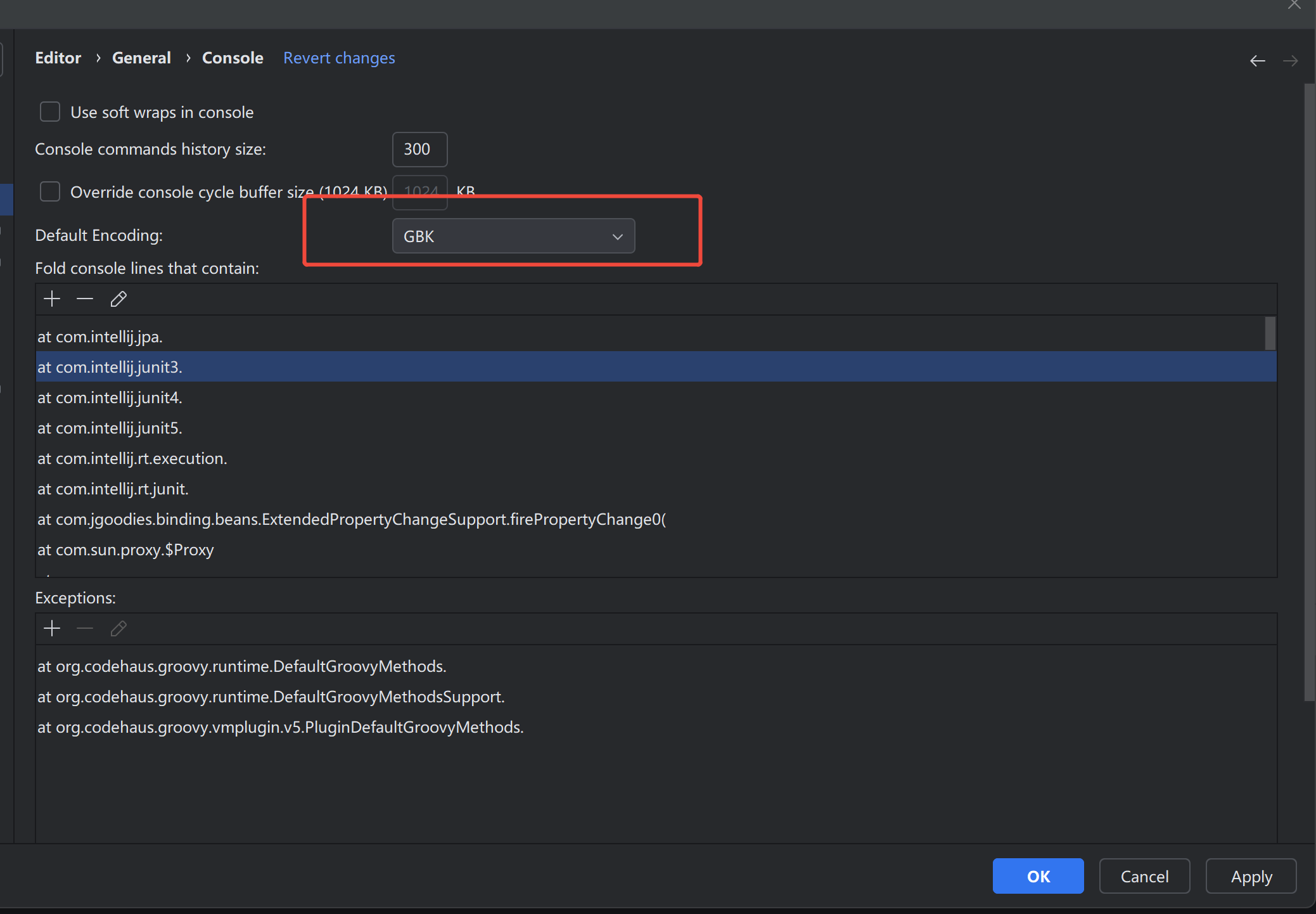
解决方法:将 Editor › General › Console 路径下的 Default Encoding 设置为 GBK。
Android Studio 插件问题
Craft 使用问题
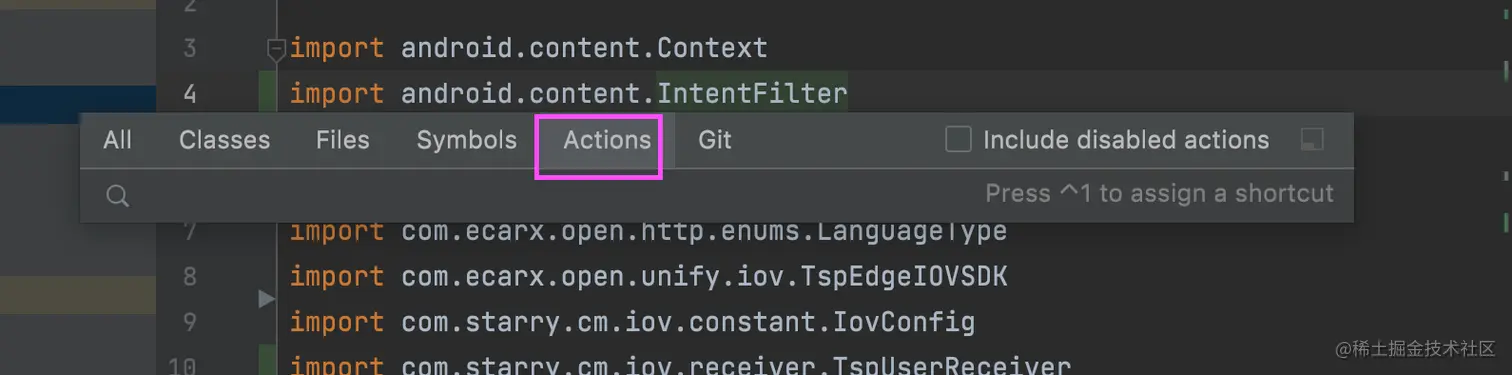
对于 Android Studio 用户,您需要先手动安装 JCEF,才能体验 Craft 功能。您可以参考下面的操作进行安装。
在 Android Studio 的搜索中选择** Actions**。
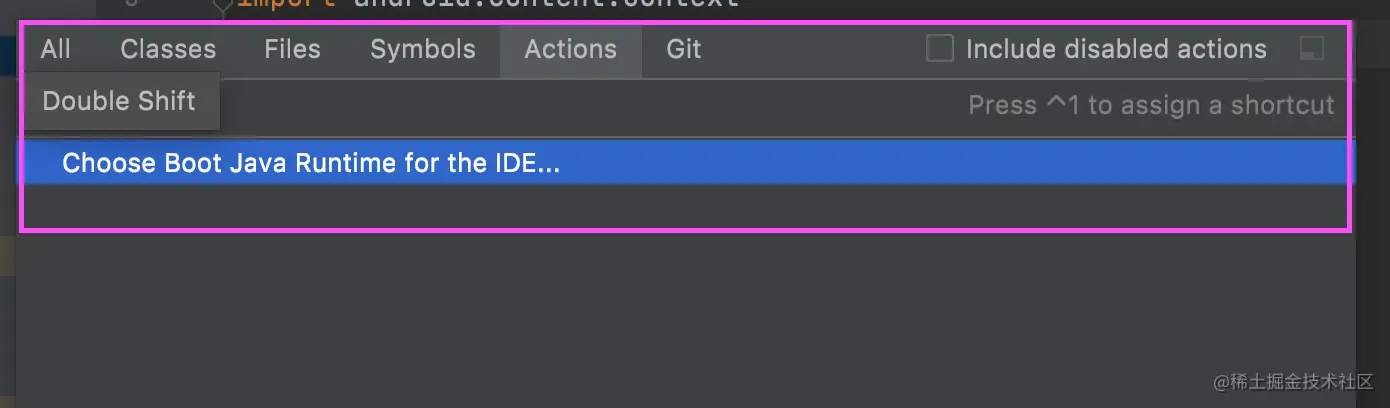
在输入框中输入并搜索 choose boot java runtime for the IDE...。
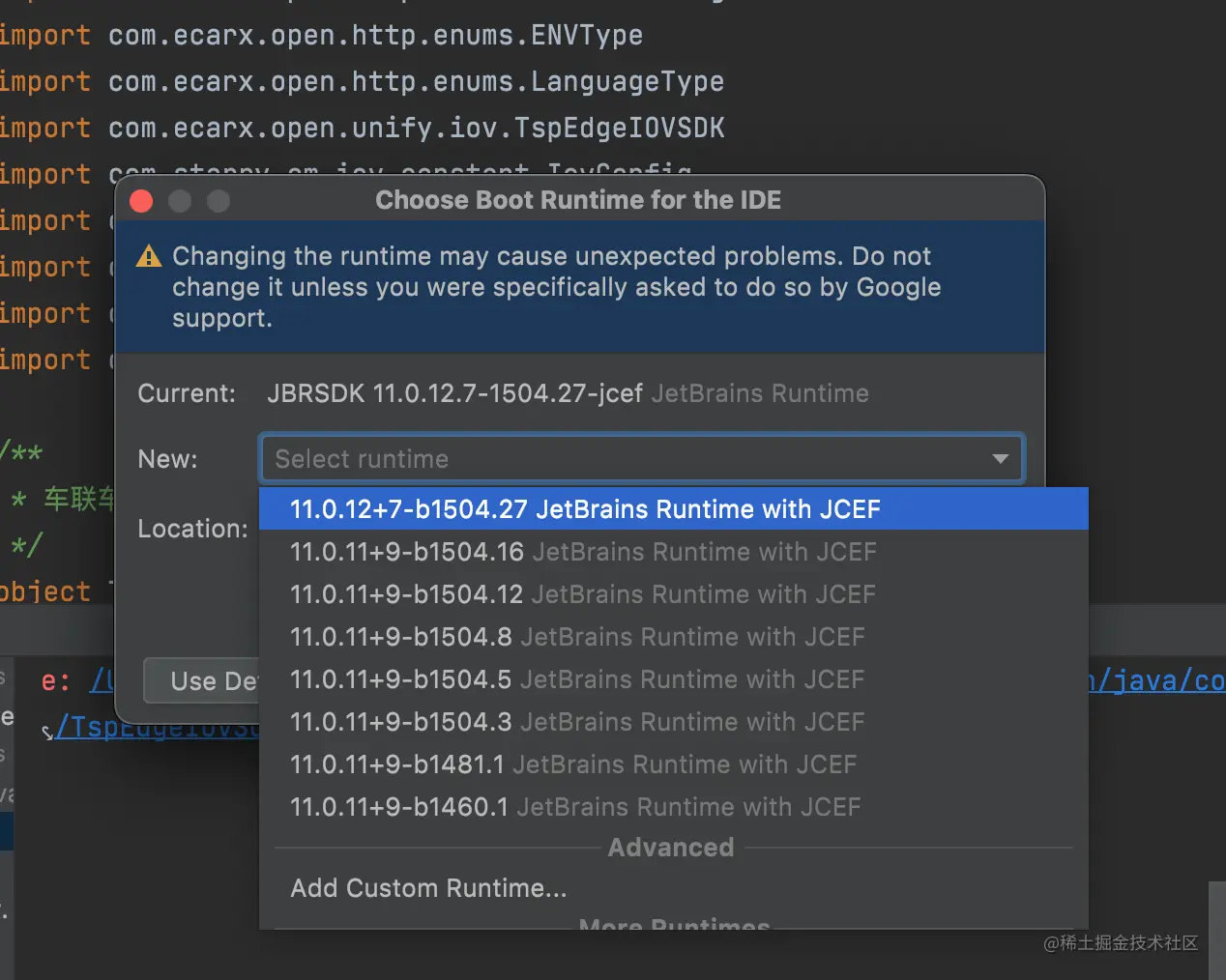
选择和当前 IDE 匹配且带有 JCEF 的版本。
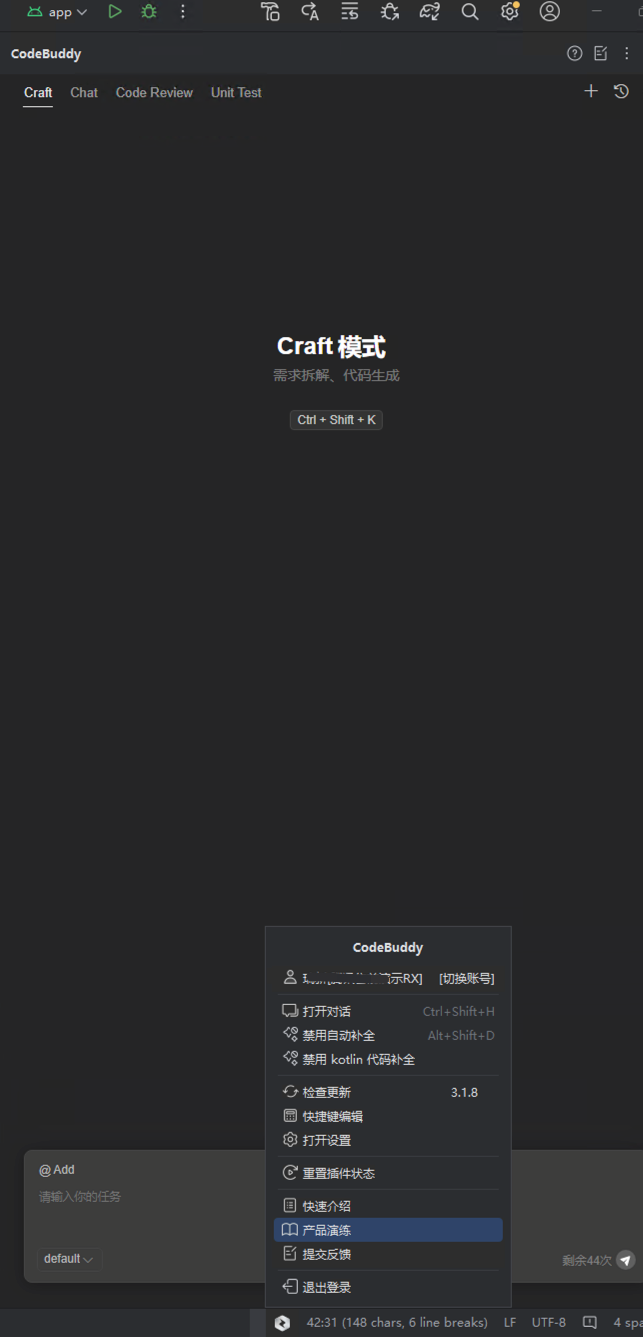
重启 IDE,重新加载插件视窗即可正常使用,如下图。
微信开发者工具问题
插件下载安装问题
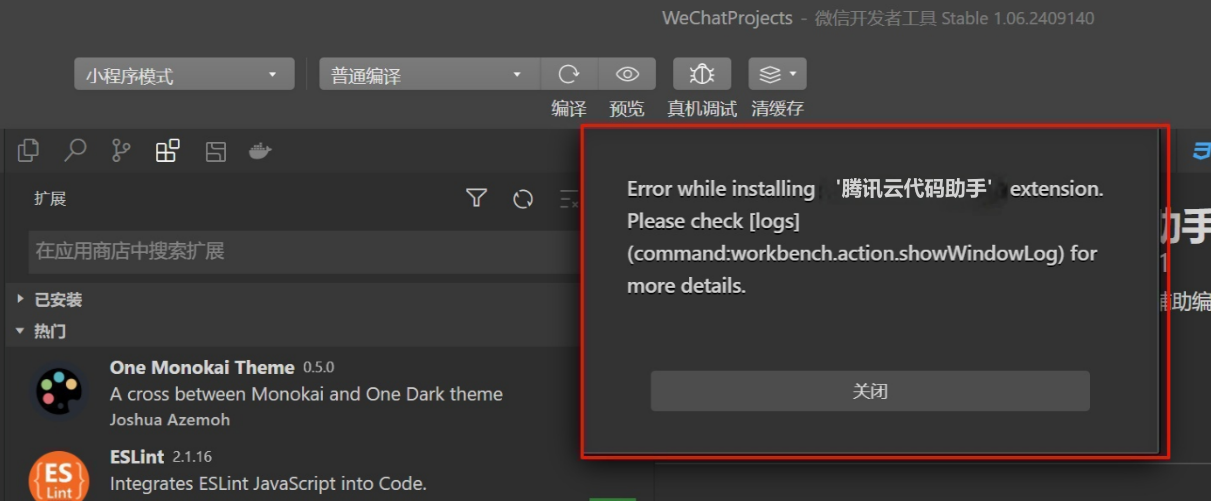
微信 IDE 无法正常下载安装插件?
异常现象:
解决方法:
清除编辑器缓存。
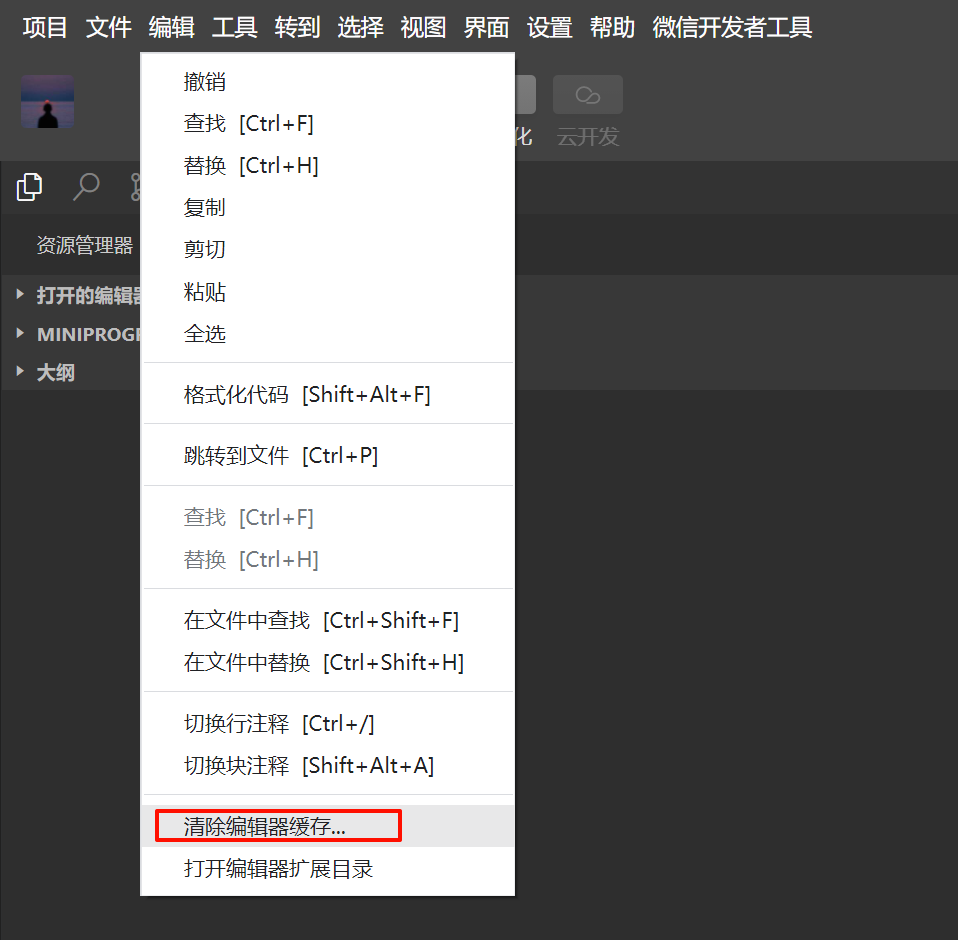 清除编辑器缓存后,重新下载安装试试。
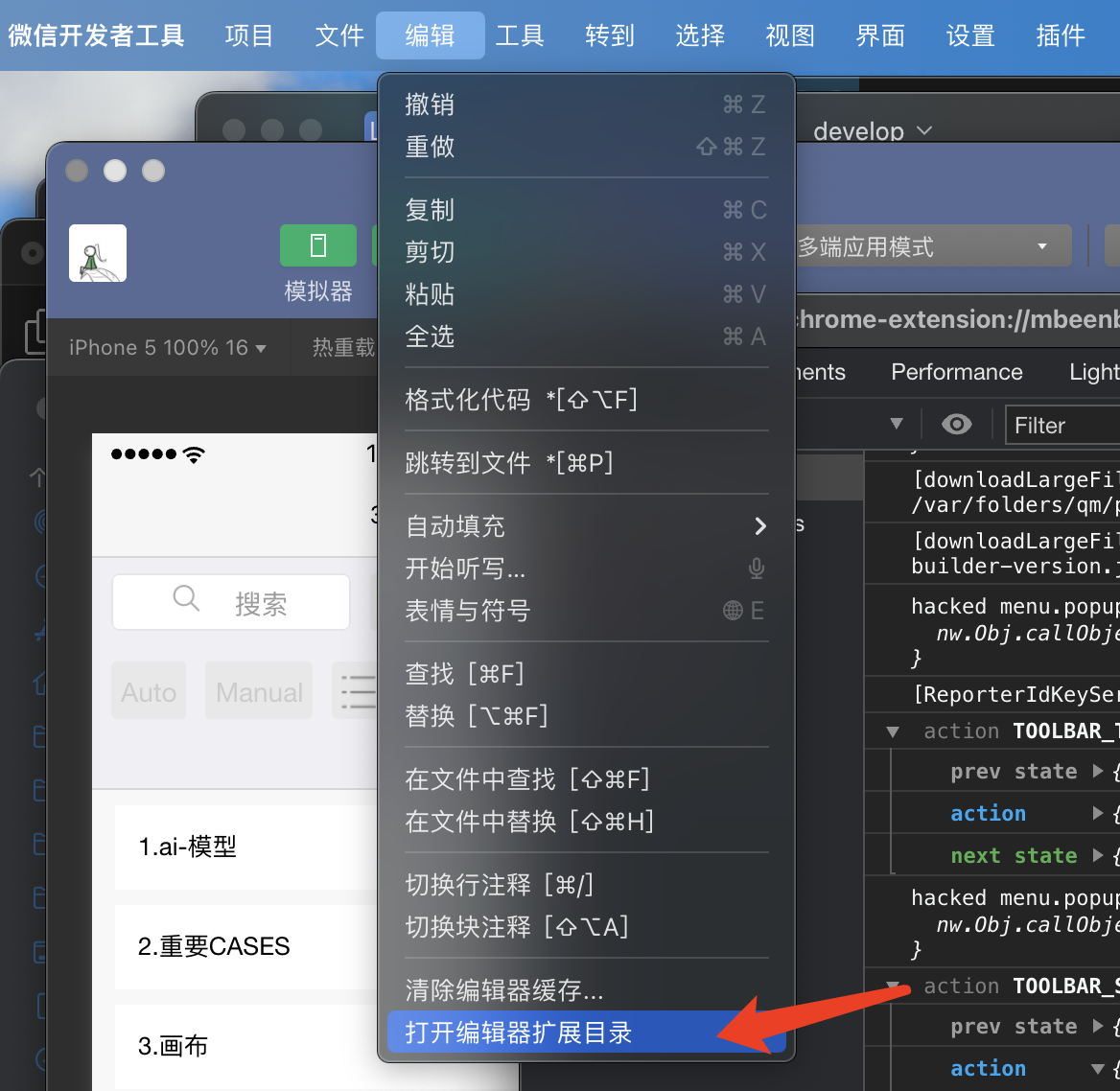
清空缓存文件夹。
打开编辑器扩展目录。
回退两层文件夹到 Editor。
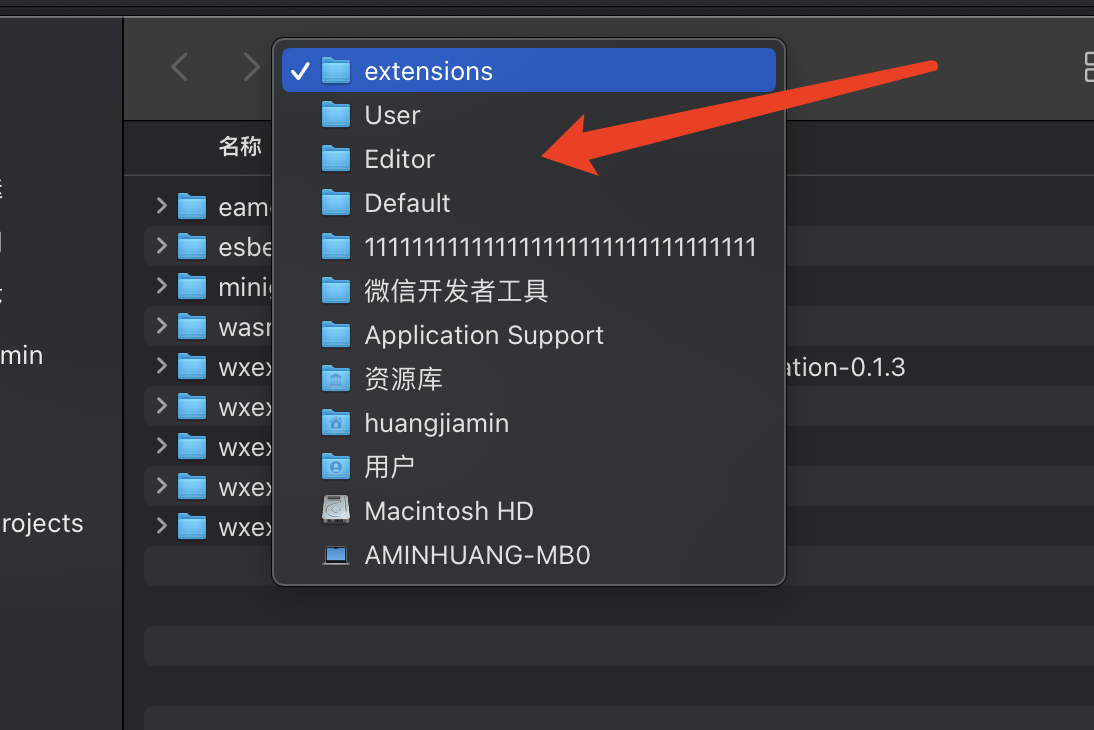
清空 CachedExtensionVSIXs 缓存文件夹。
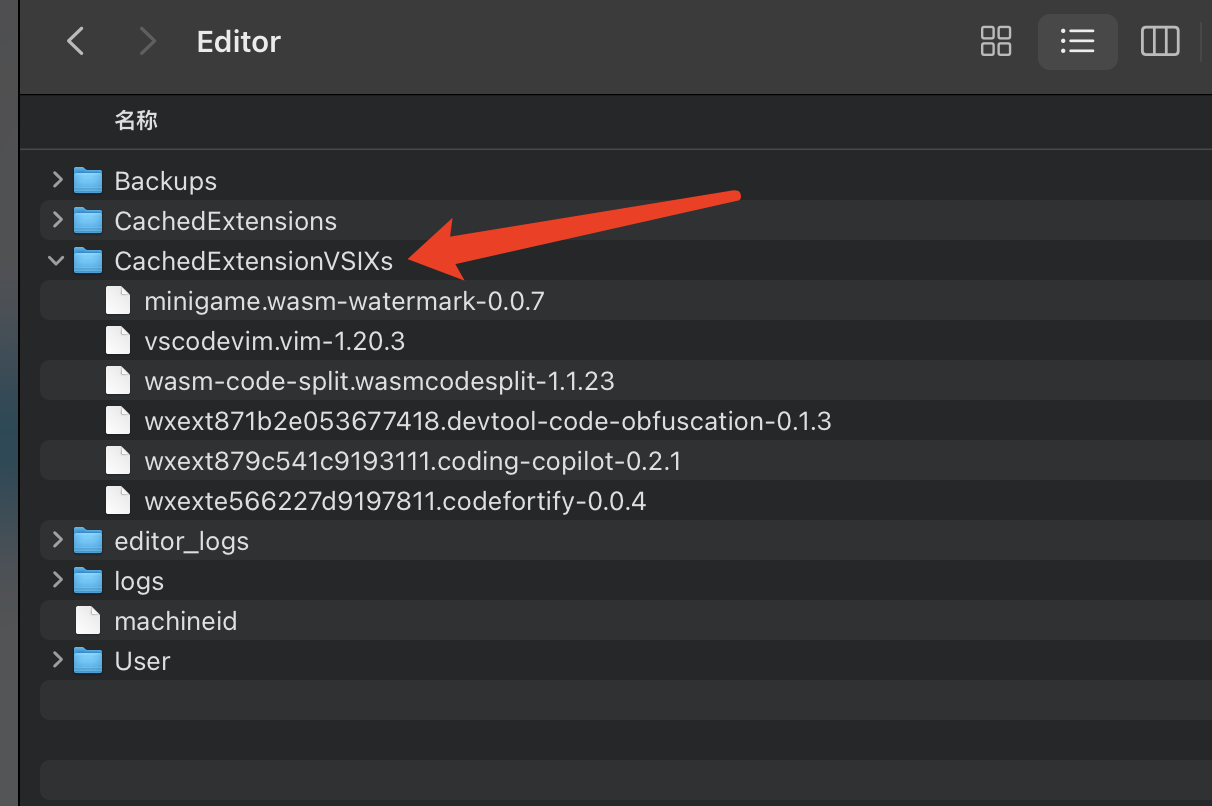 清空缓存文件夹后再重新试试。
插件使用问题
插件页面空白或使用过程中提示扩展宿主意外终止?
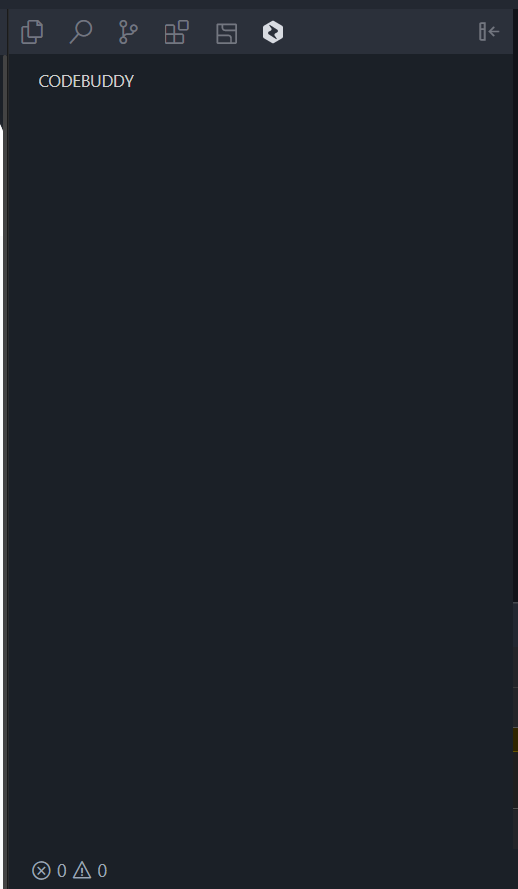
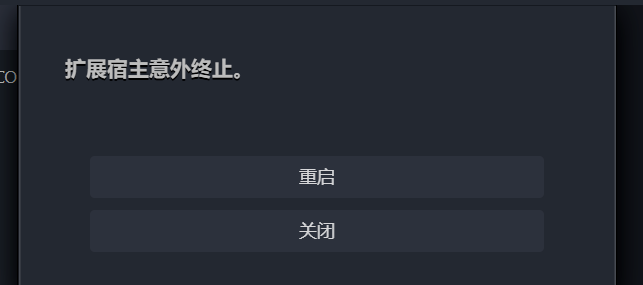
异常现象:登录后插件页面空白或使用过程中提示扩展宿主意外终止。
页面空白
扩展宿主意外终止
解决方法:
插件升级到最新版本。
重命名历史记录文件为
craft_history.json.bak。重新加载编辑器。 历史记录文件地址: Win 32:
C:\Users\用户名\AppData\Local\craft\craft_history.json。 Mac:/Users/用户名/Library/Caches/craft/craft_history.json。 其它:/home/用户名/.local/share/craft/craft_history.json。
Xcode 插件问题
代码补全失效?
异常现象:触发代码补全后无反应,或者无提示,代码补全不生效。
解决方法:
按下快捷键
Command + 空格,输入活动监视器并打开,在活动监视器中搜索找到 "language-server-macos-arm64",终止掉该进程。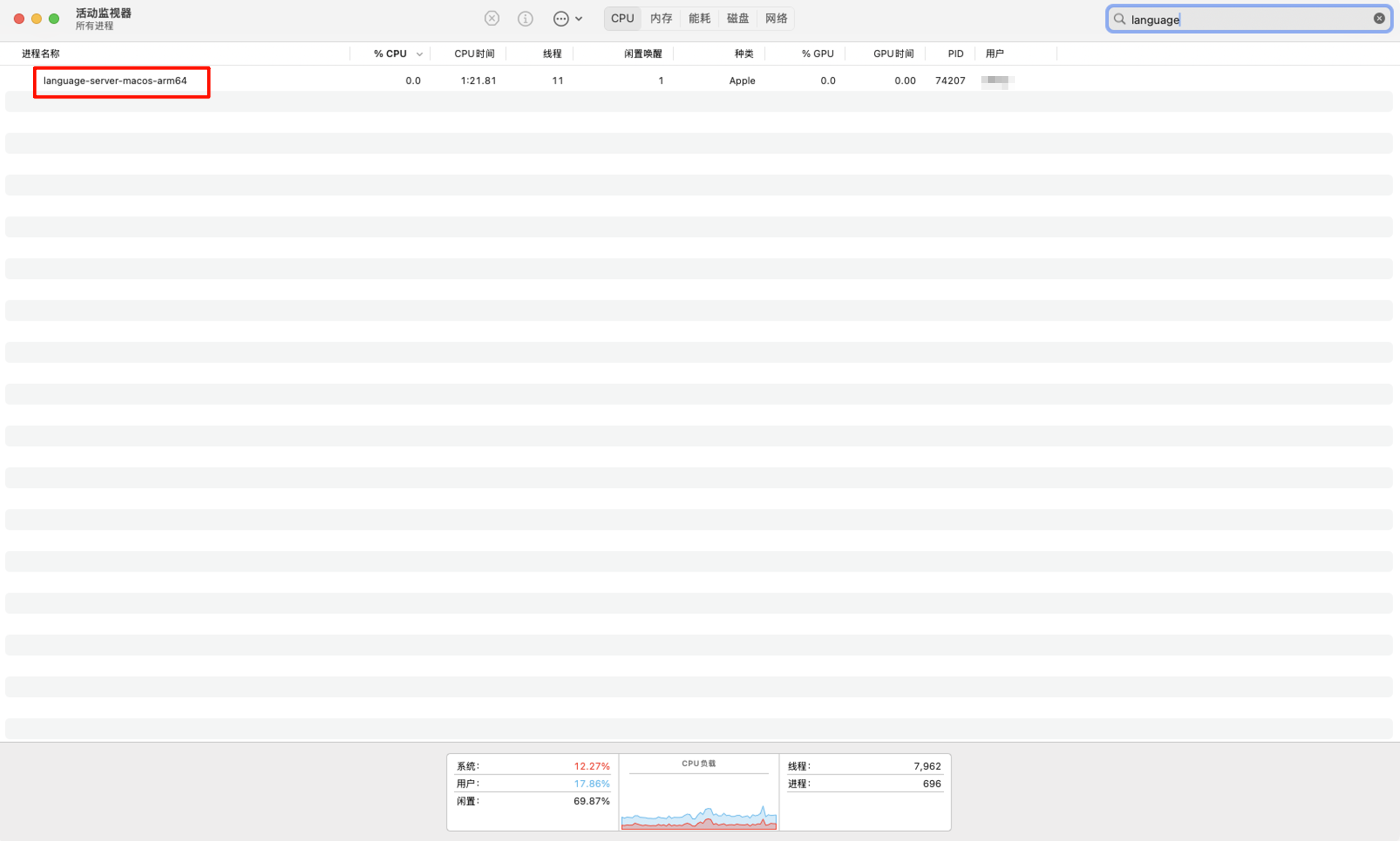
重启电脑后重试。
如果通过以上方法还未解决,请将系统设置当中的两个页面截图,并反馈,如下图:
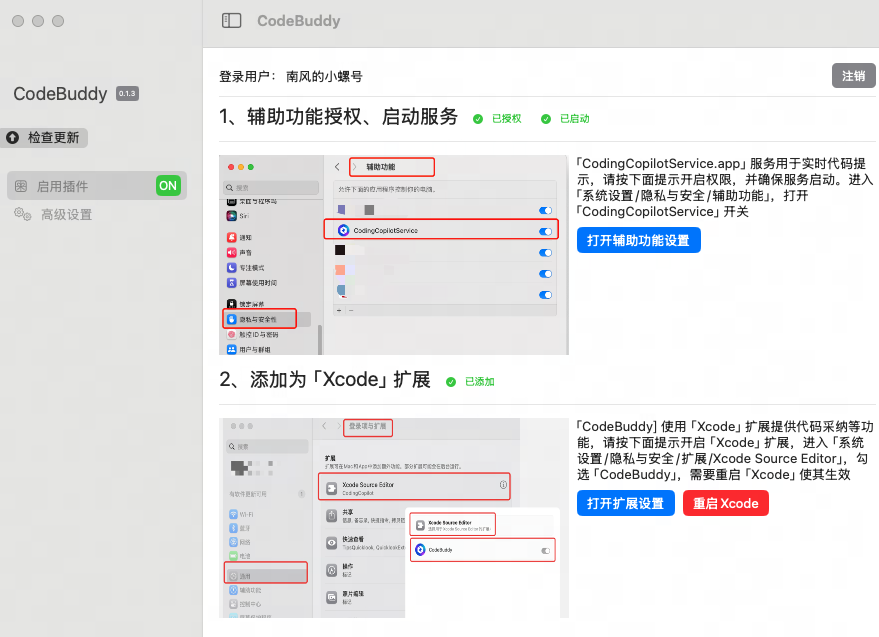
Web 端问题
登录异常?
访问页面不存在。
异常现象:登录地址返回404。
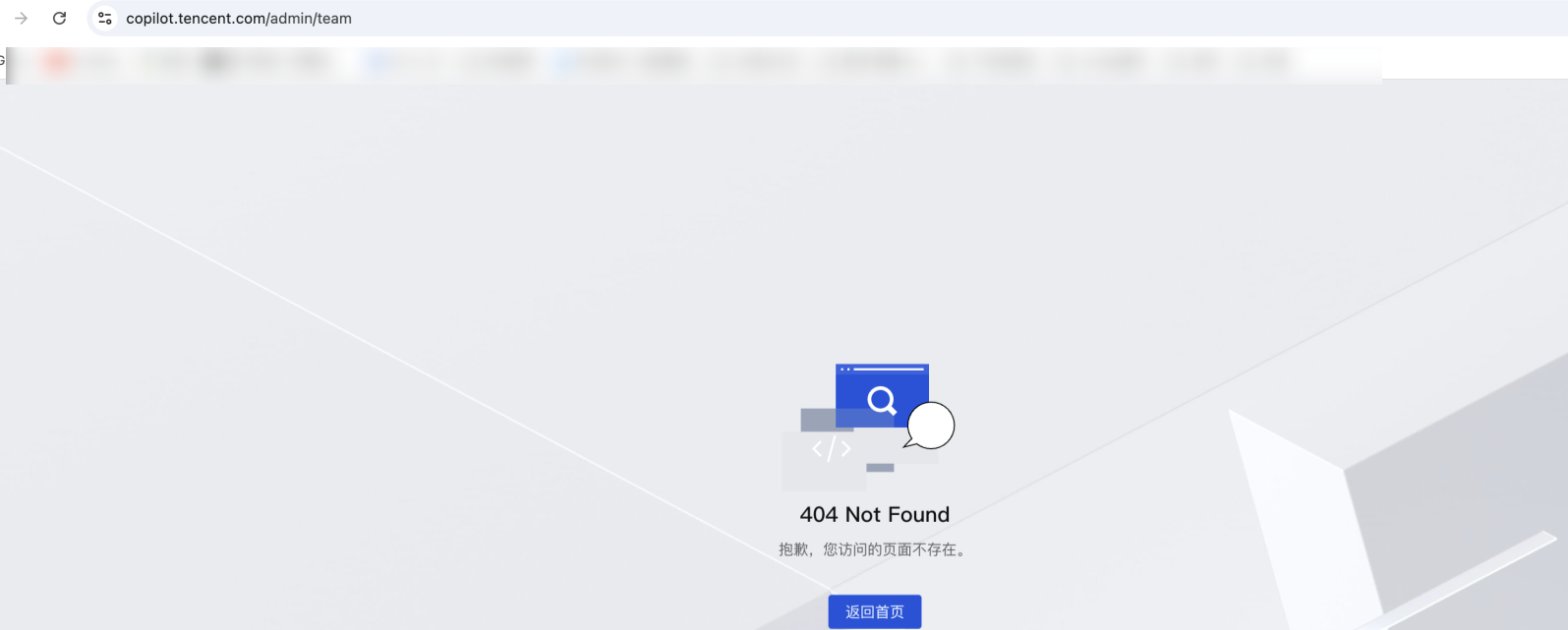
解决方法:可以更换使用新地址:https://copilot.tencent.com/admin。
邀请异常?
异常现象:邀请链接打开异常。
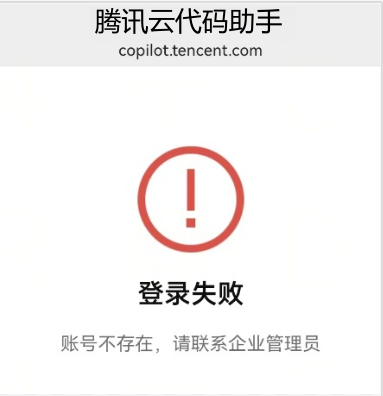
解决方法:直接在手机微信中打开。
数据异常?
异常现象:企业管理后台页面查看的数据异常(包括度量数据异常、活跃数据异常、授权数据异常等)。
解决方法:数据同步需要15分钟时间,确认是否因未同步造成异常。
不同端收集报错信息
系统环境信息:Mac/Windows/Linux。其它信息根据不同端参考如下:
VS Code
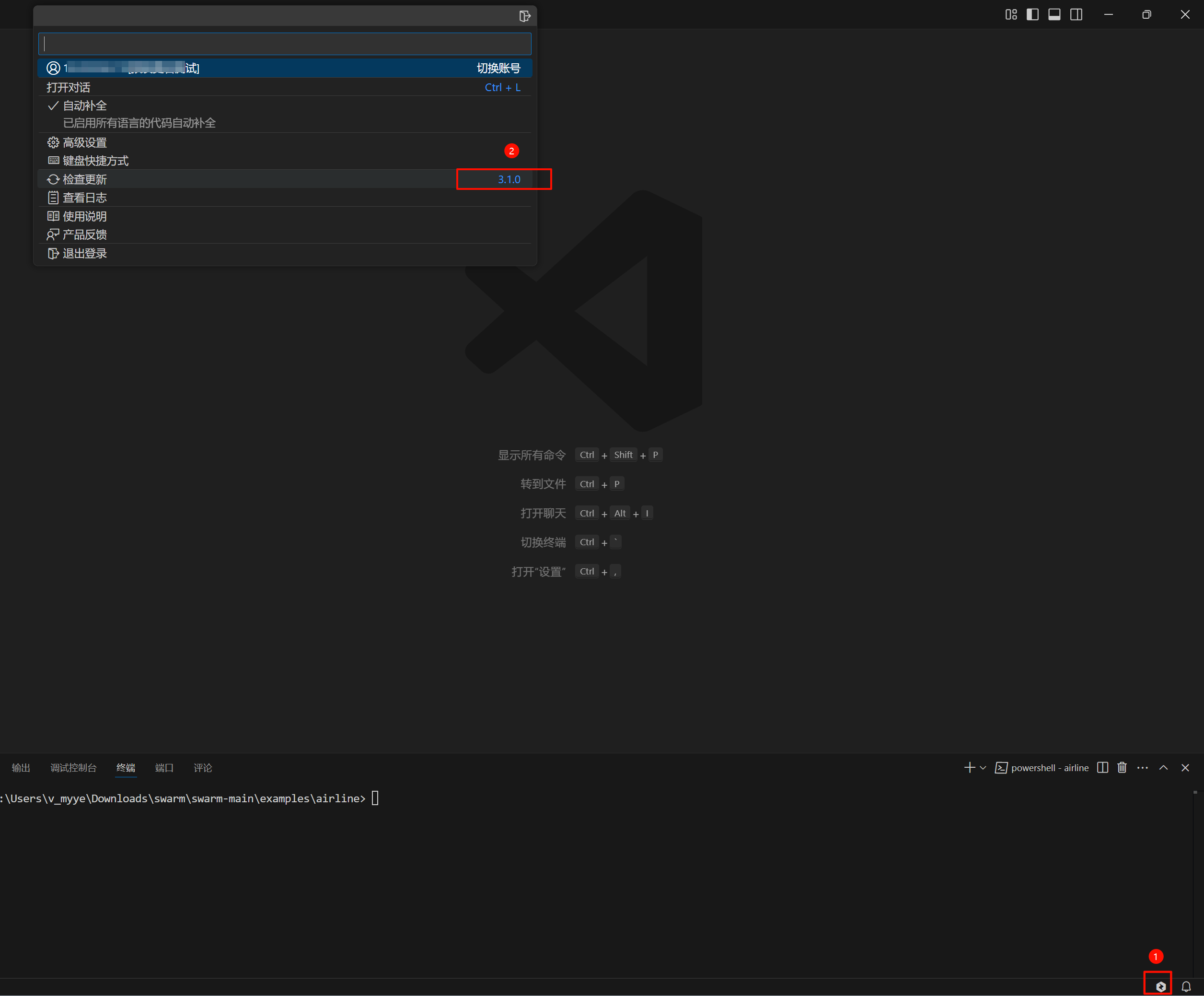
1. IDE 环境及版本信息
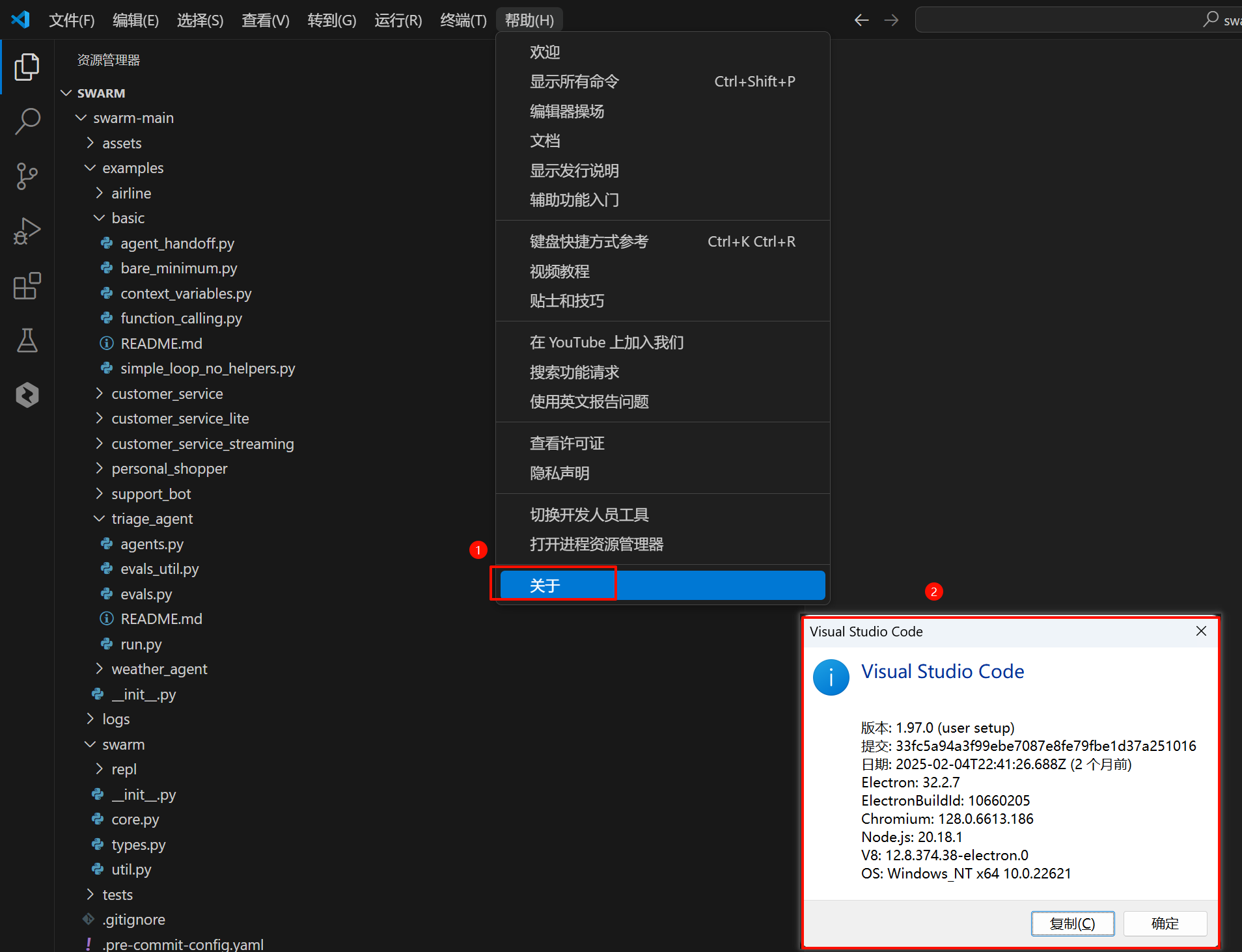
2. 插件版本信息
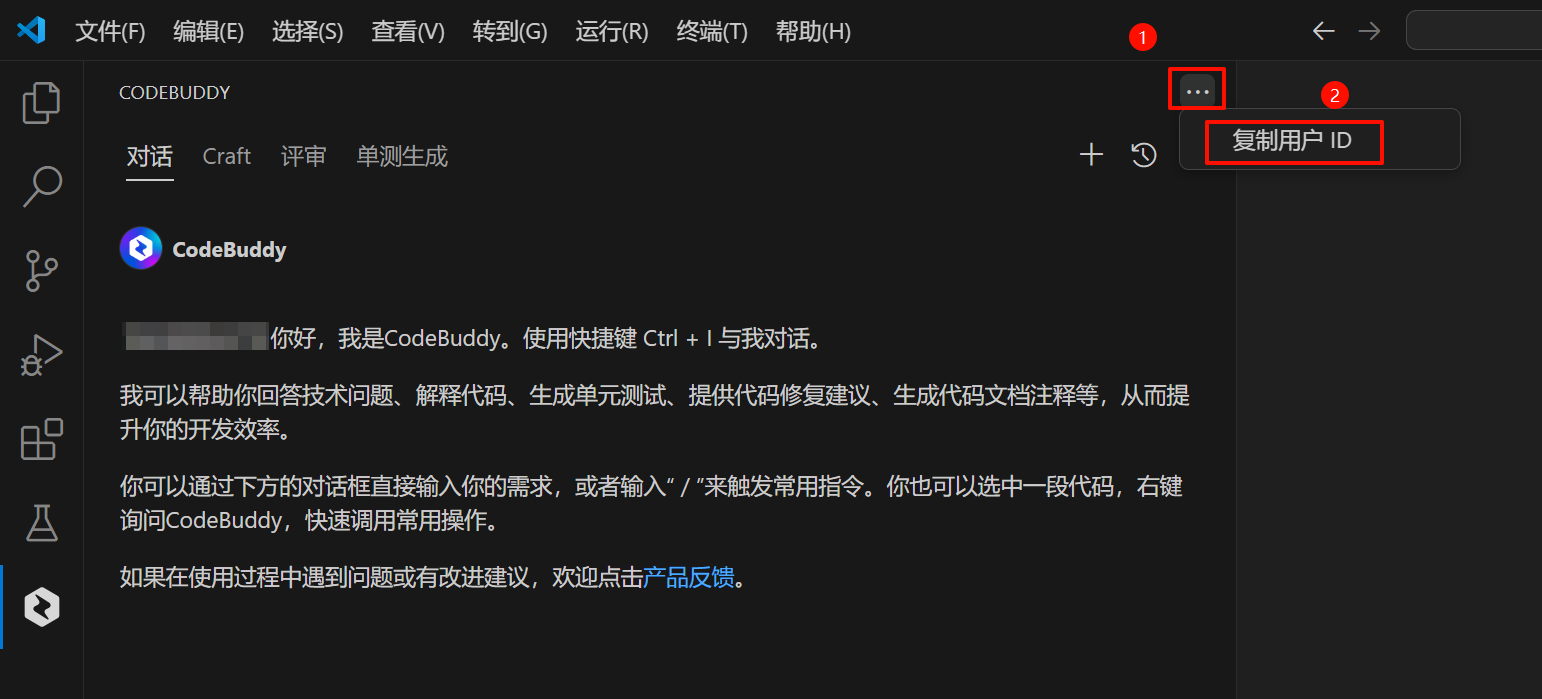
3. 用户 ID 信息
4. 报错日志信息
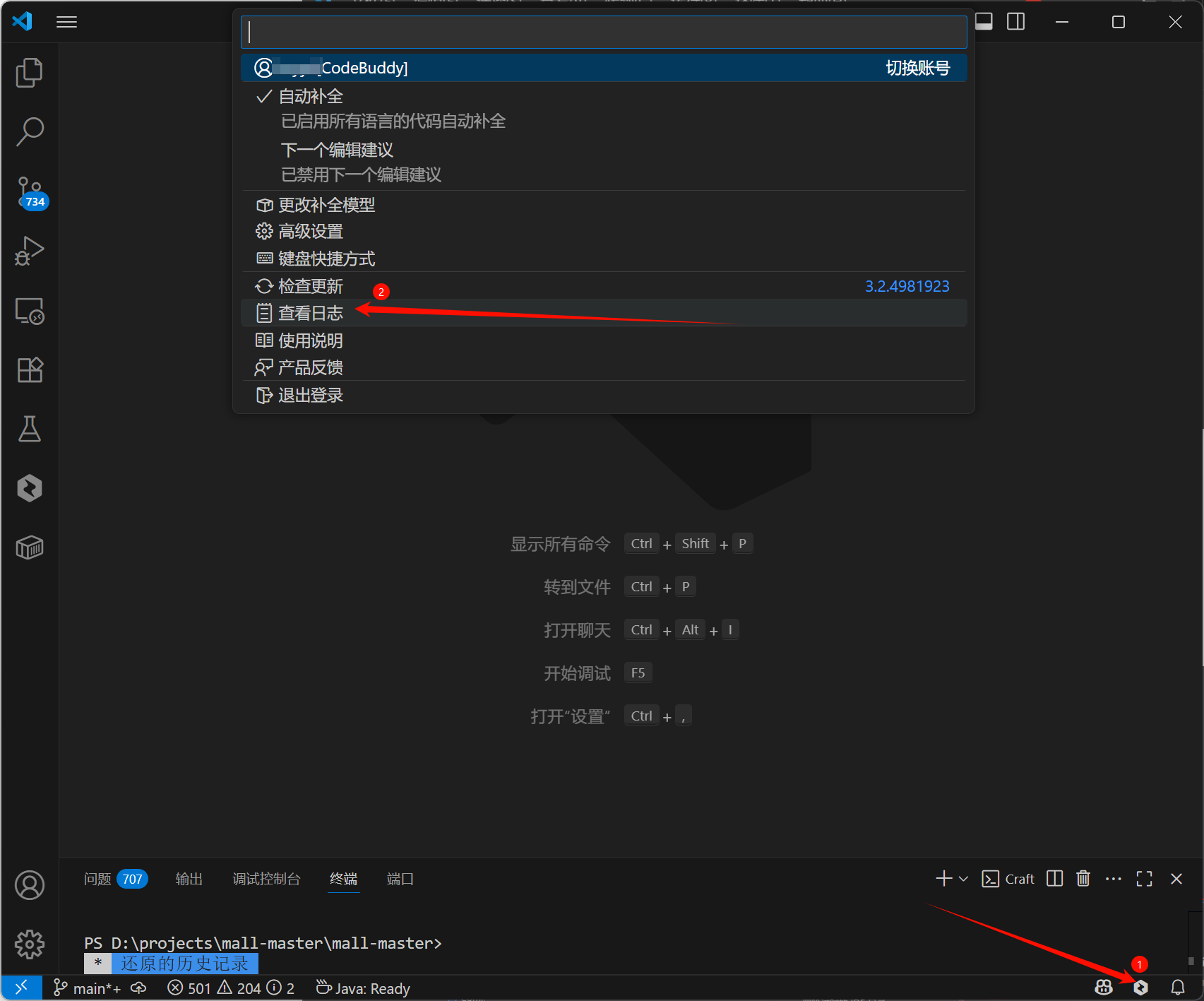
本地客户端日志获取:
在底部状态栏中单击插件 logo,然后单击查看日志。
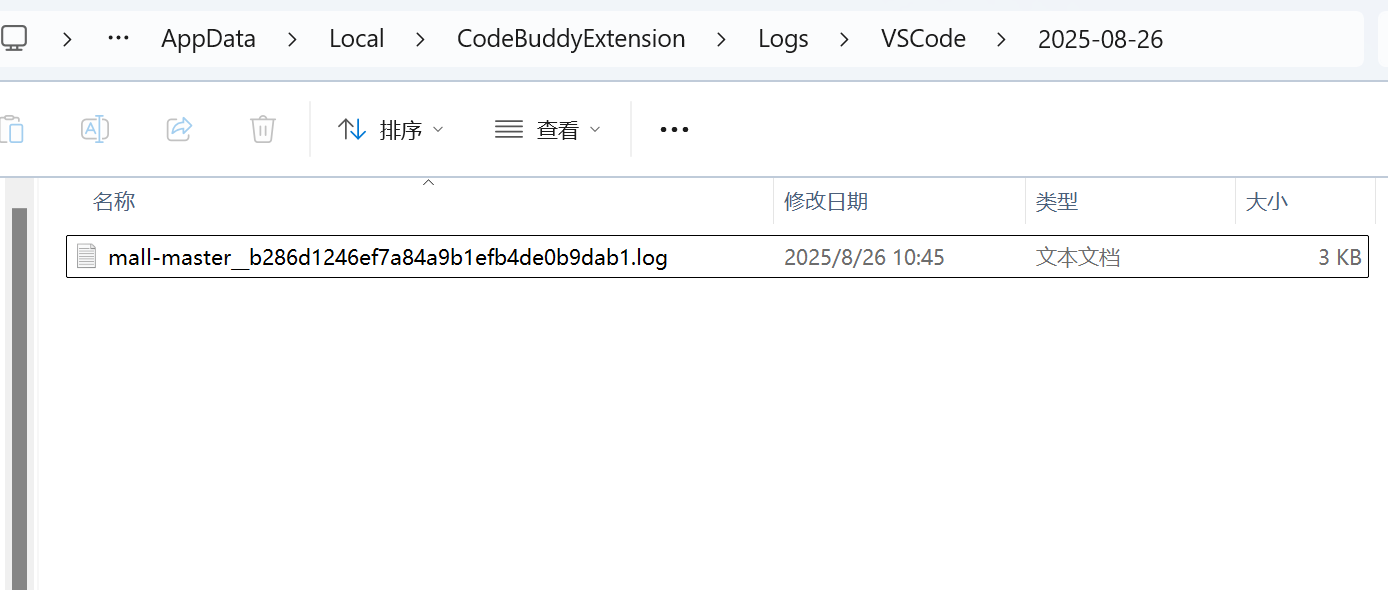
在弹出的窗口中展示的 log 日志文件便是当前工程当日的插件日志。
JetBrains-IDE(以 IDEA 为例)
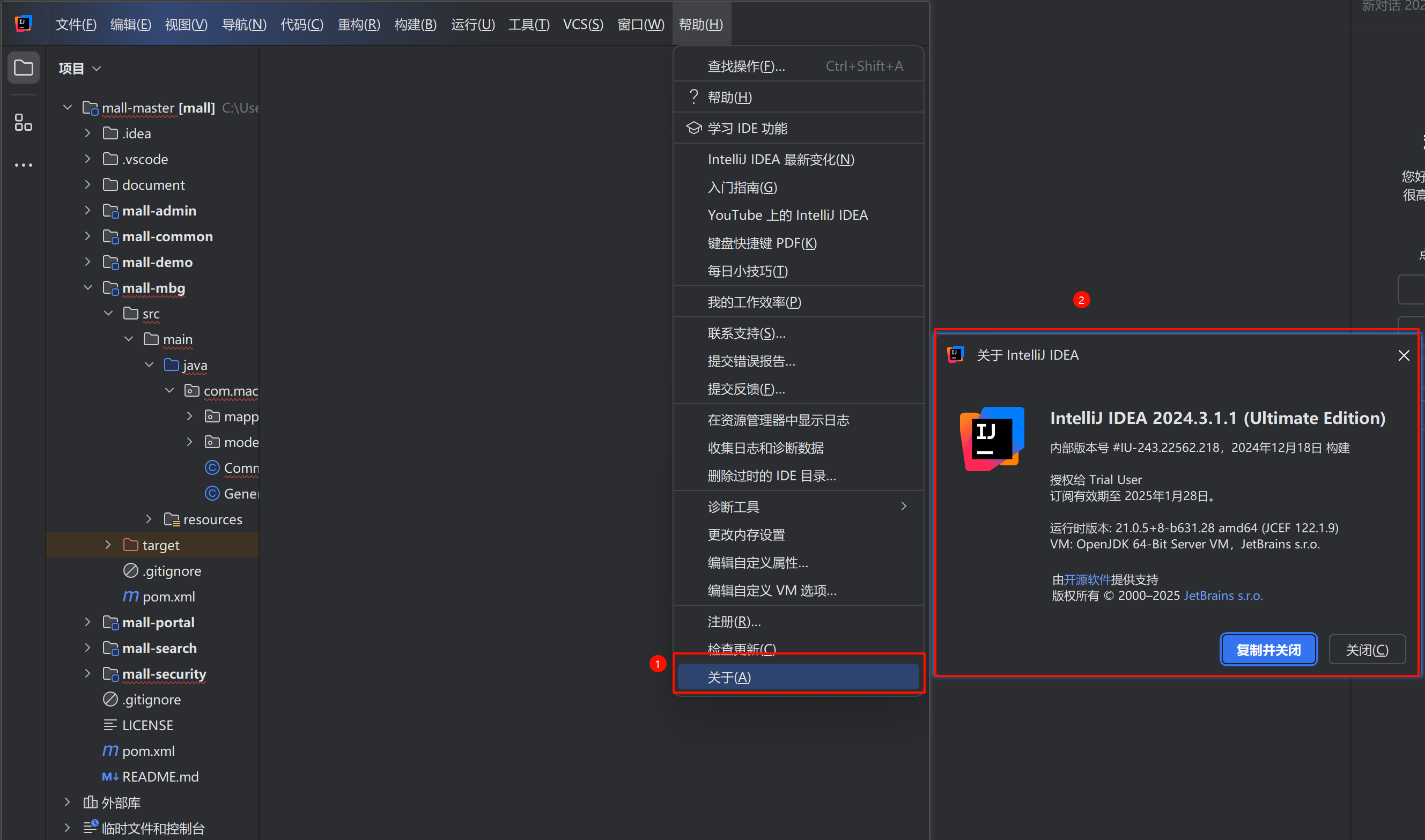
1. IDE 环境及版本信息
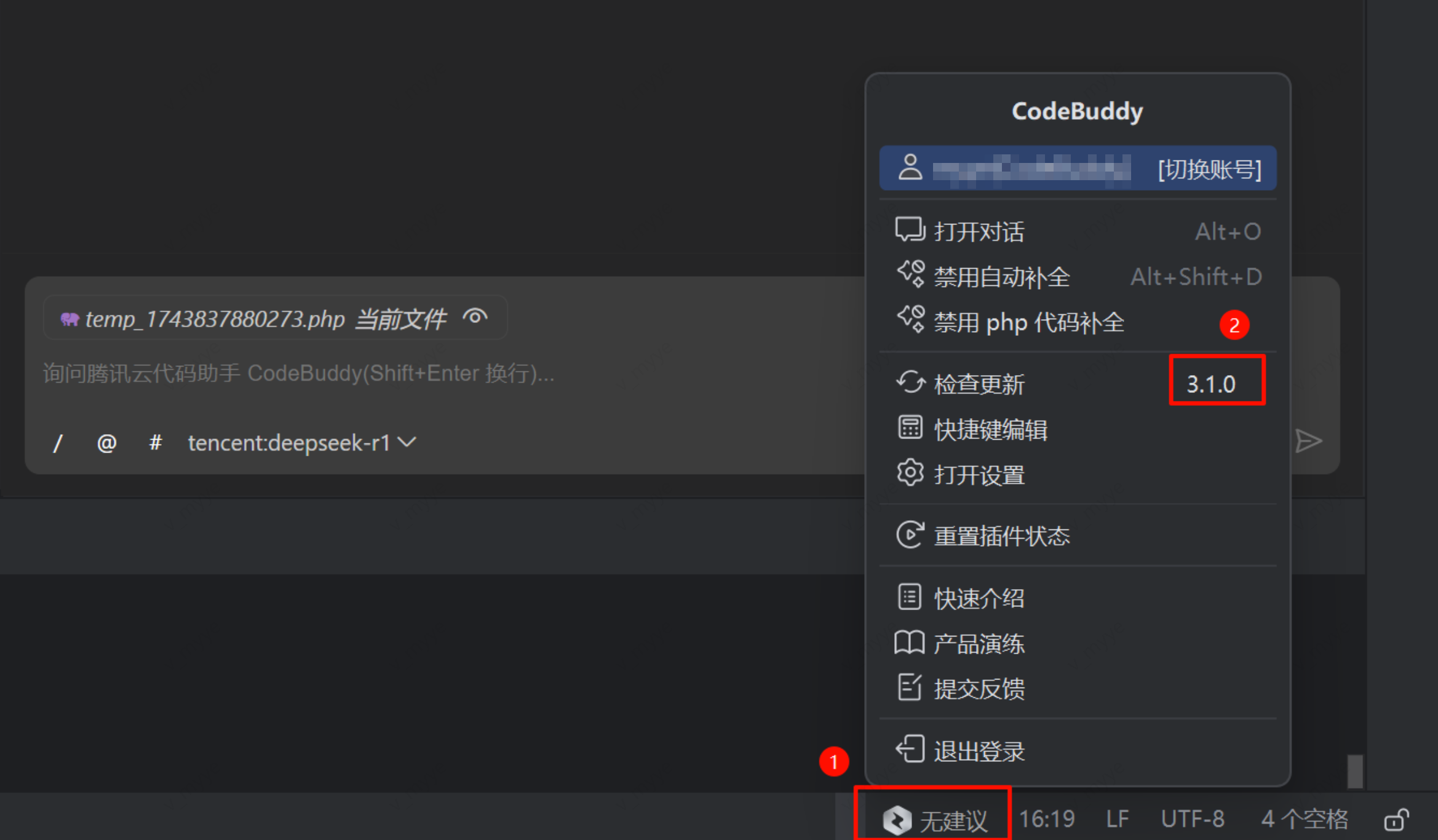
2. 插件版本信息
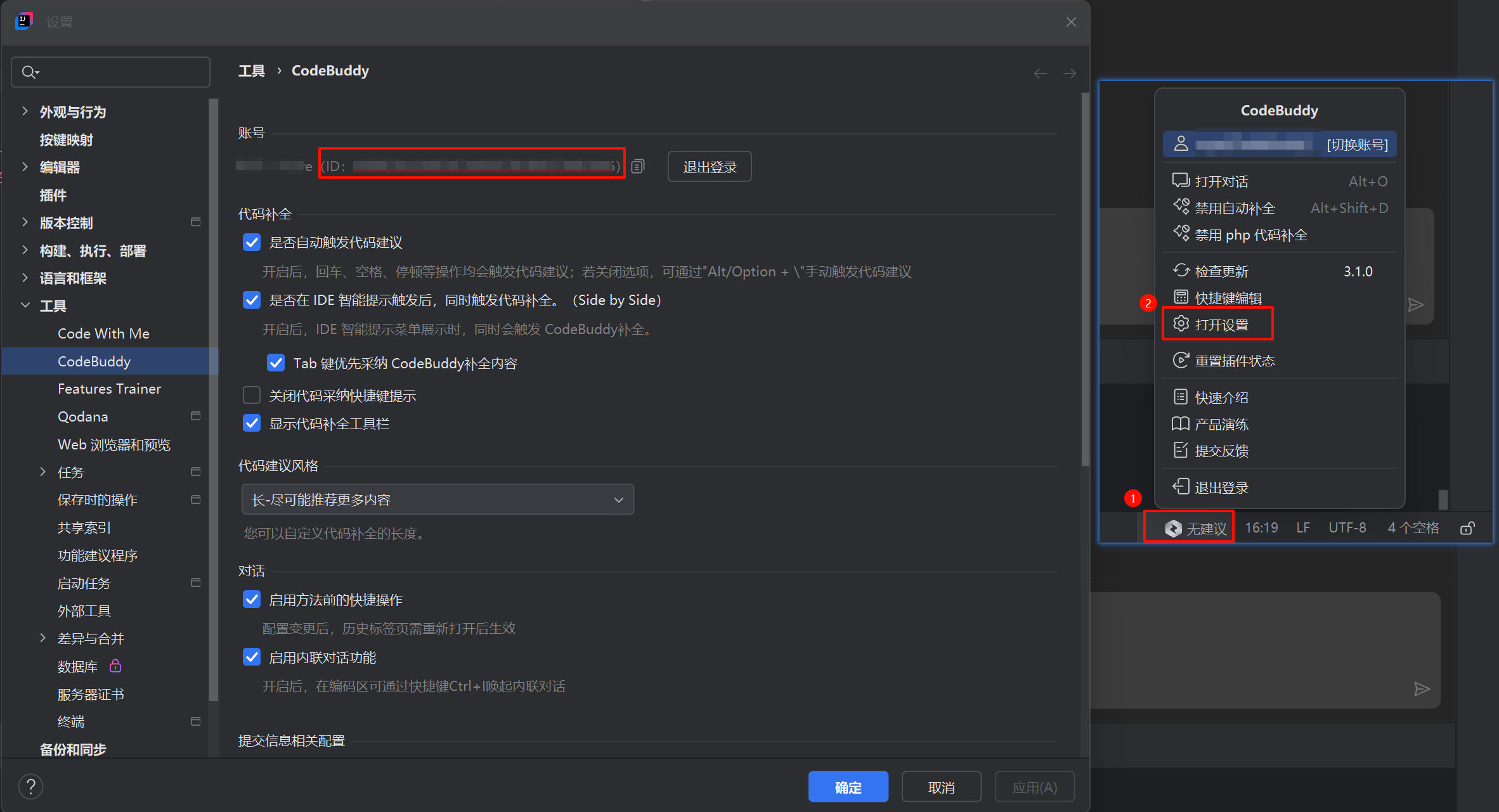
3. 用户 ID 信息
4. 本地客户端报错日志获取
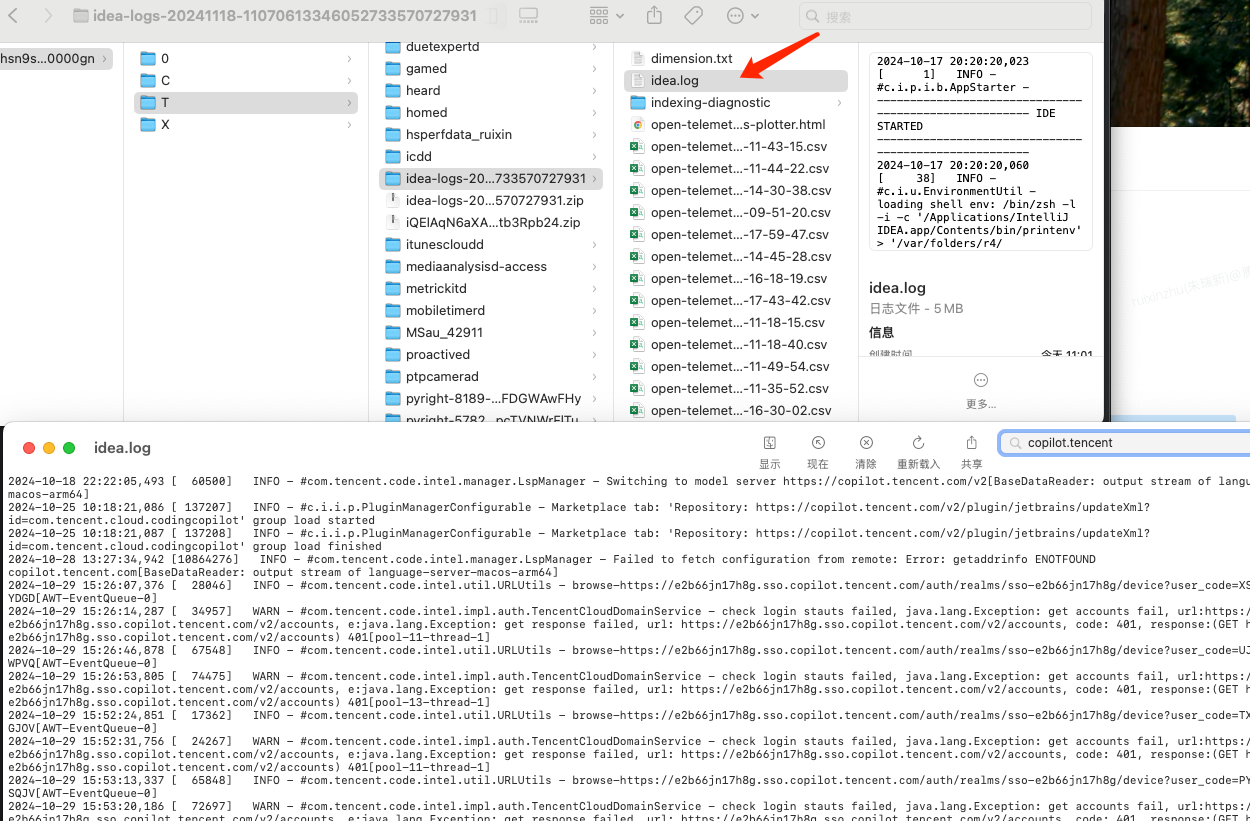
在 JetBrains 顶部菜单的 **Help **找到 **Collect Logs and Diagnostic Data **项,并单击开始自动采集 IDE 日志。
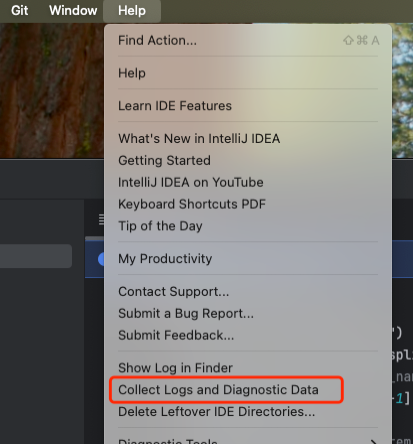
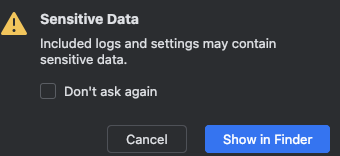
采集完成后出现敏感数据的警告确认弹窗,此时选择 **Show in Explorer(Win) or Show in Finder(Mac) **在 Explorer or Finder 中定位已采集的日志文件。
在 Explorer or Finder 中被选中的 **idea-logs-xxxxxx.zip **即为插件日志 ,提供 idea.log。
Android Studio
1. 用户 ID 信息
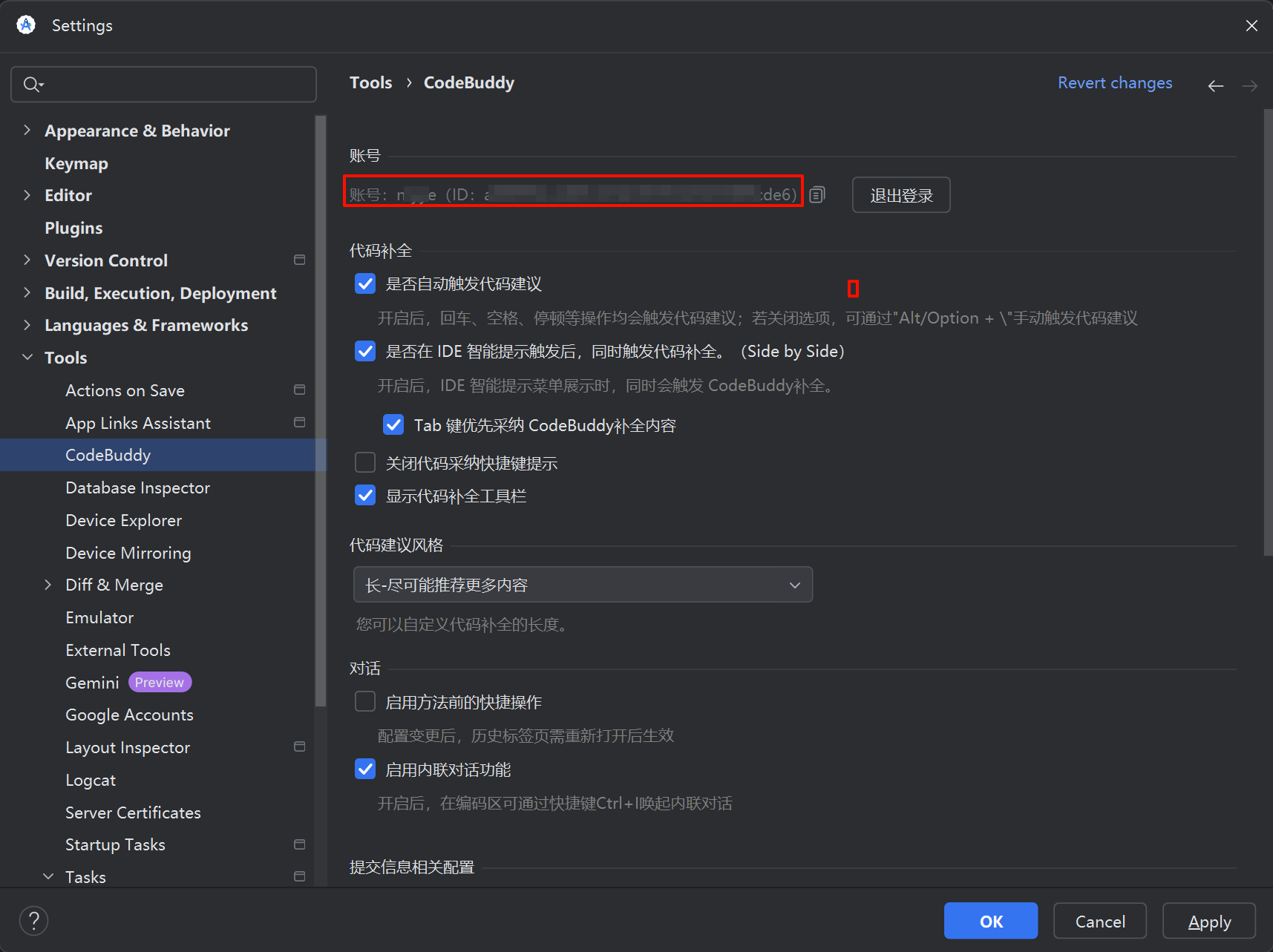
2. 本地客户端报错日志
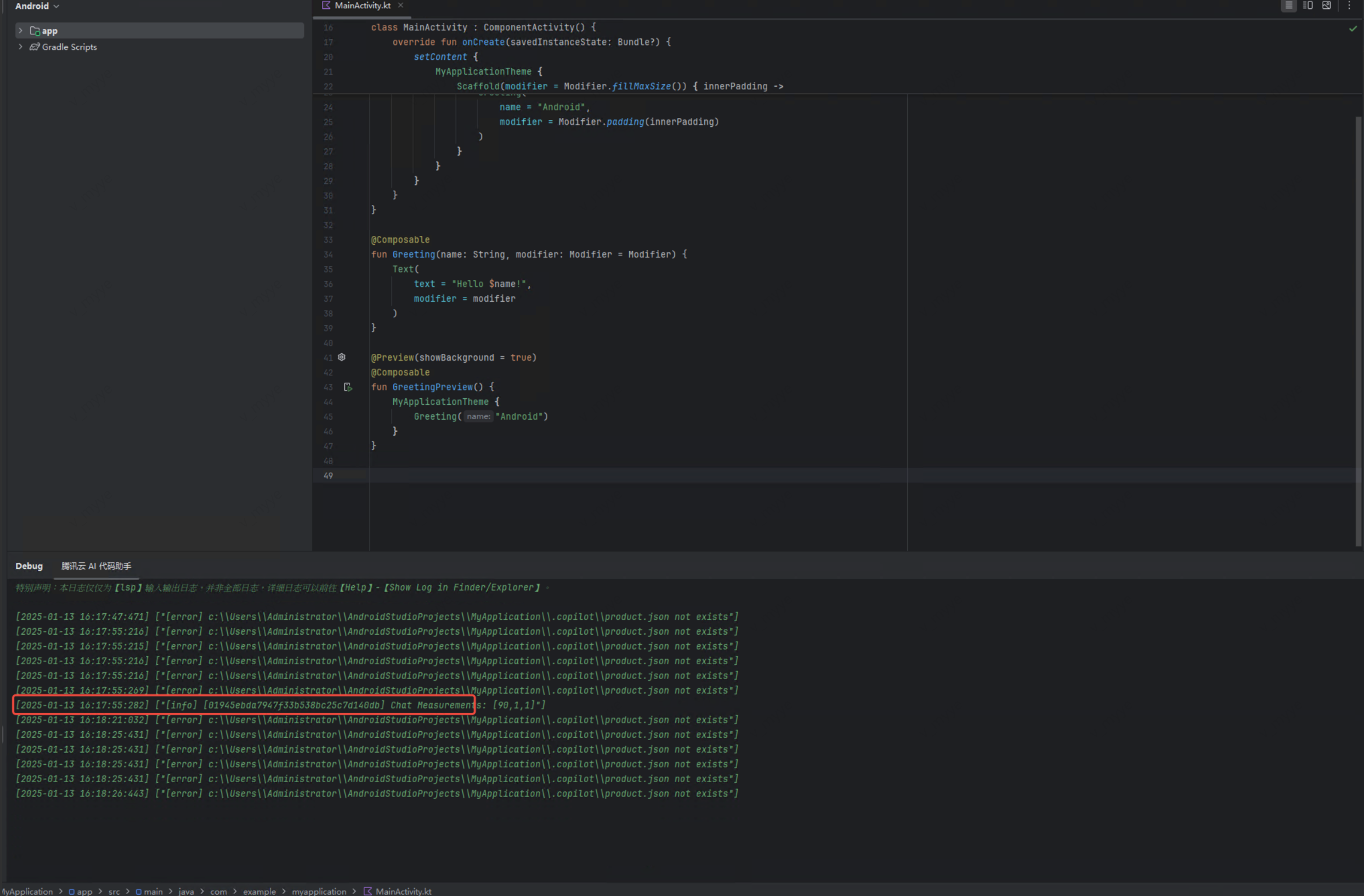
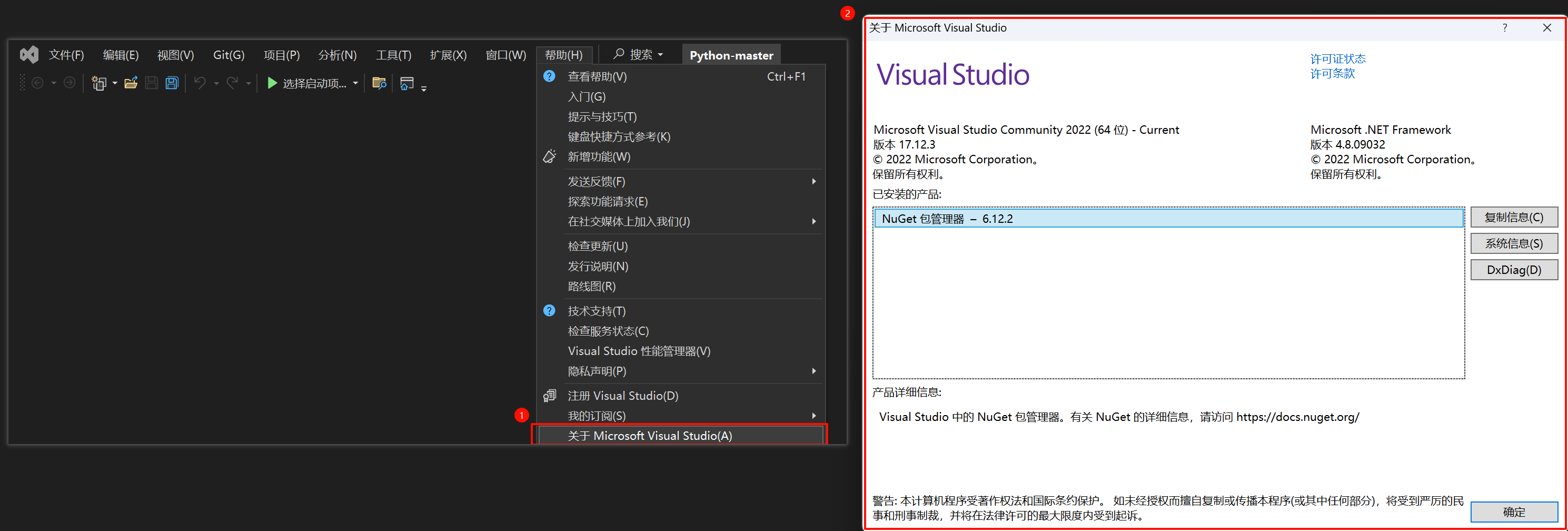
Visual Studio
1. IDE 环境及版本信息
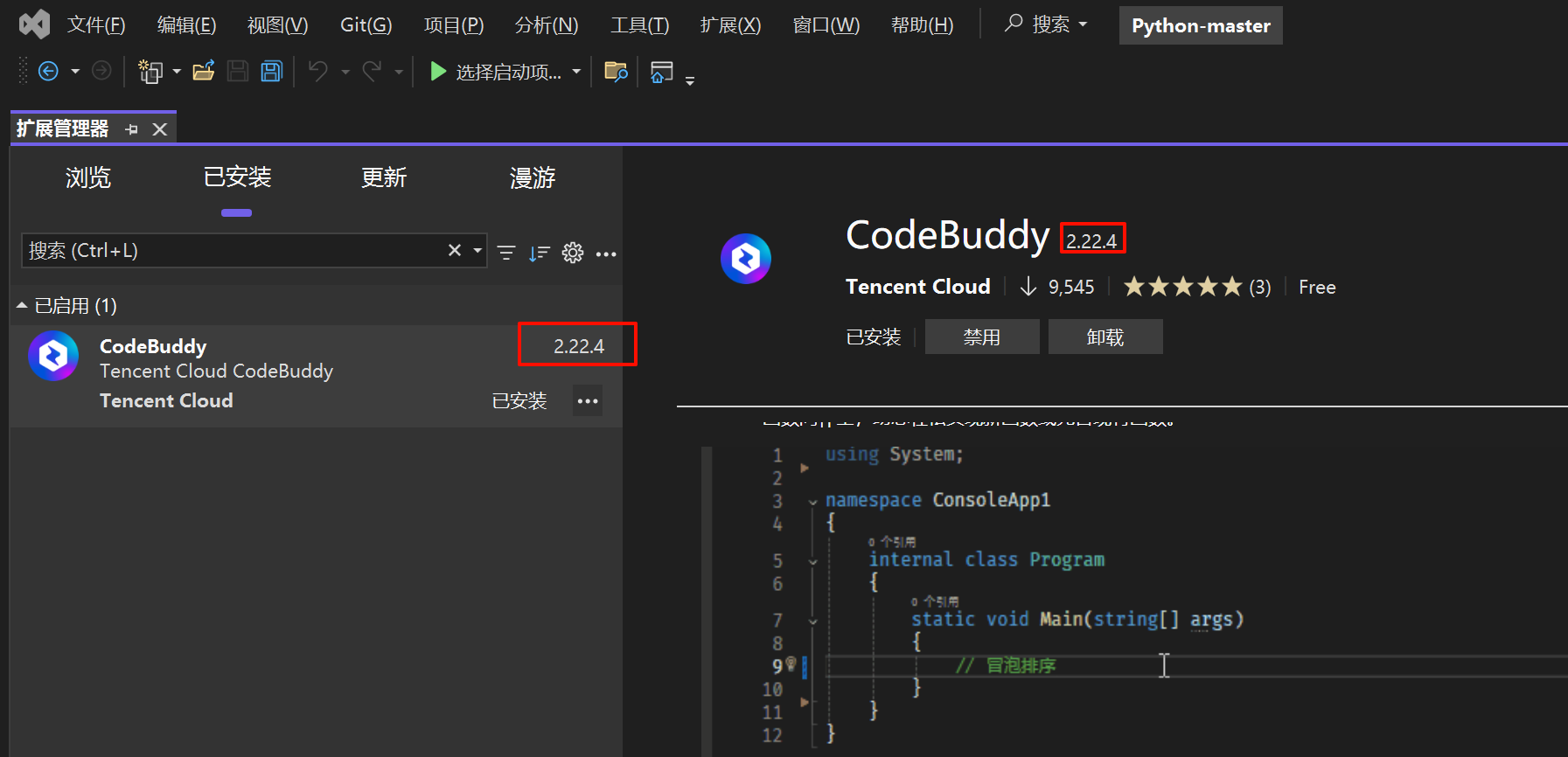
2. 插件版本信息
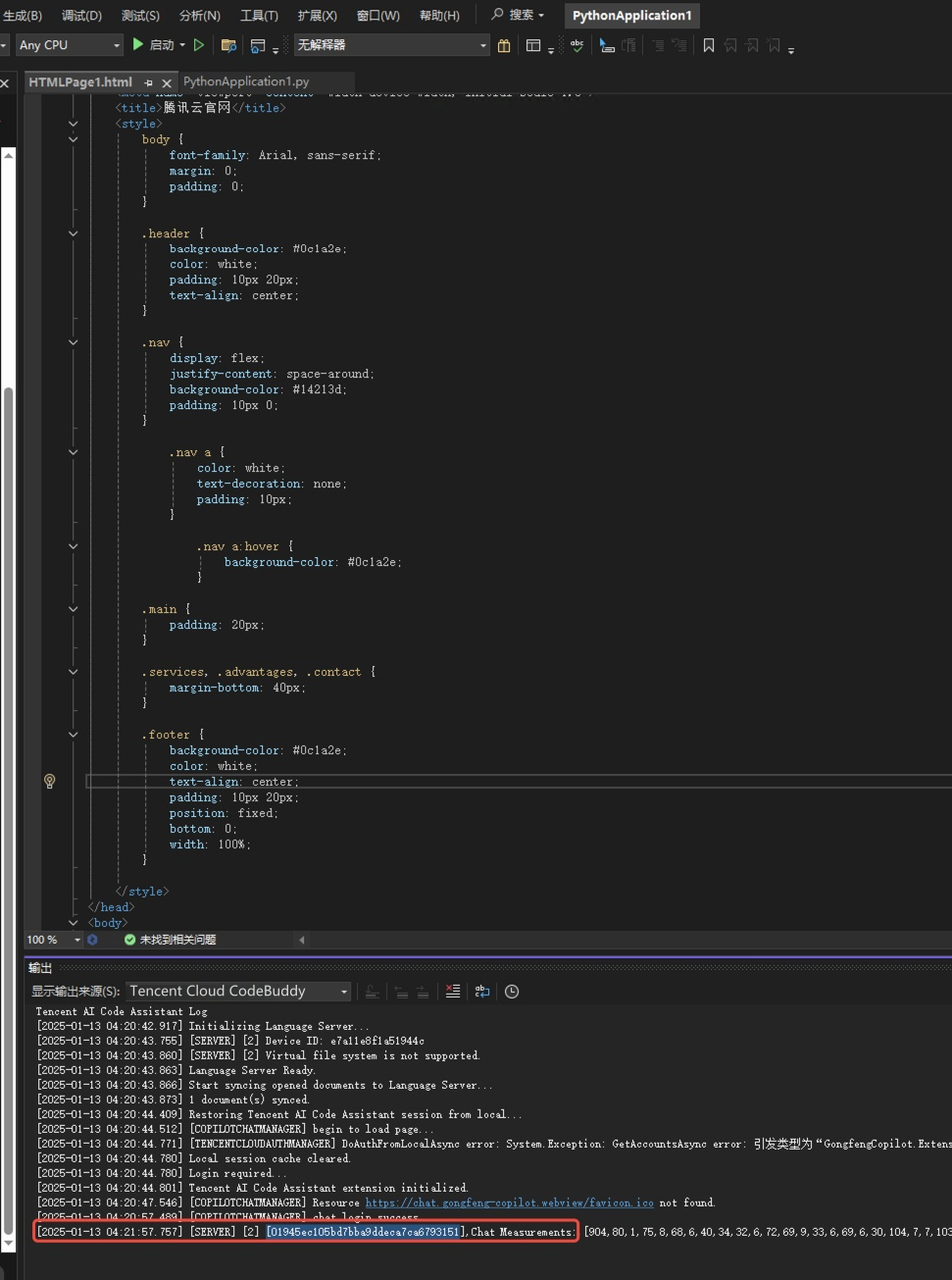
3. 本地客户端日志
微信开发者平台
1. IDE 环境及版本信息

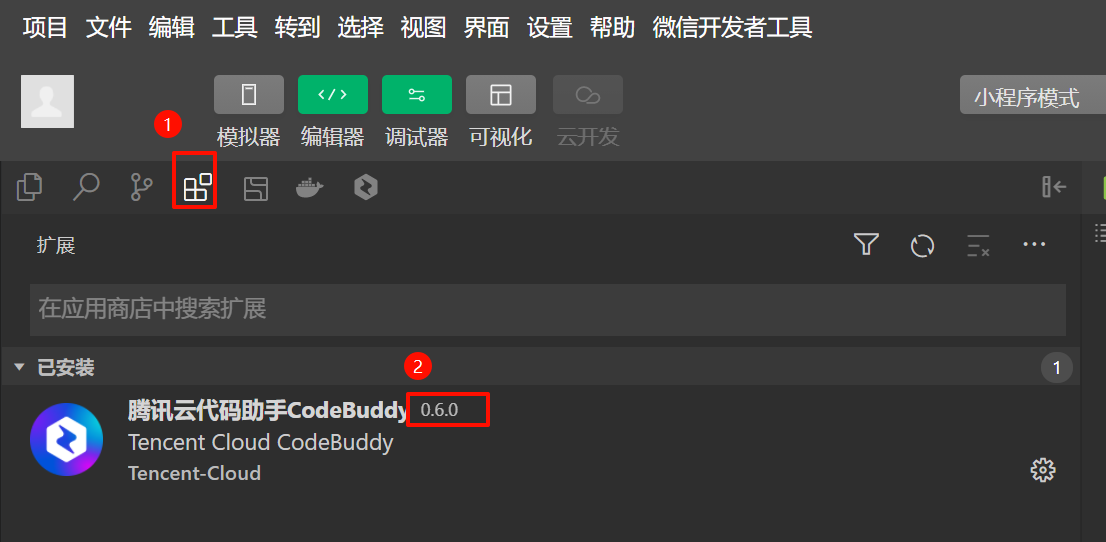
2. 插件版本信息
3. 用户 ID 信息
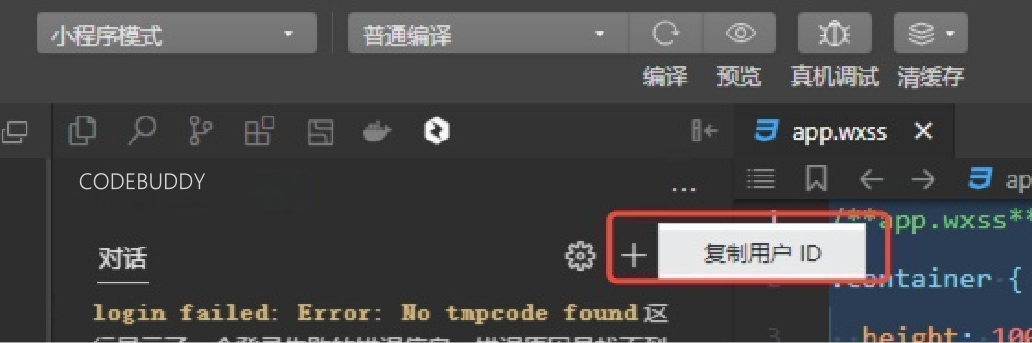
4. 本地客户端日志信息
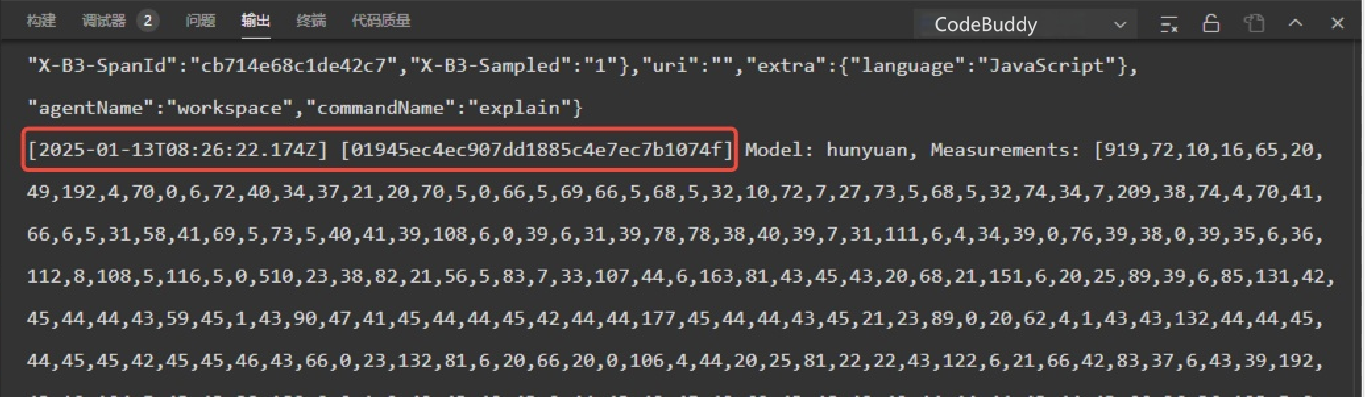
说明:
如果以上方法还不能解决您的问题,请通过 联系我们 的方式联系我们。