
添加附件与技能
概览
点击输入栏左侧的 + 按钮,展开工具面板:
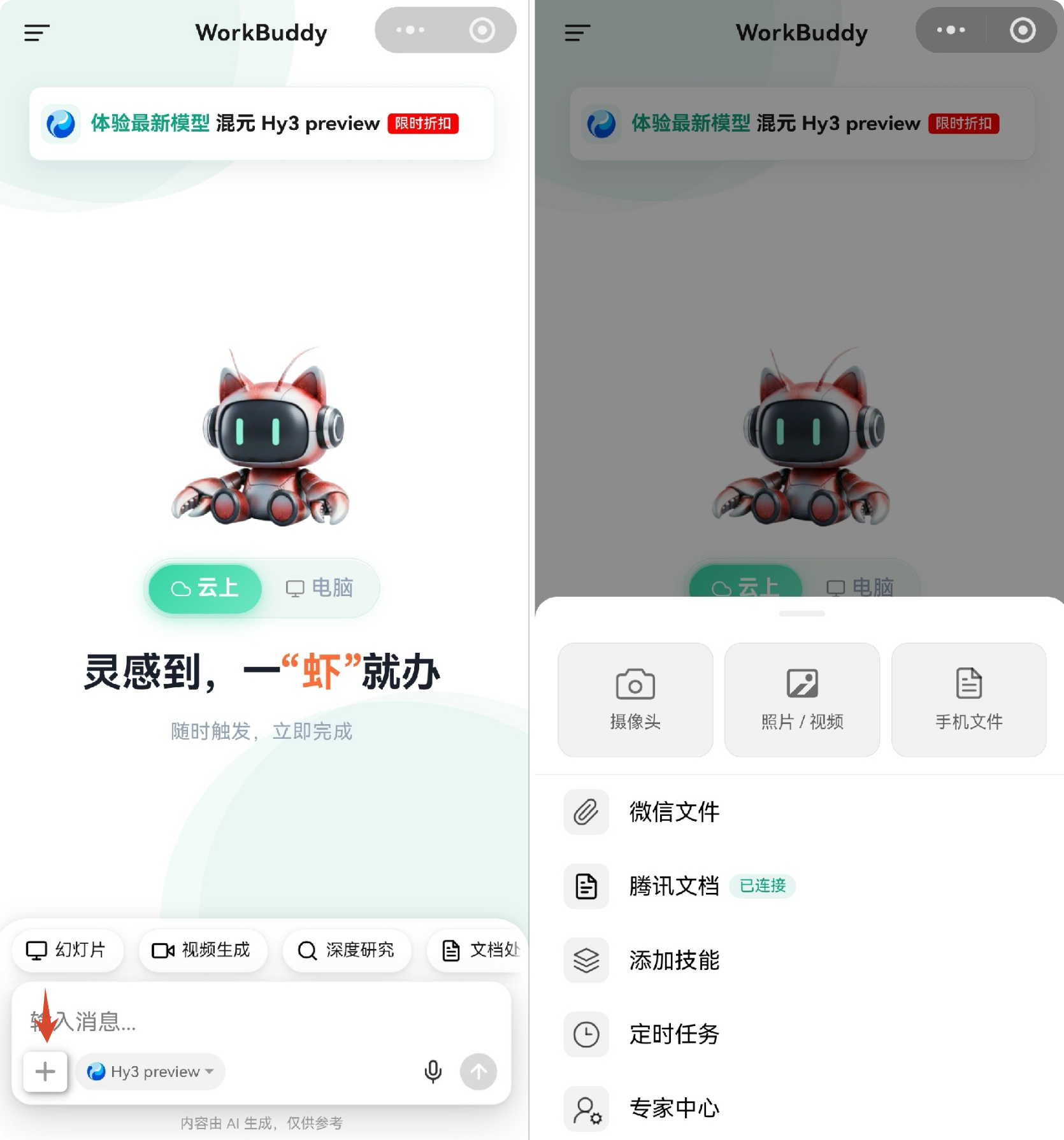
| 入口 | 功能 | 适用场景 |
|---|---|---|
| 摄像头 | 调用手机摄像头实时拍照 | 拍摄纸质文档、白板笔记、发票、名片等 |
| 照片 / 视频 | 从手机相册选择已有图片和视频 | 处理已保存的截图、照片和视频 |
| 手机文件 | 从本机文件管理选择文件 | 上传 Excel、Word、PDF、TXT 等文件 |
| 微信文件 | 从微信聊天记录选择文件 | 上传 Excel、Word、PDF、TXT 等文件 |
| 腾讯文档 | 从已连接的腾讯文档中选择文件 | 支持读取腾讯文档中的所有文件 |
| 添加技能(Skills) | 为当前对话启用技能包 | 需要 PPT 制作、海报生成、xlsx 处理等特定能力 |
| ima 知识库 | 访问已连接的 ima 知识库 | 搜索、选文件、一键派活、产出回传,全流程在手机上完成 |
摄像头
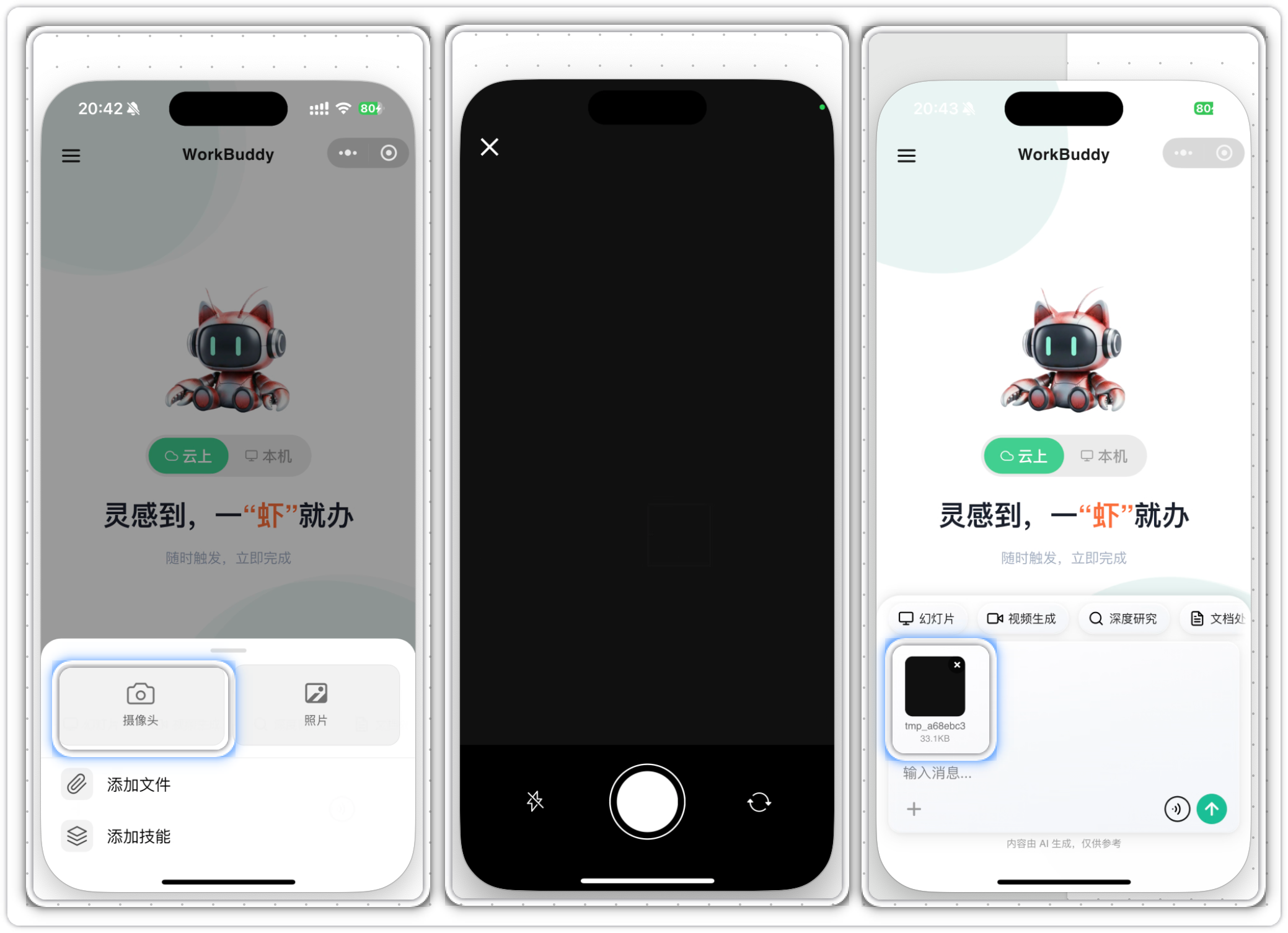
点击 摄像头 后,调用手机摄像头进行拍照。
- 每次拍摄 1 张照片,拍摄完成后自动返回对话界面
- 照片会显示在输入框上方,点击 × 可移除
- 如需拍摄多张,需再次点击 + → 摄像头 重复操作
注意:
使用摄像头或照片功能时,建议选择带「视觉」标签的模型(如 MiniMax-M2.7 或 Kimi-K2.5),否则 AI 无法理解图片内容。
照片/视频
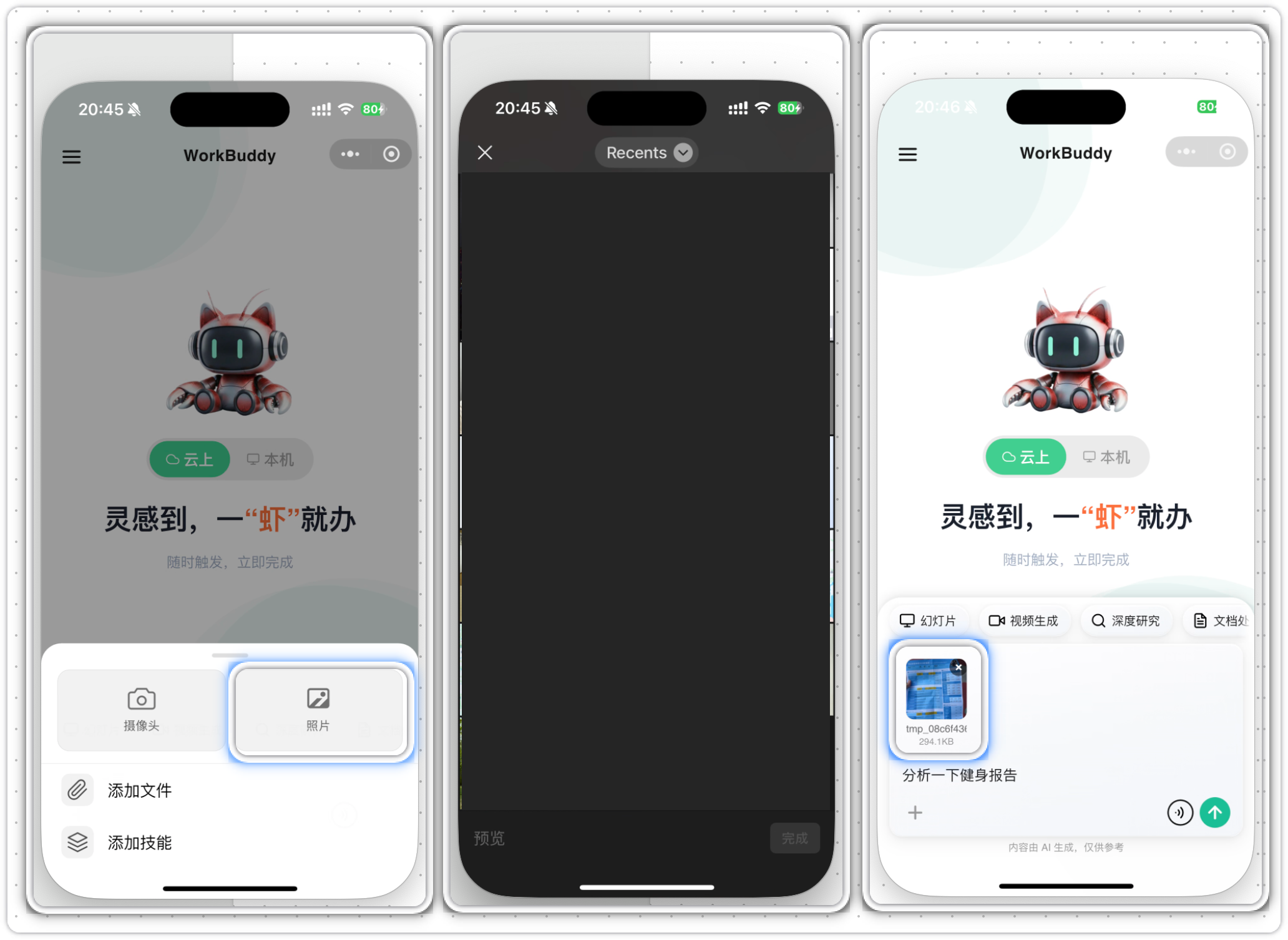
点击 照片/视频 后,进入手机相册选择界面。
- 支持一次选择多张图片(最多 5 张)
- 选中的图片显示在输入框上方,可逐张预览和删除
- 支持常见图片格式:JPG、PNG 等
摄像头 vs 照片
| 摄像头 | 照片 | |
|---|---|---|
| 来源 | 实时拍摄 | 手机相册 |
| 数量 | 每次 1 张 | 支持多选(最多 5 张) |
| 适用场景 | 临时拍 1 张快速识别 | 已拍好多张,批量上传 |
推荐做法:
需要多张图片时,先用手机自带相机拍完,再通过「照片」一次性选择上传。
文件
WorkBuddy小程序 支持添加本地文件、微信聊天中的文件、腾讯文档和ima 知识库。
文档和知识库
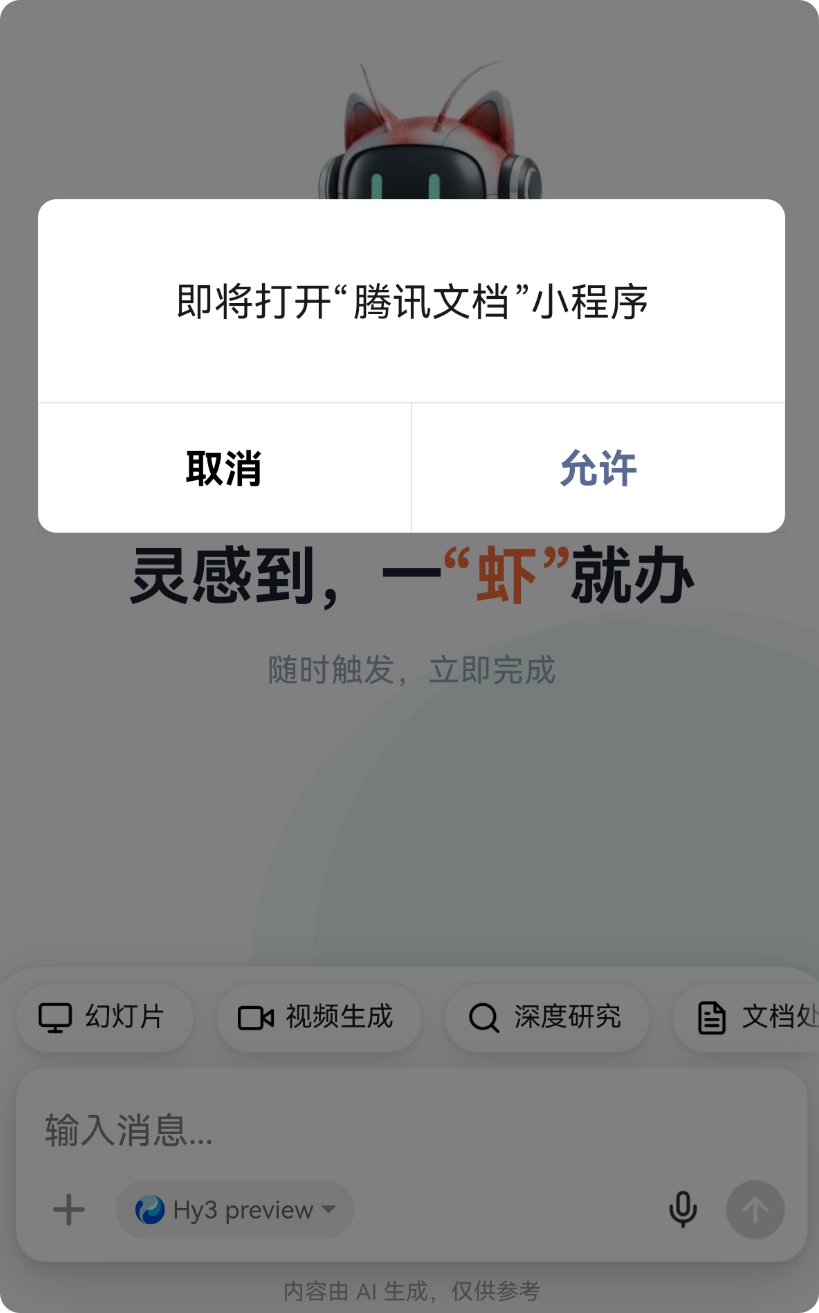
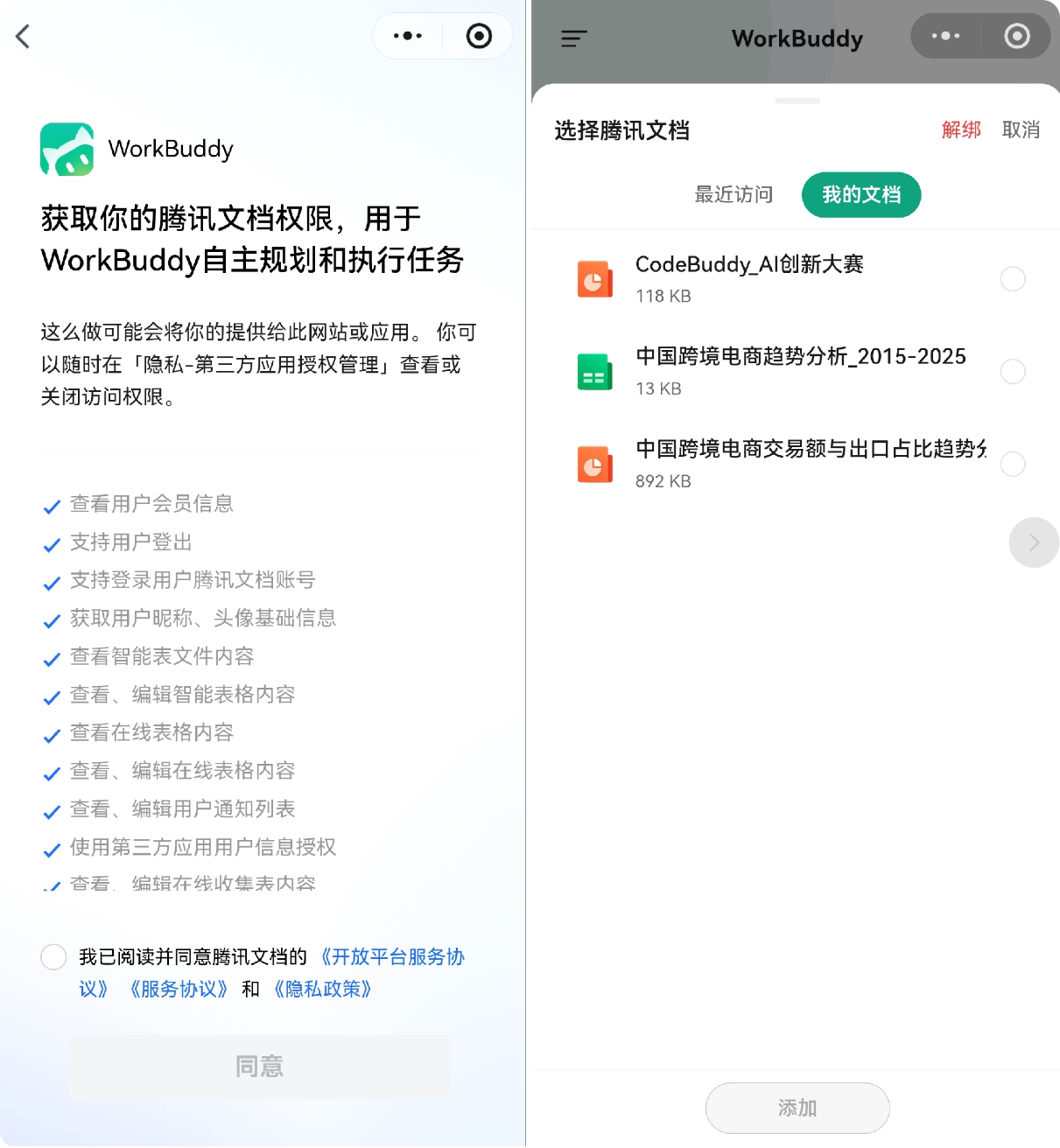
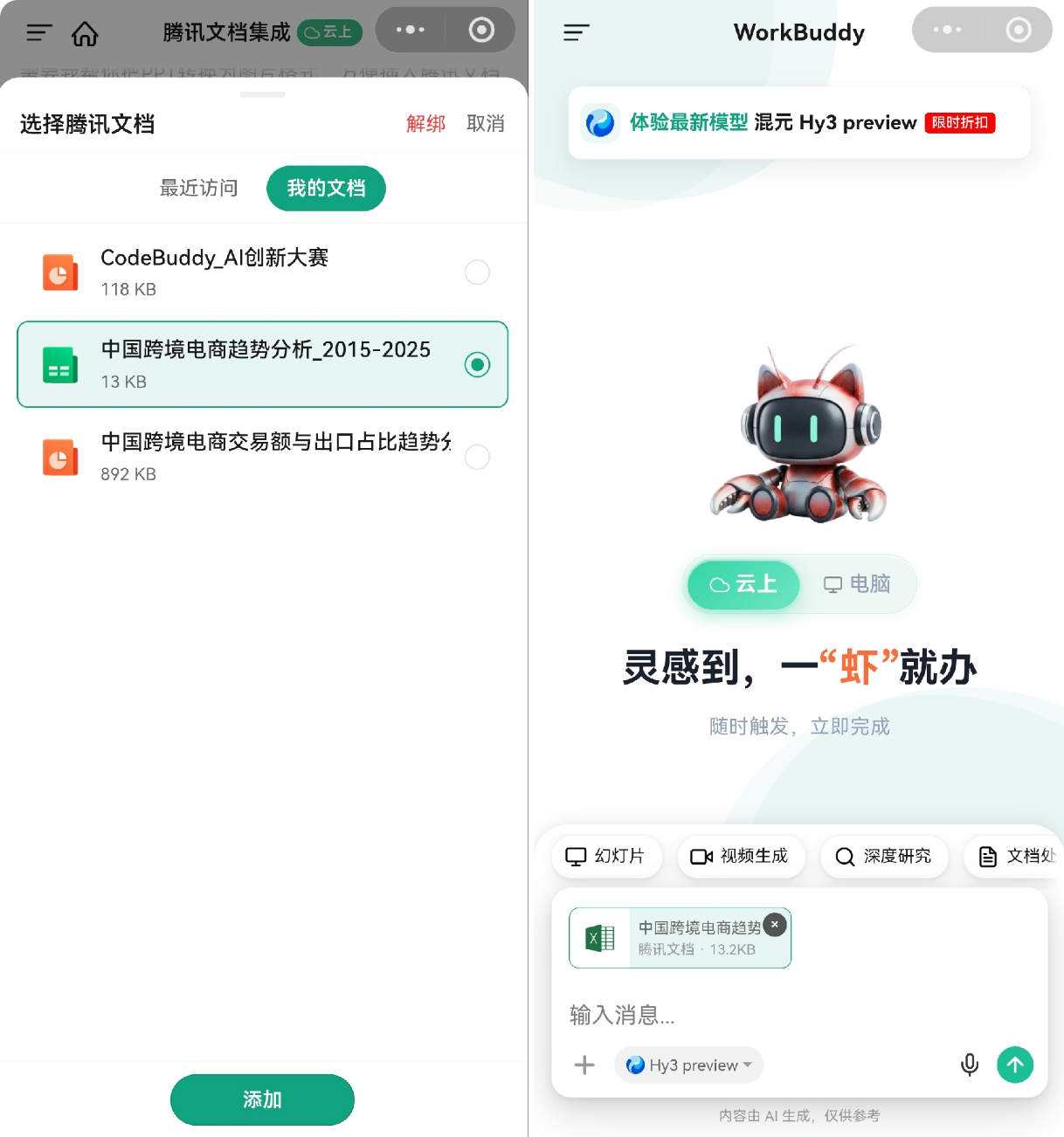
打开WorkBuddy小程序自动连接相同账号的腾讯文档、IMA 知识库。未连接可通过以下流程连接:
- 点击 腾讯文档 / IMA 知识库 前往小程序:
- 勾选已阅读并同意协议后,点击同意授权完成连接:
- 选择 腾讯文档 / IMA 知识库 中的文件,点击添加在新建对话中引用目标文件:
支持的文件类型:
| 类型 | 格式 |
|---|---|
| 表格 | .xlsx、.xls、.csv |
| 文档 | .docx、.doc、.txt |
| 图片 | .jpg、.png、.gif |
| 其他 | 根据连接 文档/知识库 支持情况而定 |
技能
技能是 WorkBuddy 的扩展能力包,用于执行特定类型的任务。选中的技能会在当前对话中生效。
点击 添加技能 后,打开技能选择面板。
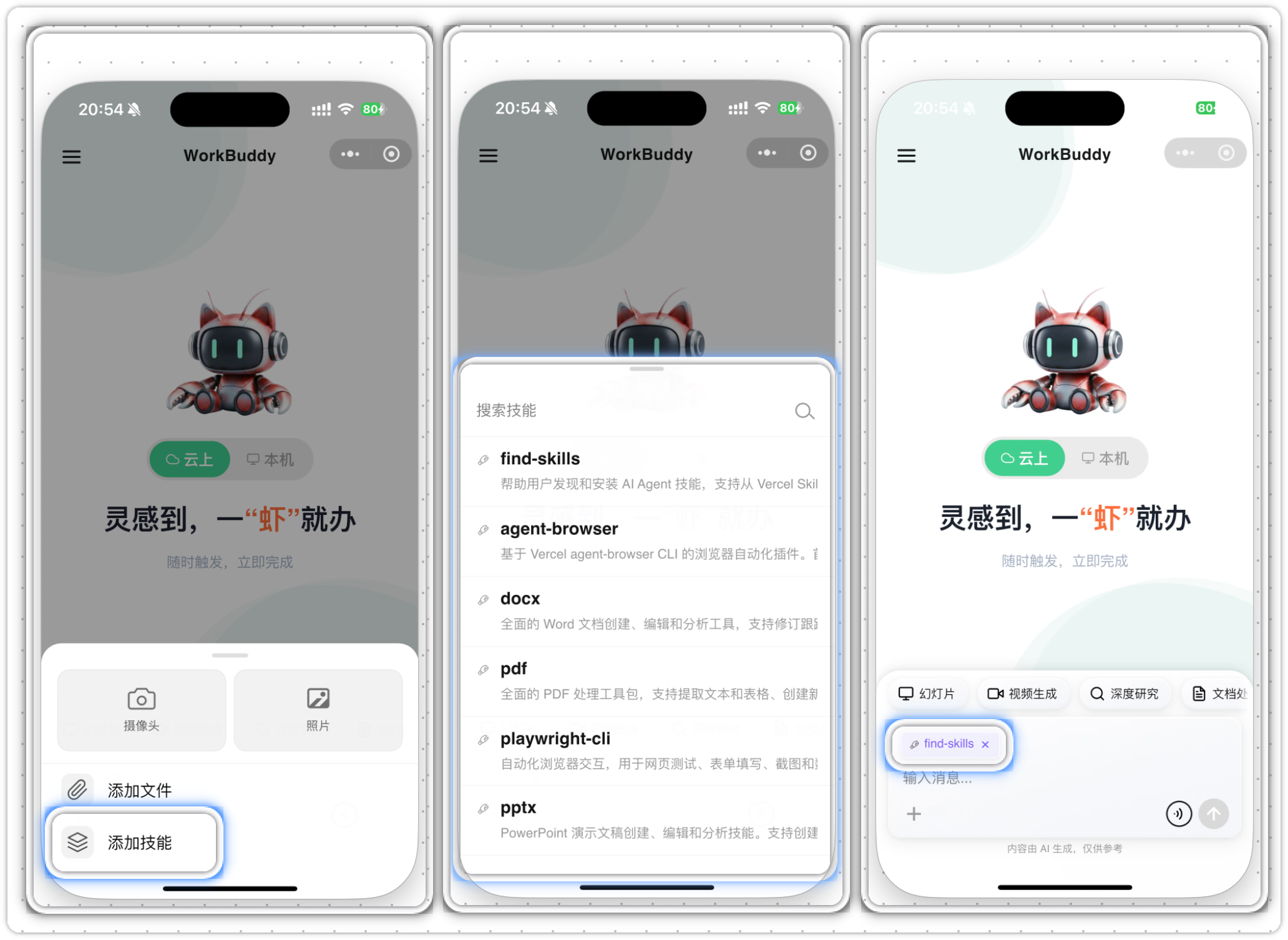
1)什么时候需要手动添加技能?
如果你希望明确指定使用某个技能,或者 AI 没有自动启用你需要的技能,可以通过此入口手动添加。
2)如何安装更多技能?
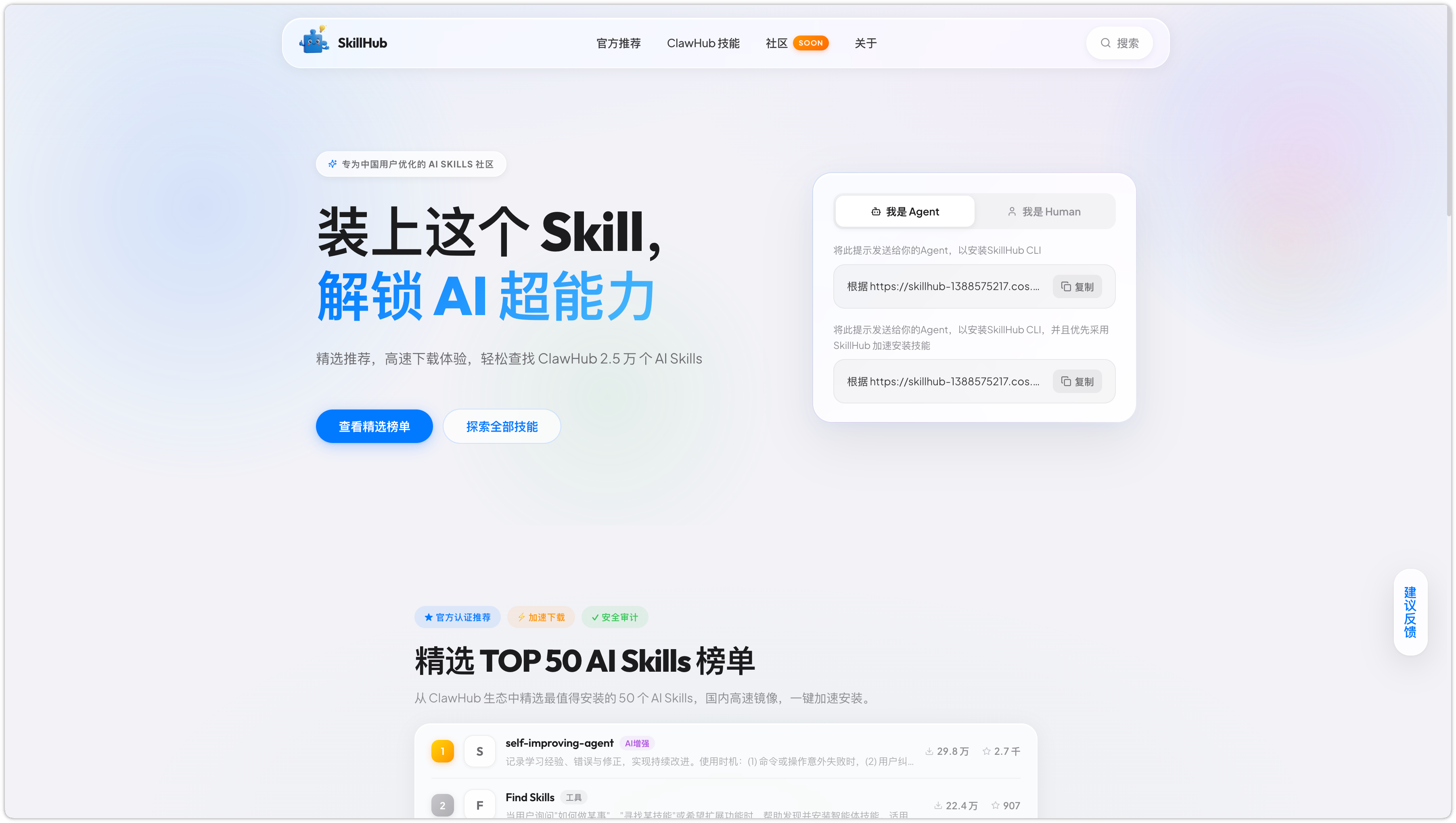
如果技能列表中没有你需要的技能,可以通过 SkillHub 获取更多:SkillHub - 专为中国用户优化的 Skills 社区,搜索所需 Skill 后复制其安装指令,将安装指令粘贴至 WorkBuddy 对话框中发送即可,安装成功后即可在技能列表中使用。