

微信文件打开
概述
在微信中收到的文件,无需下载保存,可直接唤起 WorkBuddy 小程序 预览 或 一键加入对话交给 AI 处理。
在微信内通过「用其他应用打开」选择 WorkBuddy 小程序即可:
- 直接预览:在小程序内按文件类型渲染查看内容
- 预览后处理:预览页可随时返回对话框,文件自动携带为附件,无需重复选择
- 加入对话:文件作为附件带入输入框,补充任务要求后发送,让 WorkBuddy 基于文件内容执行任务
说明
微信暂不支持直接打开 Markdown、HTML、SVG 等格式的文件。
支持的文件类型
| 类型 | 格式 | 打开效果 |
|---|---|---|
| Markdown | .md | 渲染为排版文档预览 |
| HTML | .html、.htm | 渲染为网页预览 |
| SVG | .svg | 渲染为矢量图预览 |
前置条件
- 已在微信中登录过 WorkBuddy 小程序
- 若打开方式列表中未显示 WorkBuddy,点击「更多打开方式」在下拉框中查找
操作步骤
一、在微信中选择用 WorkBuddy 打开
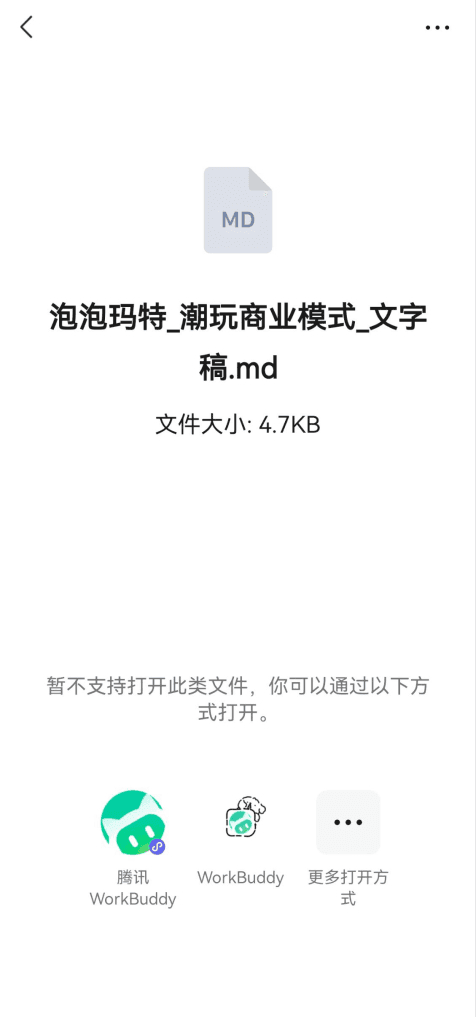
- 在微信聊天中点击收到的文件(如
.md文件) - 微信提示「暂不支持打开此类文件」时,在下方的打开方式列表中选择 WorkBuddy 小程序
二、选择打开方式
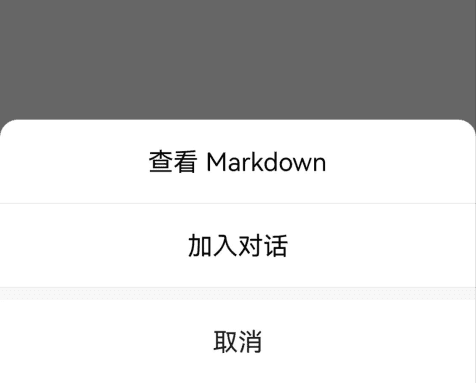
唤起小程序后,底部弹出操作选择:
| 选项 | 说明 |
|---|---|
| 查看 | 直接进入文件预览页,按文件类型渲染展示内容(选项文案随文件类型变化,如「查看 Markdown」「查看 HTML」) |
| 加入对话 | 文件以附件卡片形式加入对话输入框,可继续输入任务要求 |
直接预览
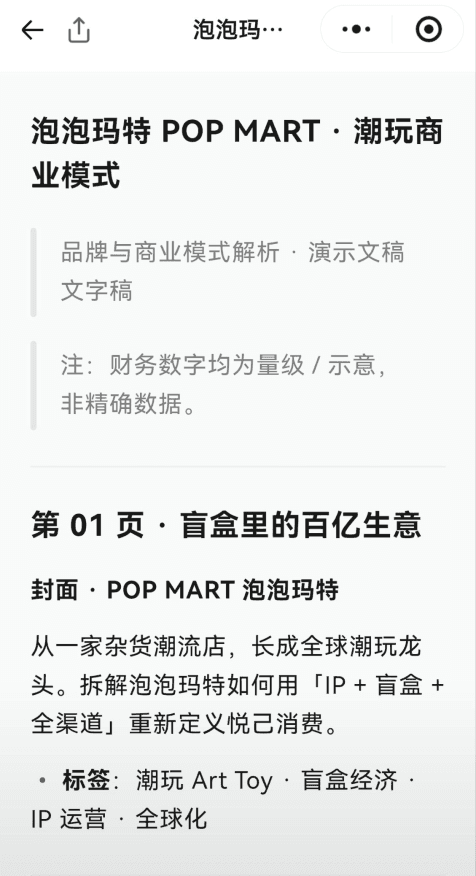
- 进入预览页后,文件内容按类型渲染展示。
- 点击左上角的 返回 图标可回到对话框,该文件会自动携带为对话附件。
加入对话
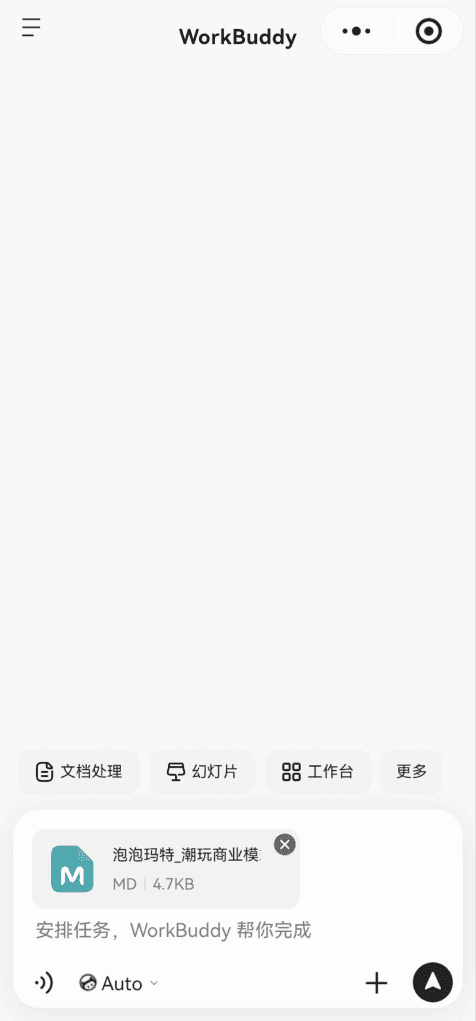
- 文件以卡片形式显示在输入框(展示文件名、类型与大小)。
- 在输入框中补充任务要求(如「总结这份文档的要点」)后点击发送,WorkBuddy 将基于文件内容执行任务。
说明
单次仅支持通过该方式打开 1 个文件;如需处理多个文件,可返回微信继续添加。
注意事项与重点提示
信息收集与使用
| 收集项 | 类型 | 用途 |
|---|---|---|
| 文件内容与元数据(文件名、类型、大小) | 必要 | 在小程序内渲染预览文件、作为附件带入对话供 AI 处理 |
| WorkBuddy 账号信息 | 必要 | 识别用户身份,关联对话与任务记录 |
| 对话内容与任务记录 | 必要 | 基于加入的文件执行任务并展示处理结果 |
| 文件临时缓存 | 非必要 | 会话期间临时保留文件以供预览和引用,退出后不再保留 |
权限边界
- 仅处理您在微信中主动选择「用其他应用打开」的单个文件
- 不主动读取您的微信聊天记录或其他文件
- AI 处理以您本人身份和授权范围执行,不超出您已有的权限范围
安全提示
- 文件通过腾讯安全通道传输与处理,全程加密
- 仅在选择「加入对话」并发送任务后,文件内容才会用于 AI 处理
- 来源不明的文件建议先「查看」确认内容后,再决定是否加入对话
积分消耗提醒
预览文件本身不消耗积分;将文件加入对话并发送任务后,AI 理解、汇总文件内容时会消耗积分,与常规对话一致。
免责声明
通过本功能打开的文件由您自行选择和提供,WorkBuddy 不预设文件用途,请审慎评估文件来源与内容后再加入对话处理。
使用建议
- 收到 Markdown / HTML / SVG 文件时,建议先「查看」快速确认内容,再决定是否加入对话,避免无效任务消耗
- 涉及敏感信息的文件,建议在任务完成后及时删除对应对话记录
声明
本节说明,构成服务协议、隐私保护(PC端)、隐私保护(小程序端)和隐私保护(移动端)指引的组成部分,具有同等法律效力。如有不一致之处,以前述协议原文为准。