
安装和登录
本文将向您介绍 CodeBuddy IDE 如何快速下载、安装、登录、更新以及设置。
环境要求
| 操作系统 | 支持版本 |
|---|---|
| macOS | macOS 11 (Big Sur) 及以上 |
| Windows | Windows 10 及以上(不支持 Windows 7/8/8.1) |
TIP
不满足上述要求的系统将无法启动 CodeBuddy IDE。
下载
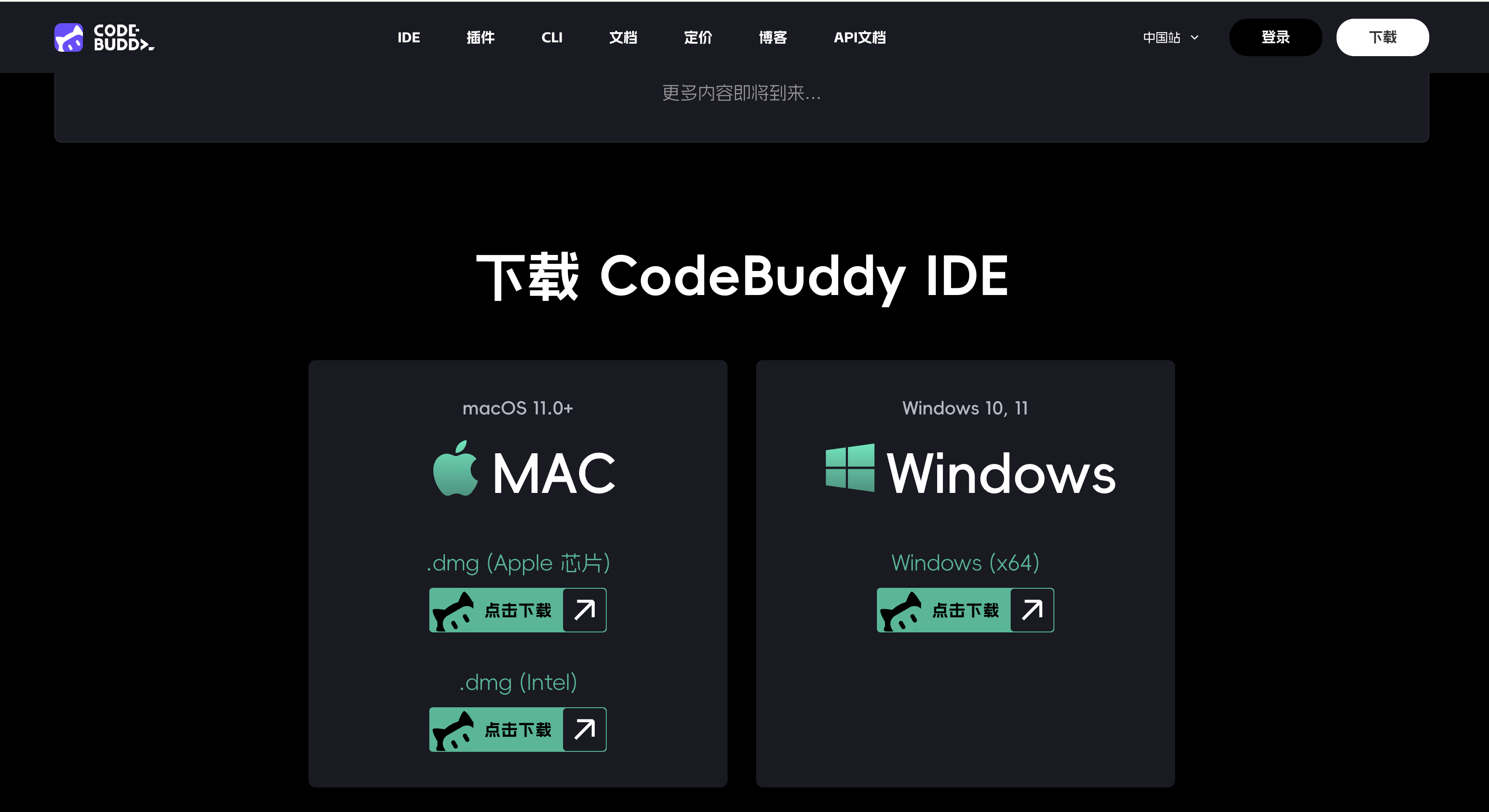
访问 CodeBuddy CN 官网,根据您电脑的处理器选择对应的版本进行下载。
安装
MAC
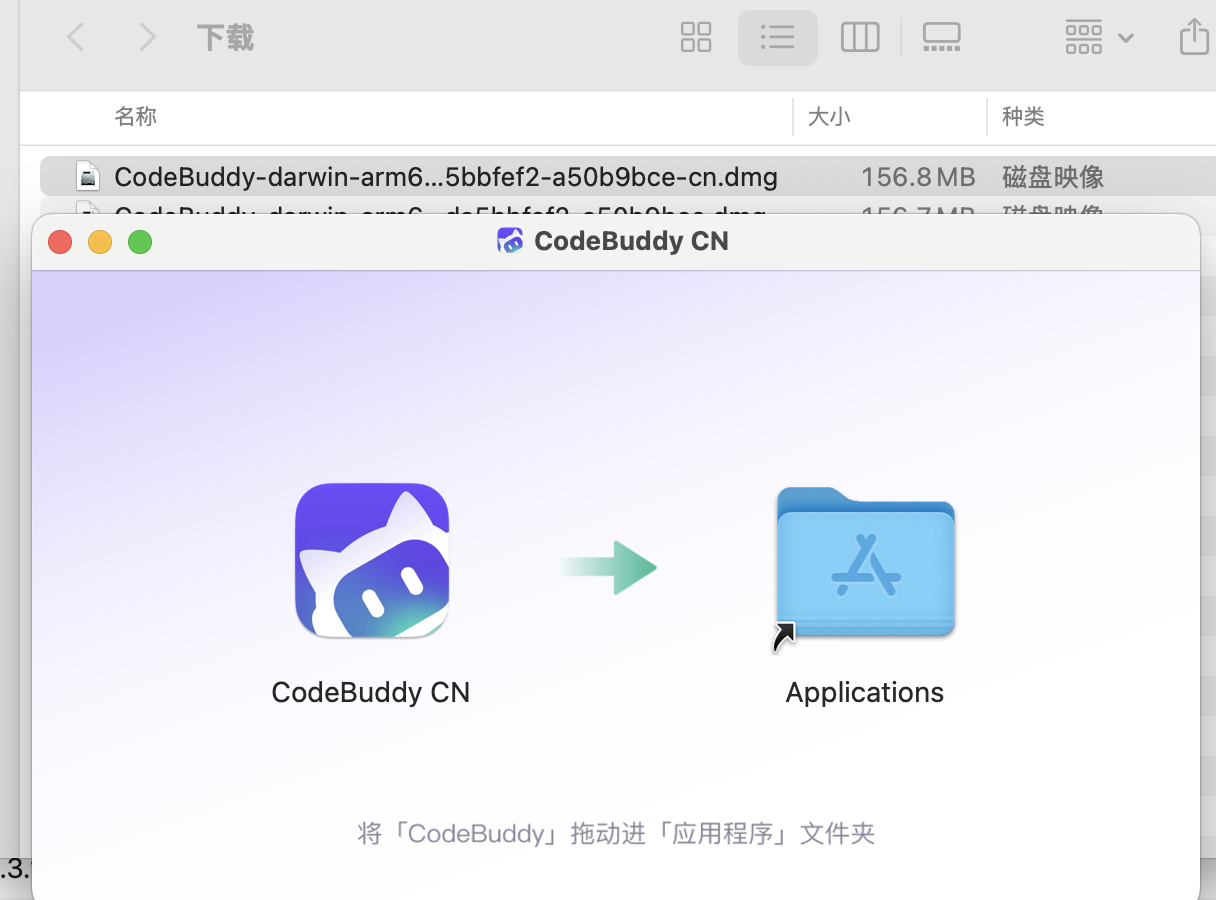
将左侧安装包拖拽到右侧 Applications 中进行安装。
Windows
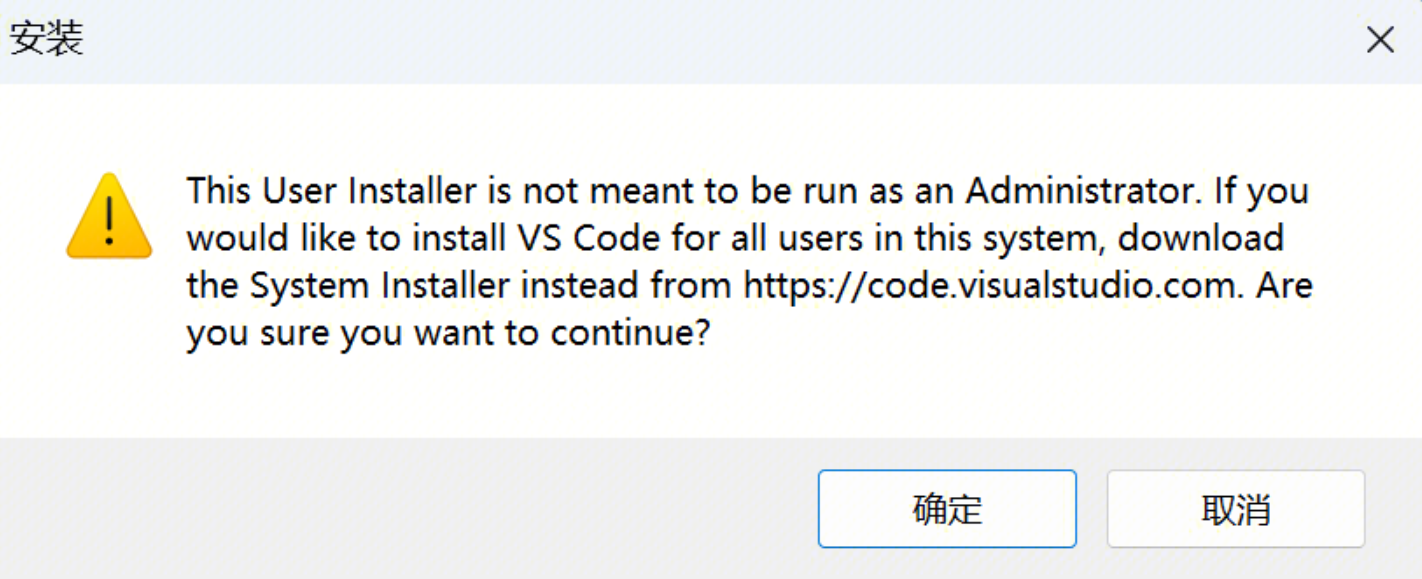
双击下载好的安装包进行安装。如果出现下方安装提示,选择确定即可,表示只为当前用户安装 CodeBuddy IDE。
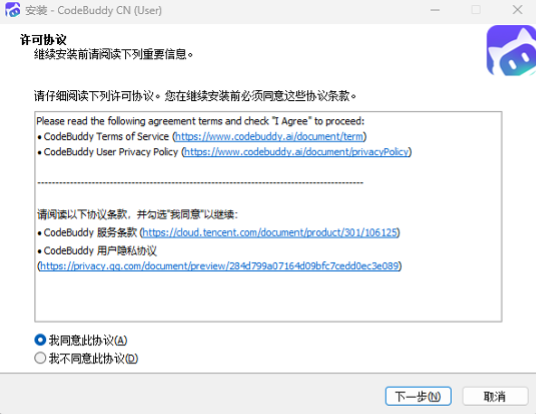
接着选择我同意此协议。
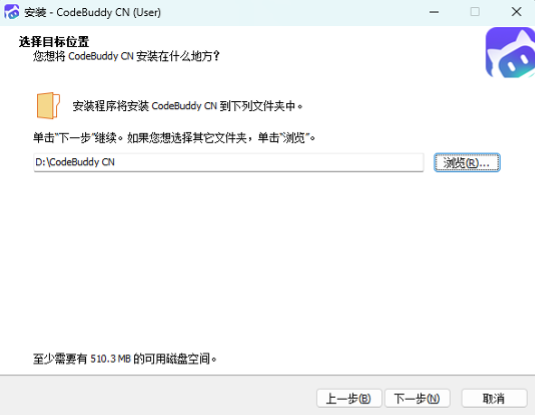
选择需要安装的位置,然后一直选择下一步即可。
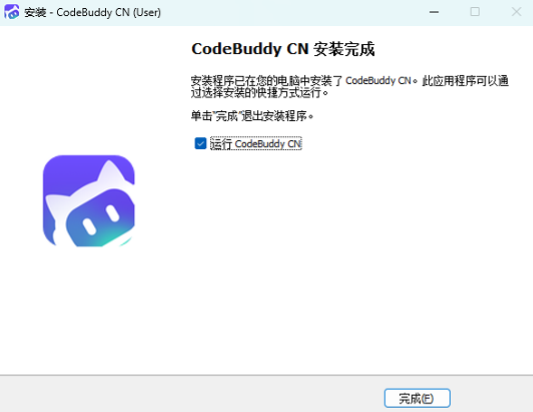
安装完成如下图所示。
登录
个人版登录
MAC
- 打开 CodeBuddy IDE,点击 登录 使用已注册的账号进行登录。
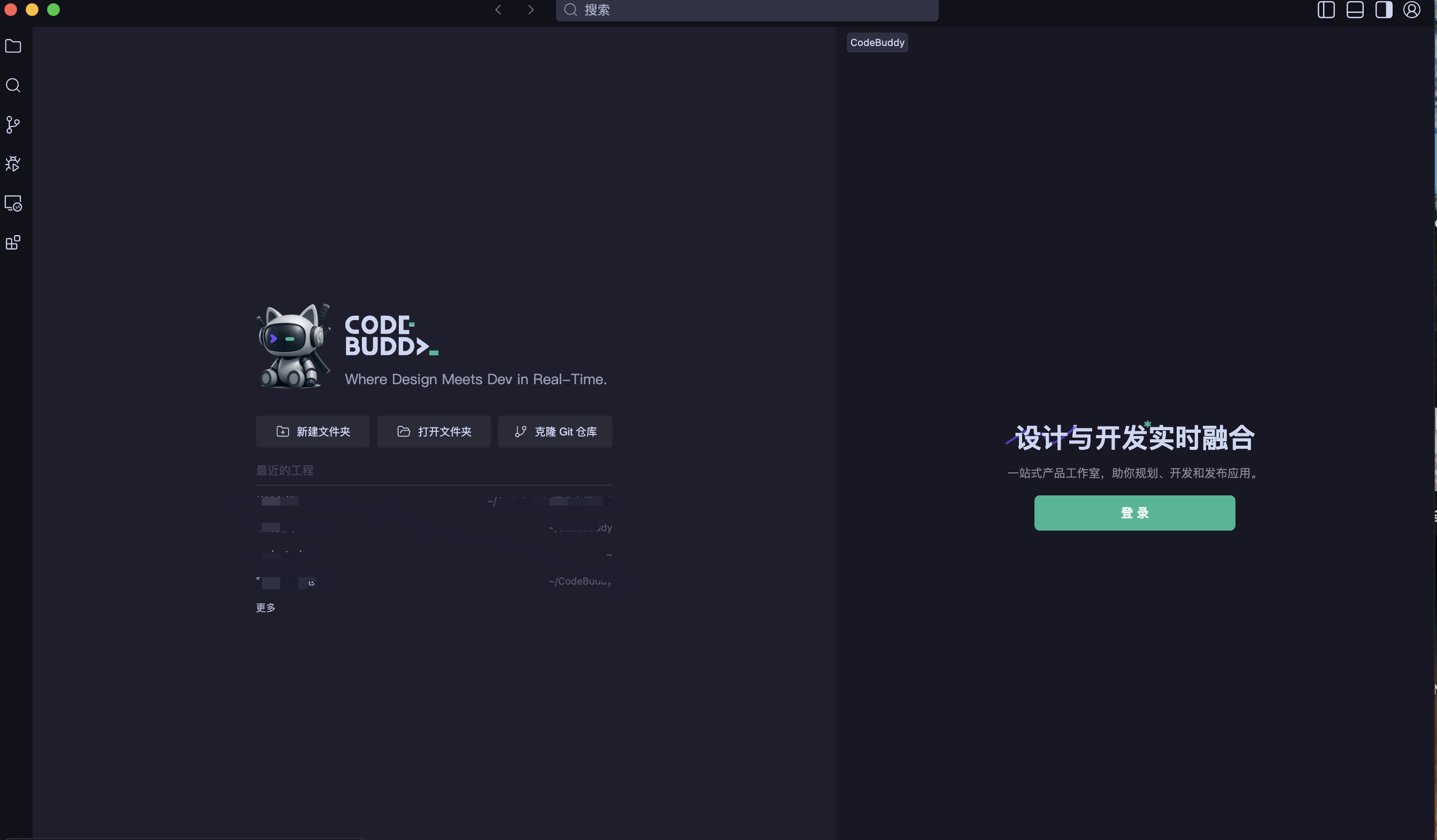
- 跳转至登录页面,选择个人微信或手机号登录。
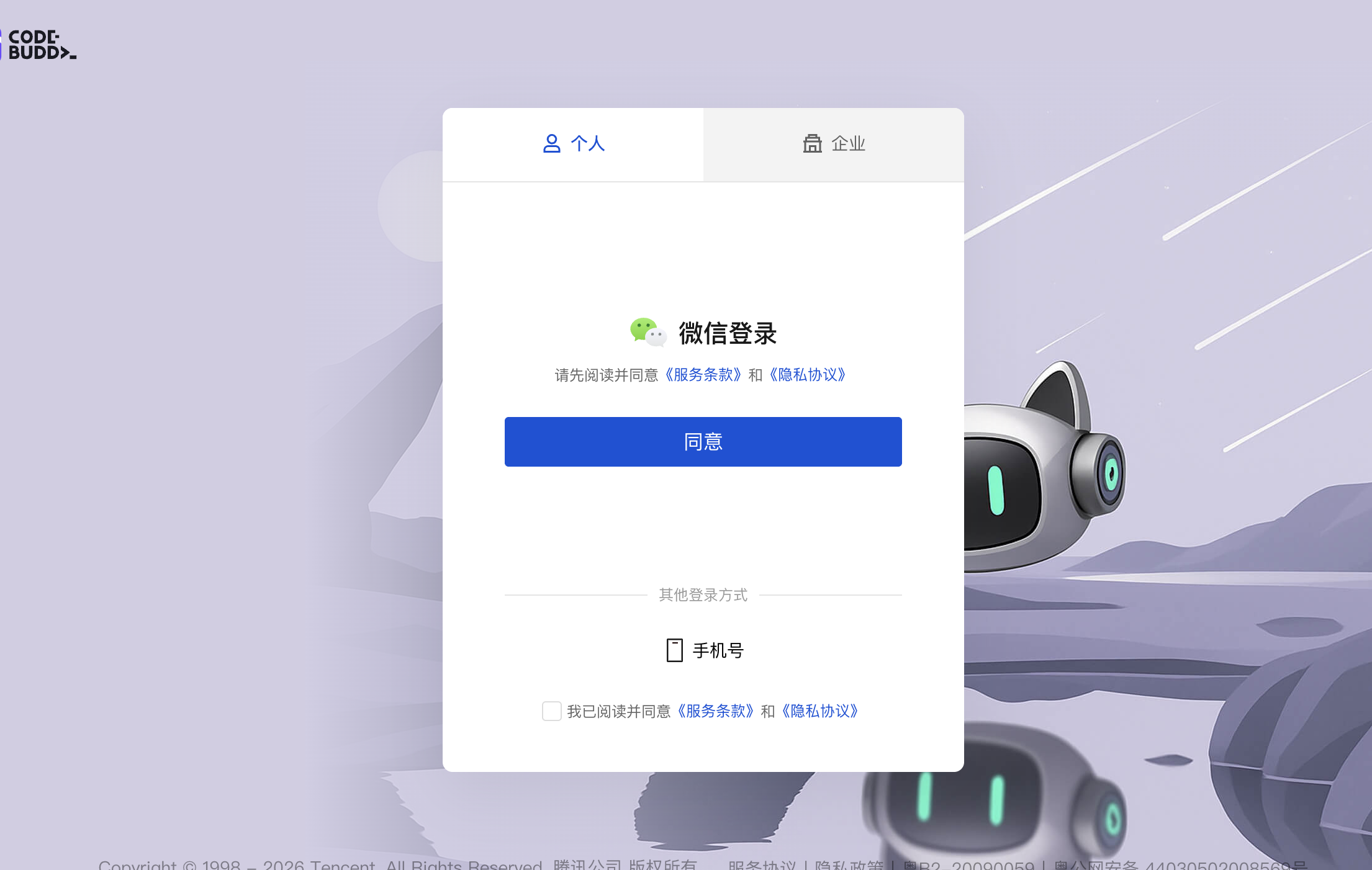
- 登录成功并返回 CodeBuddy IDE 中开始使用。

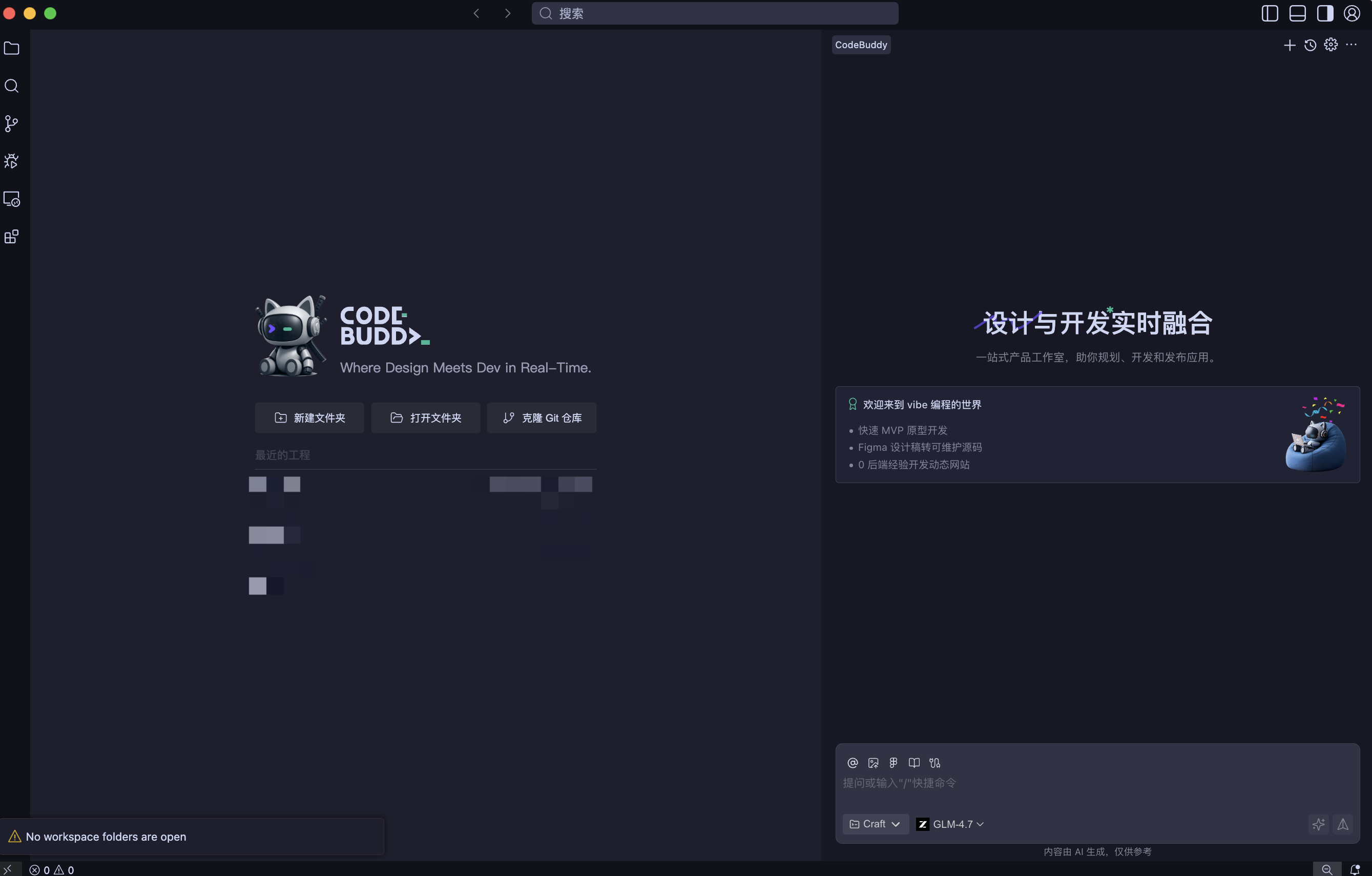
Windows
- 打开 CodeBuddy IDE,点击 登录 使用已注册的账号进行登录。
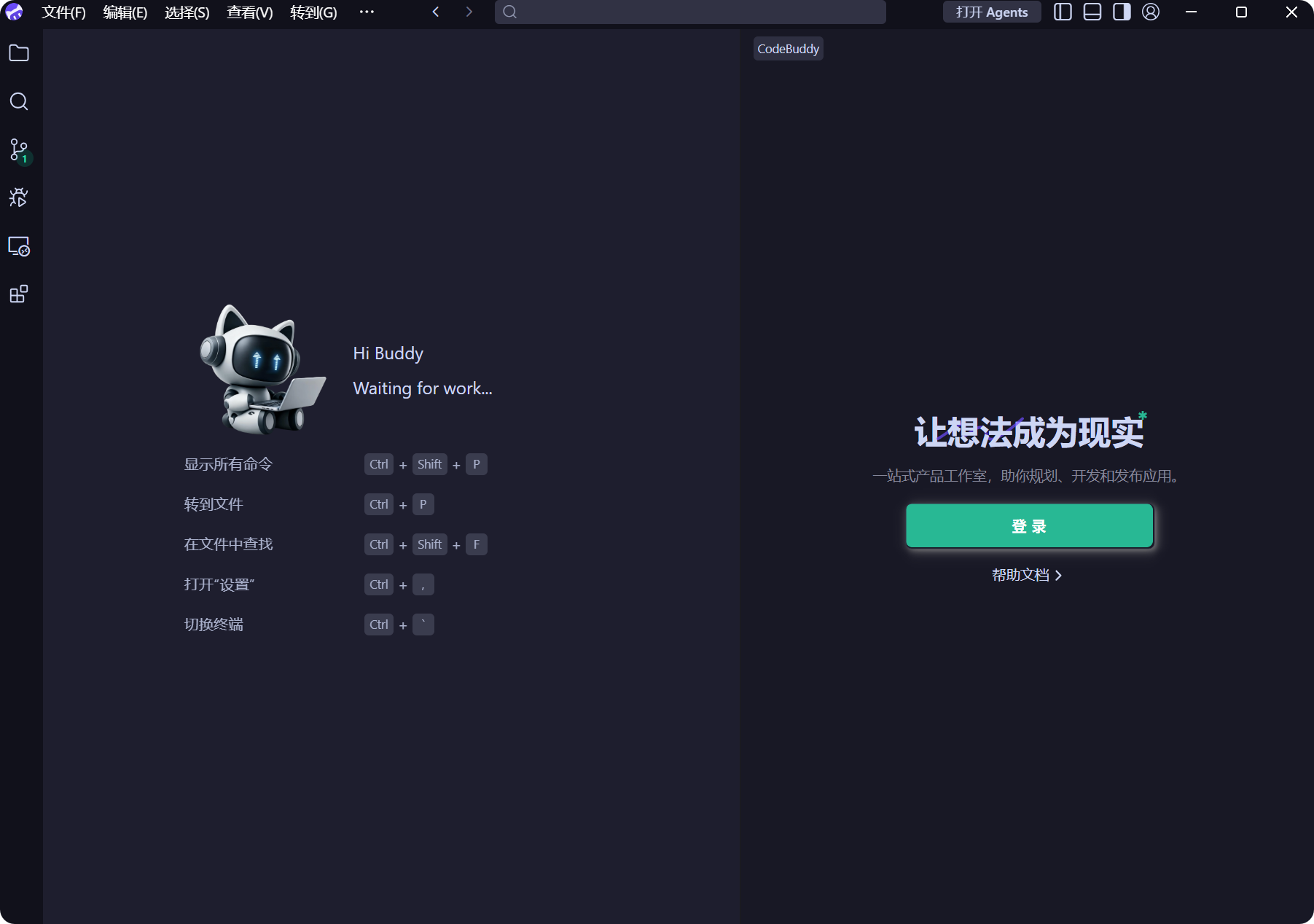
- 跳转至登录页面,选择个人微信或手机号登录。
- 登录成功并返回 CodeBuddy IDE 中开始使用。
SaaS企业版(旗舰版)登录
- 打开 CodeBuddy IDE,点击 登录 拉起浏览器验证窗口。
- 选择企业「腾讯统一身份」登录。
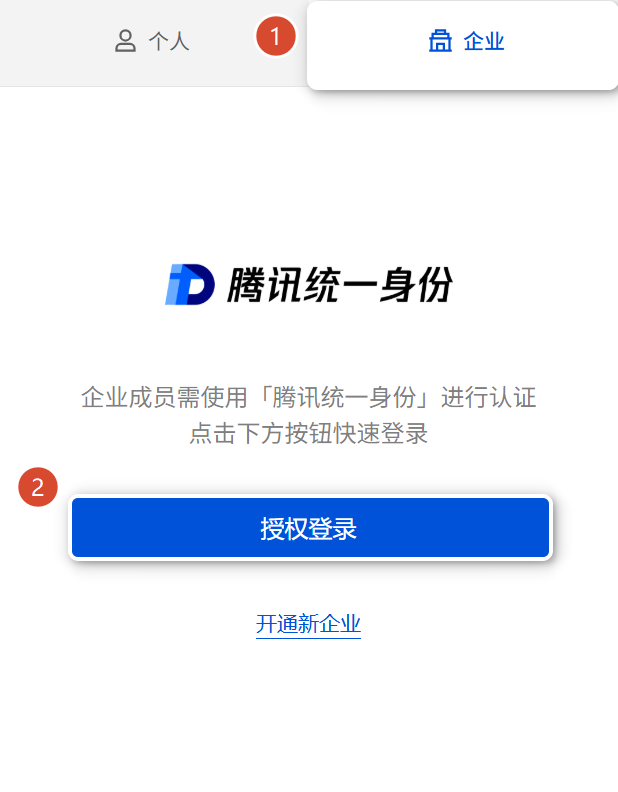
- 选择企业在「腾讯统一身份」配置支持的登录方式。
- 手机验证码登录: 输入在「腾讯统一身份」添加成员时填入的手机号,获取验证码登录。
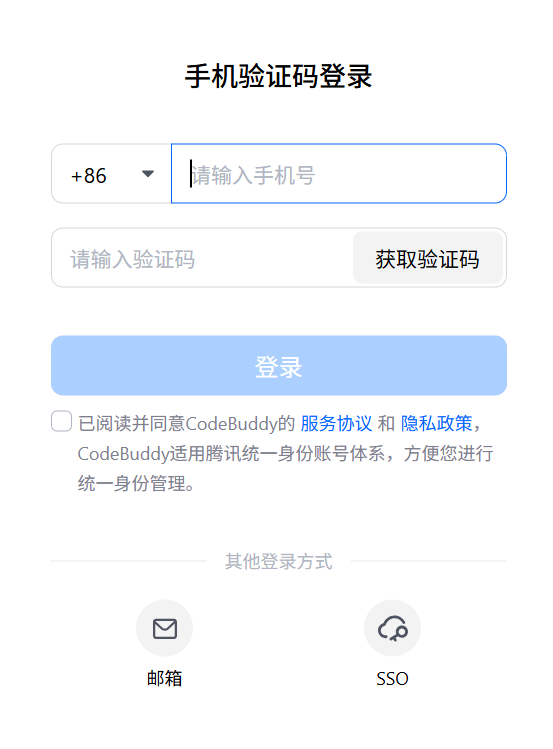
- 邮箱登录: 输入在「腾讯统一身份」添加成员时填入的邮箱地址,获取验证码登录。
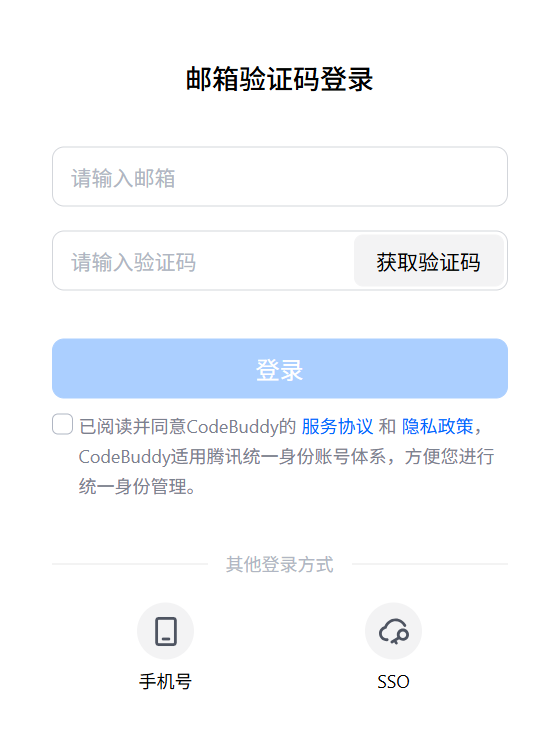
- SSO登录: 输入企业域名,进入SSO登录页完成登录。
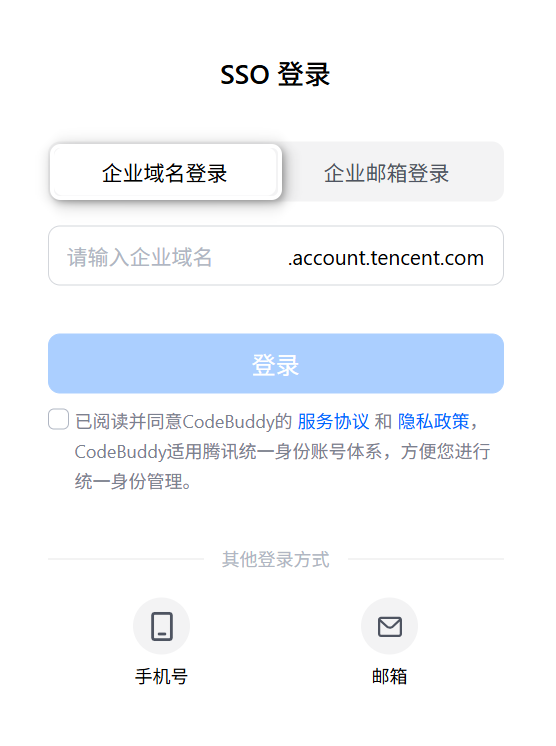
TIP
- 如果企业仅开通了企微认证源,将直接跳转企业微信登录页面,使用企业微信扫码登录即可。
- 如果同时开通了多个认证源,将跳转到腾讯统一身份SSO登录页面,使用用户名密码登录。
专有云企业版(专享版)登录
专享版插件请联系企业管理员获取,详情请参见专享版快速入门。
- 打开 CodeBuddy IDE,点击 登录 拉起浏览器验证窗口。
- 拉起浏览器登录页,输入账号密码。
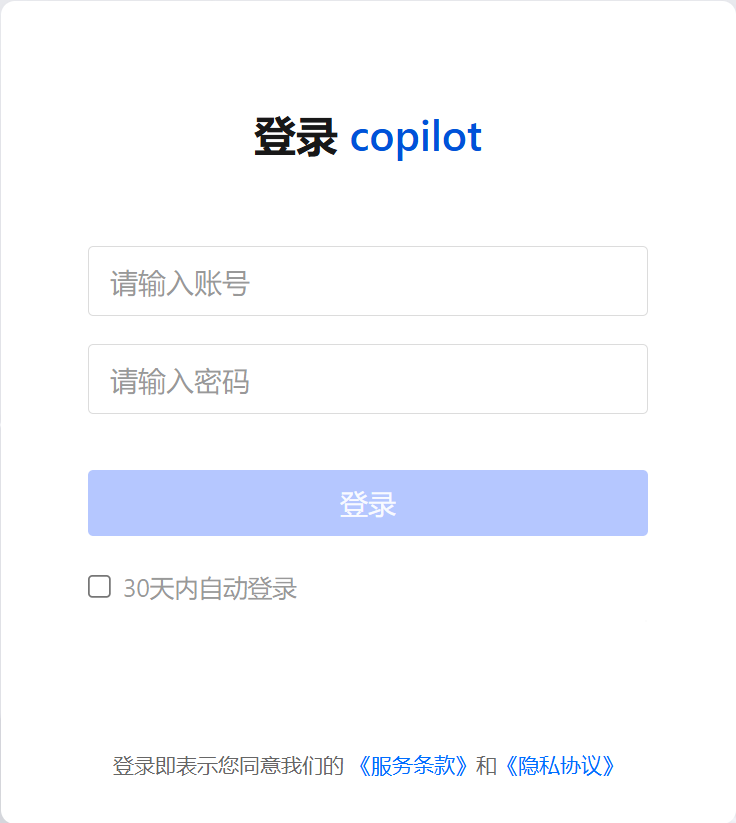
- 登录成功,即可返回 IDE 使用。

更新
点击右上方的 账户,在菜单选项中选择 检查更新。
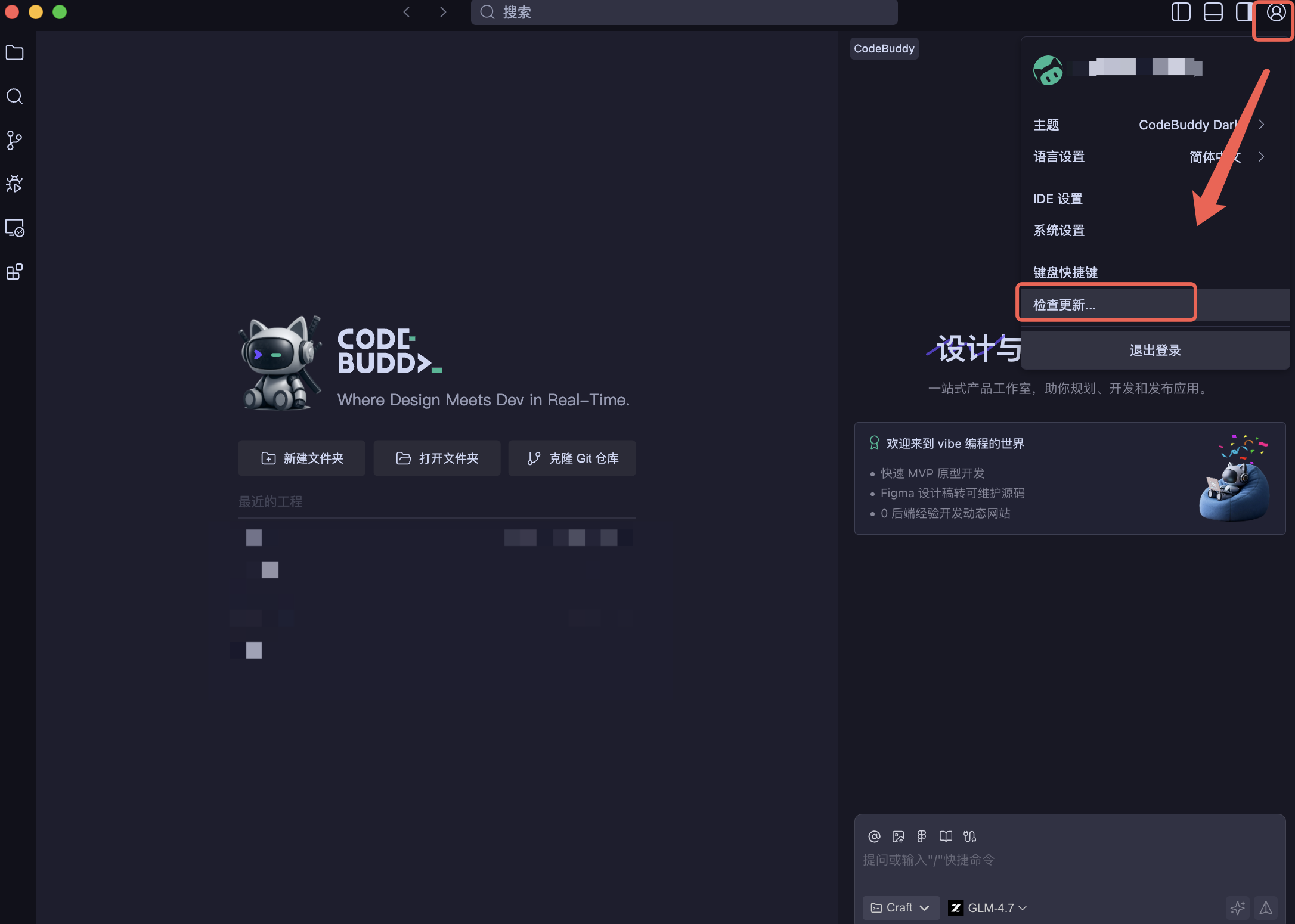
如果有新版本,左下方会有新版本的推送,直接点击 立即安装 按钮进行更新即可。
设置
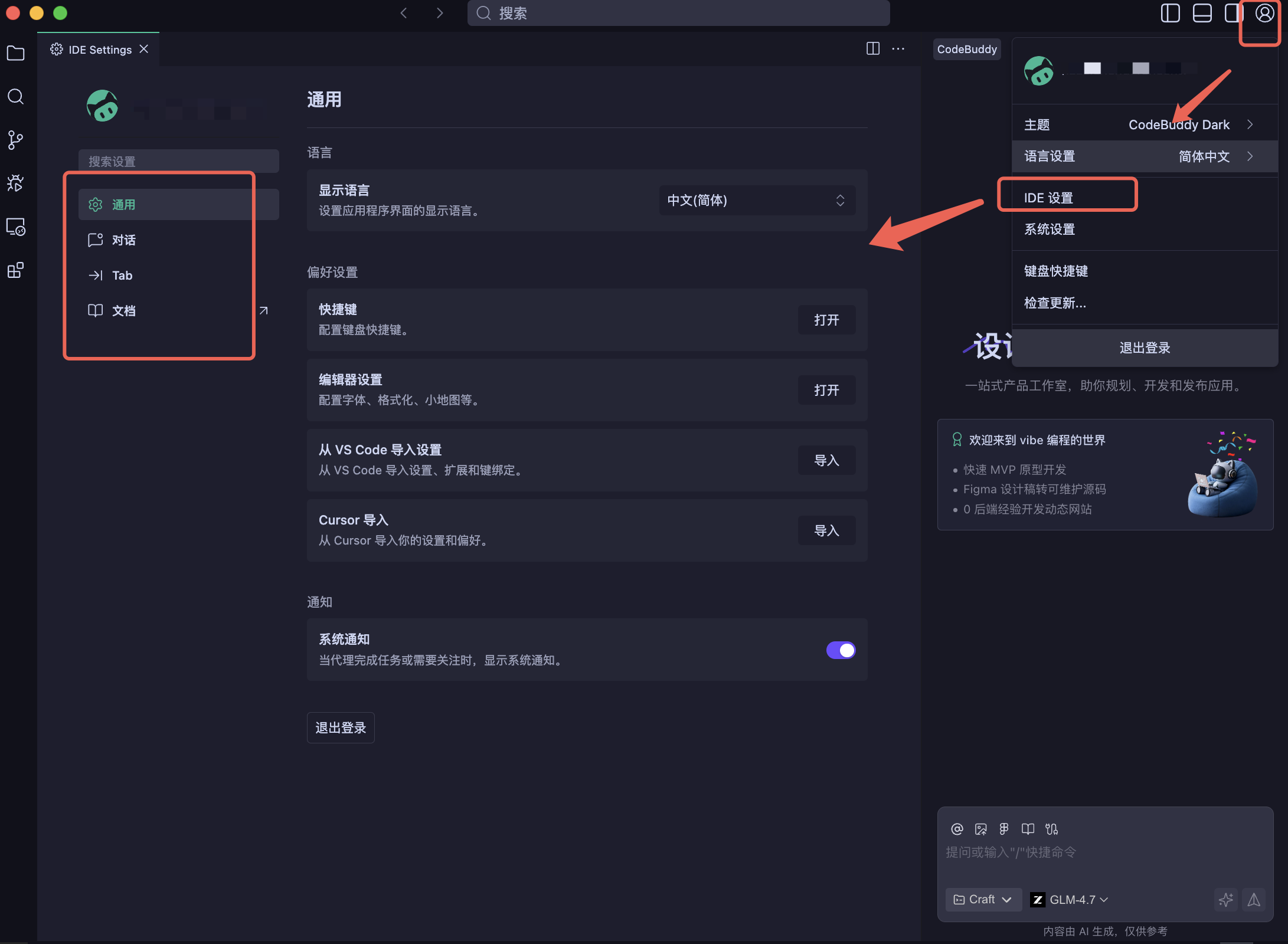
在 CodeBuddy 中,您可以根据下面的路径,在设置页中进行相关设置。左侧的导航菜单中分为 通用、对话、Tab、文档,您可以根据自己的需求进行设置。