

快速开始
产品概述
什么是 CodeBuddy Agents
CodeBuddy Agents 是 CodeBuddy IDE 中的 Agents 模式,面向智能体开发场景设计。您可以直接在 IDE 中与智能体协作,把需求拆分为多个任务并行推进,并在同一界面中查看产物、全部文件、代码变更和预览结果。
核心优势
- 多任务并行:支持同时发起和管理多个智能体任务,适合并行探索、编码、修复和文档整理。
- 更适合审查:通过产物、全部文件和变更等视图,更清晰地审查智能体的执行过程和产出。
- 结果预览更直接:前端和应用类任务可结合预览视图快速查看运行效果,边看边调。
适用场景
编程模式 -- 面向代码开发场景:
- 日常编码辅助:代码生成、代码审查、Bug 修复、重构优化。
- 项目理解:快速了解陌生代码库的架构和逻辑。
- 网站/应用开发:从需求到代码的全流程辅助。
工作模式 -- 面向泛开发者的通用工作场景(默认模式):
- 文档生成:生成 README、API 文档、技术设计文档等。
- 数据分析:上传数据文件,让智能体帮您分析和可视化。
- PPT/报告生成:从需求描述生成演示文稿和报告。
- 深度研究:对复杂问题进行深度调研并输出报告。
- 邮件编辑、周报生成等办公场景。
环境要求
- IDE:已安装并打开 CodeBuddy IDE。
- 项目:已在 IDE 中打开需要协作的本地项目。
- 网络:需要网络连接以调用 AI 模型服务。
- 账号:已注册并登录 CodeBuddy 账号。
在 CodeBuddy IDE 中进入智能体模式
- 打开 CodeBuddy IDE,并进入您要协作的项目。
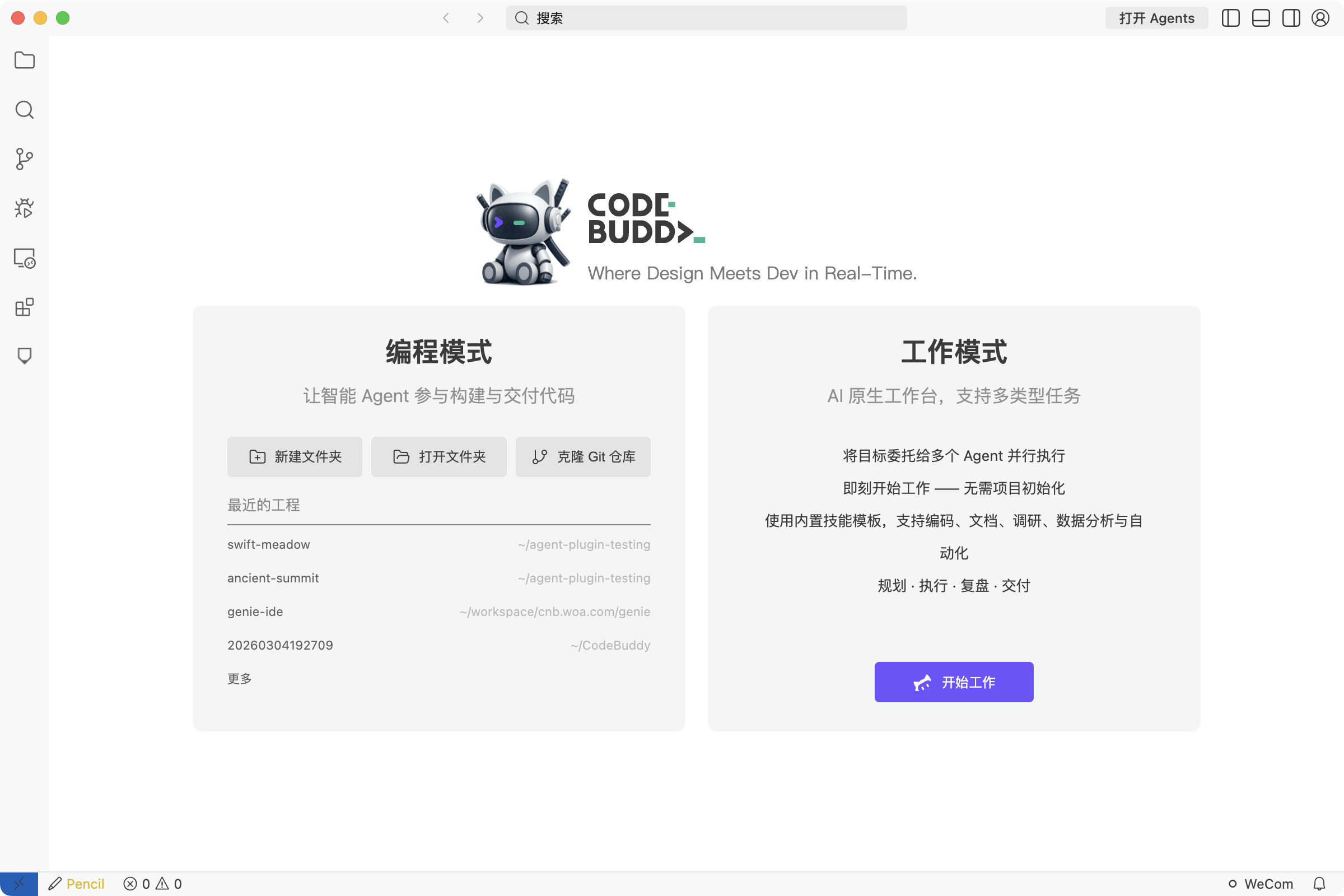
- 如果当前已经打开项目,可以通过右上角的 打开 Agents 入口直接进入智能体模式。
- 也可以在 IDE 首页点击工作模式卡片底部的 开始工作 按钮进入智能体模式。
- 如果您尚未登录,系统会显示登录引导页面。点击登录按钮完成登录。
发起您的第一个任务
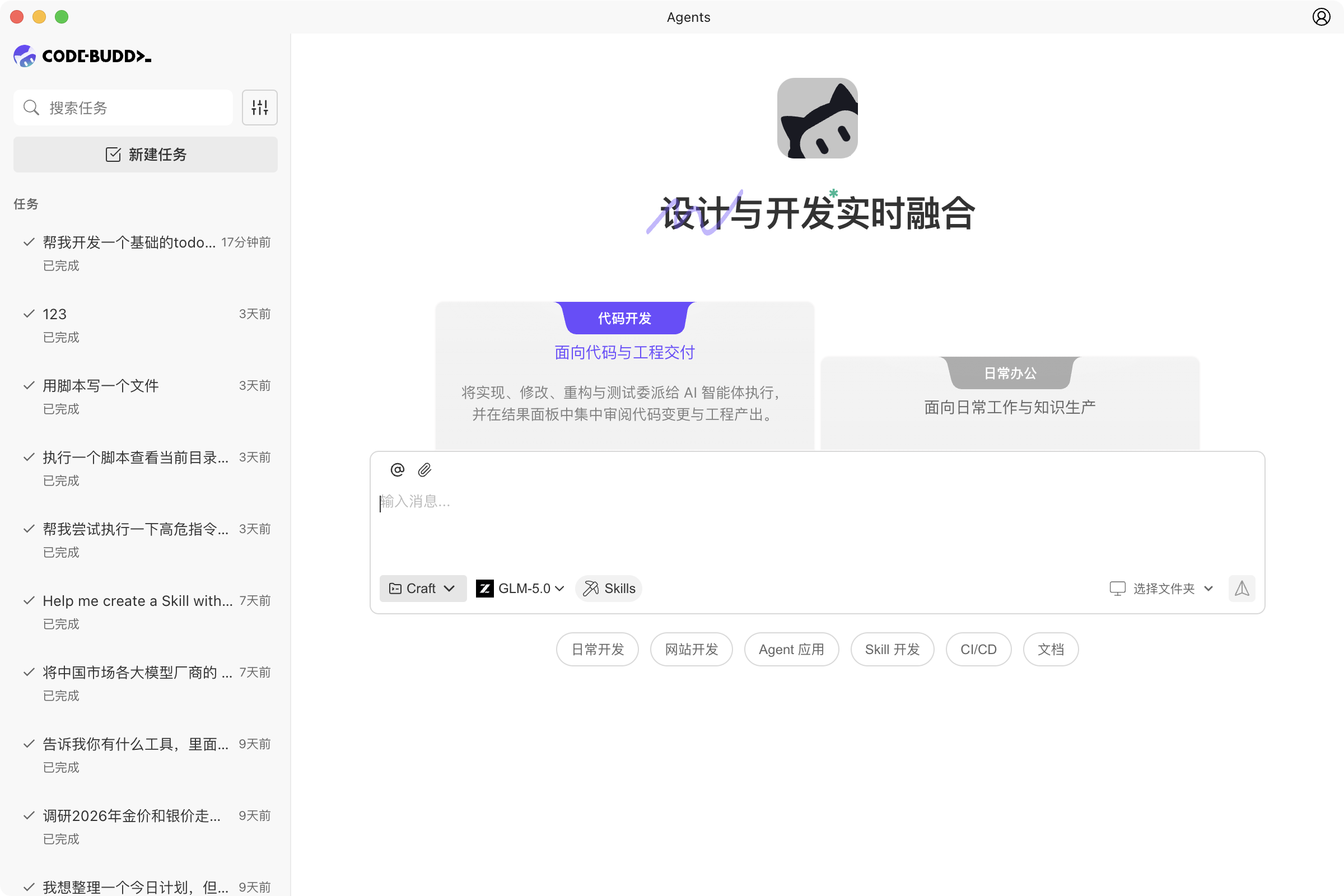
- 进入智能体界面后,您将看到新建任务页面,包含欢迎语、输入框和任务入口。
- 页面默认处于 工作模式。如果您需要进行代码开发,可以切换到 编程模式。
- 在输入框中输入您的需求描述,例如:"帮我在当前项目中添加一个用户登录功能"。
- 您可以选择运行模式和 AI 模型。
- 点击发送按钮或按回车键,智能体即开始执行任务。
- 智能体会自动使用您当前 IDE 打开的项目和分支作为工作上下文,无需额外配置。
- 您可以继续新建其他任务,让多个智能体任务并行推进,并在侧边栏中随时切换查看。
各区域功能简介
| 区域 | 功能 |
|---|---|
| 侧边栏 | 显示任务列表(按文件夹分组),支持搜索和管理。底部显示用户头像。 |
| 对话区 | 核心交互区域,包含任务标题栏、消息列表和输入框。 |
| 上下文区 | 右侧面板,展示产物、全部文件、变更、预览等视图。可通过任务标题栏中的切换按钮展开或收起。 |