

小程序开发与发布
WorkBuddy 可以根据需求生成微信原生小程序,按需接入云数据库、登录认证和文件存储等能力,并通过托管发布流程,协助完成代码上传、提交审核和版本发布。
概述
本功能适合希望将业务想法、活动、商品服务或内部工具做成微信小程序的个人、商家和团队。你不需要了解小程序工程结构,也不需要在本地搭建开发环境。小程序账号始终归你所有。
常见场景包括:
- 品牌展示:公司主页、产品手册、电子名片;
- 预约服务:到店预约、维修登记、摄影预约;
- 活动服务:活动报名、现场签到、问卷调查;
- 内部协作:器材借用、事项申报、进度登记;
- 轻量工具:报价器、计算器、抽奖转盘。
生成微信小程序
可以通过以下两种方式创建:
- 在 WorkBuddy 首页进入「代码开发」,选择「小程序」,使用推荐场景开始创建;
- 直接描述需求,建议在需求中明确写出「微信小程序」。
如果需要云服务,不必写具体的技术方案,直接说明数据长期保存、用户登录、图片上传或多人参与等实际需求即可。例如:
制作一个读书清单微信小程序。用户可以通过微信登录,添加正在阅读和已经读完的书籍,阅读记录需要保存到云端。部分行业或功能需要满足微信规定的服务类目和资质要求,具体请查看微信小程序平台运营规范。
预览和修改
生成完成后,对话中会出现「微信小程序」产物卡片。点击卡片,可以在右侧预览区查看效果,并继续通过对话修改页面、文案和功能。
说明
WorkBuddy 中的预览主要用于检查页面样式和基础交互,与微信内的实际运行效果可能存在差异。微信登录等能力,需要发布为试用版或体验版后,再通过微信进行真机测试。
开启云服务
当应用需要保存数据、用户登录或上传文件时,WorkBuddy 会在生成过程中提示是否开启对应云服务。确认开启后,WorkBuddy 会继续完成相关配置,无需你手动填写技术参数。具体的功能介绍和使用方式请参见云服务。
| 对应能力 | 使用场景 |
|---|---|
| 云数据库 | 保存和管理用户提交的信息 |
| 登录认证 | 通过手机号、微信或邮箱登录,并区分不同用户的数据或权限 |
| 文件存储 | 上传并保存图片或附件 |
| 数据统计 | 查看小程序的访问和使用情况 |
发布微信小程序
小程序制作完成后,点击预览区右上角的「分享」按钮,进入发布流程。
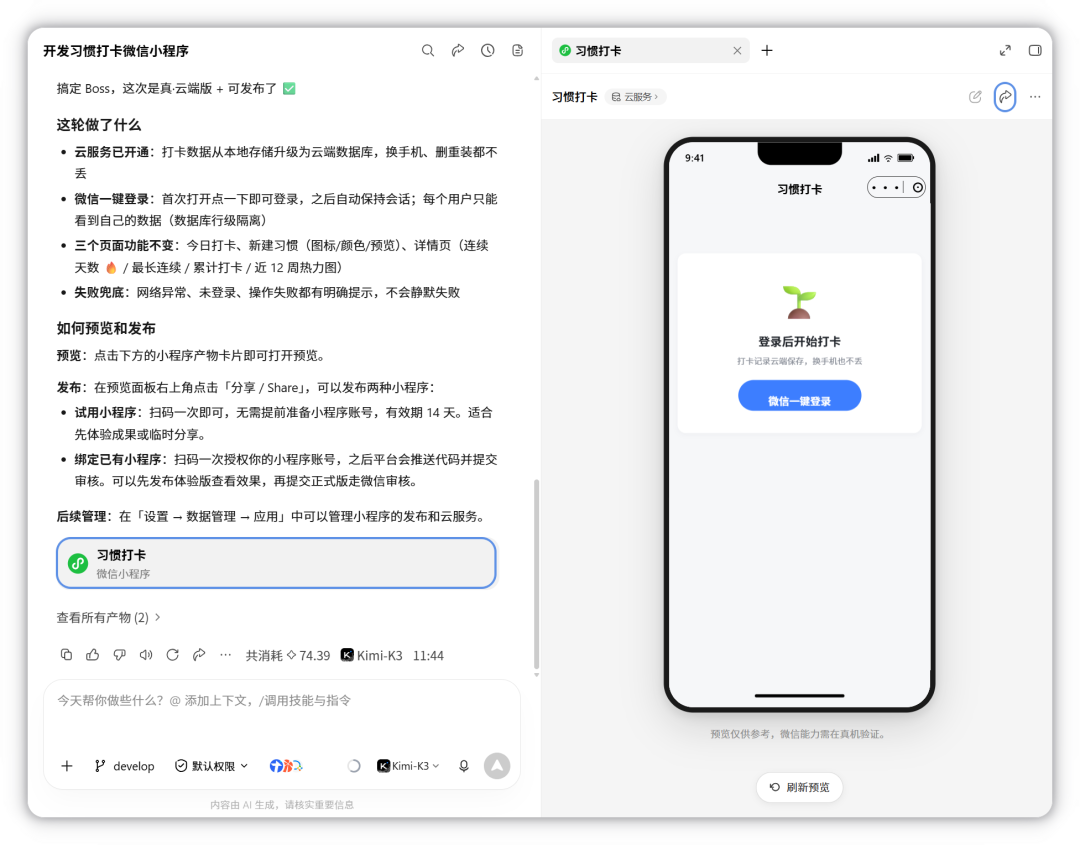
发布时,WorkBuddy 会以微信第三方服务商身份接入你授权的小程序账号,协助完成代码上传、试用版生成、提交审核和版本发布。账号注册、认证、备案、审核及后续运营规则以微信官方要求为准。
绑定小程序账号后可以发布体验版或正式版,根据使用阶段,可以选择试用版、体验版或正式版:
| 版本 | 主要用途 | 需要已有账号 | 需要微信审核 | 主要限制 |
|---|---|---|---|---|
| 试用版 | 快速验证效果 | 否 | 否 | 14 天有效,到期后自动注销 |
| 体验版 | 上线前调试和验收 | 是 | 否 | 仅有体验权限的用户可以访问 |
| 正式版 | 对外发布和长期运营 | 是 | 是 | 需完成备案并通过微信审核 |
注意
同一个 WorkBuddy 应用一旦创建试用版,暂不支持再绑定已有小程序账号,也不能将该试用版转为正式版。如需长期运营,建议从一开始就绑定自己的小程序账号。
发布试用版
试用版不需要提前注册微信小程序账号,适合快速验证效果。
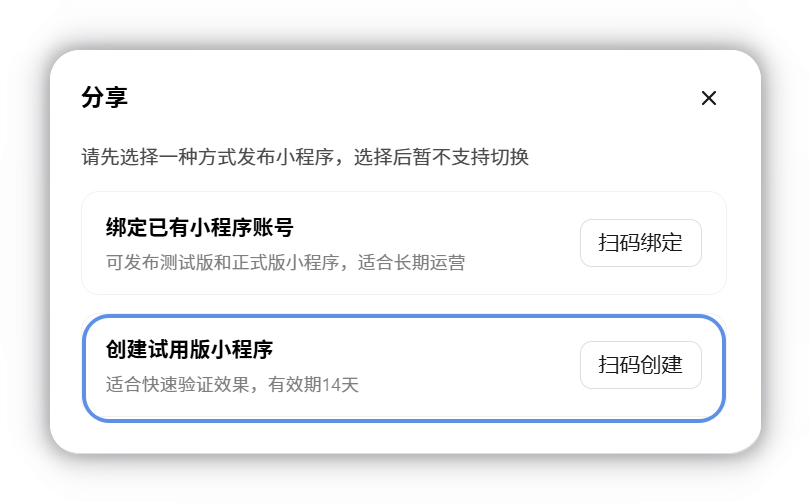
- 在发布面板中选择「创建试用版小程序」;
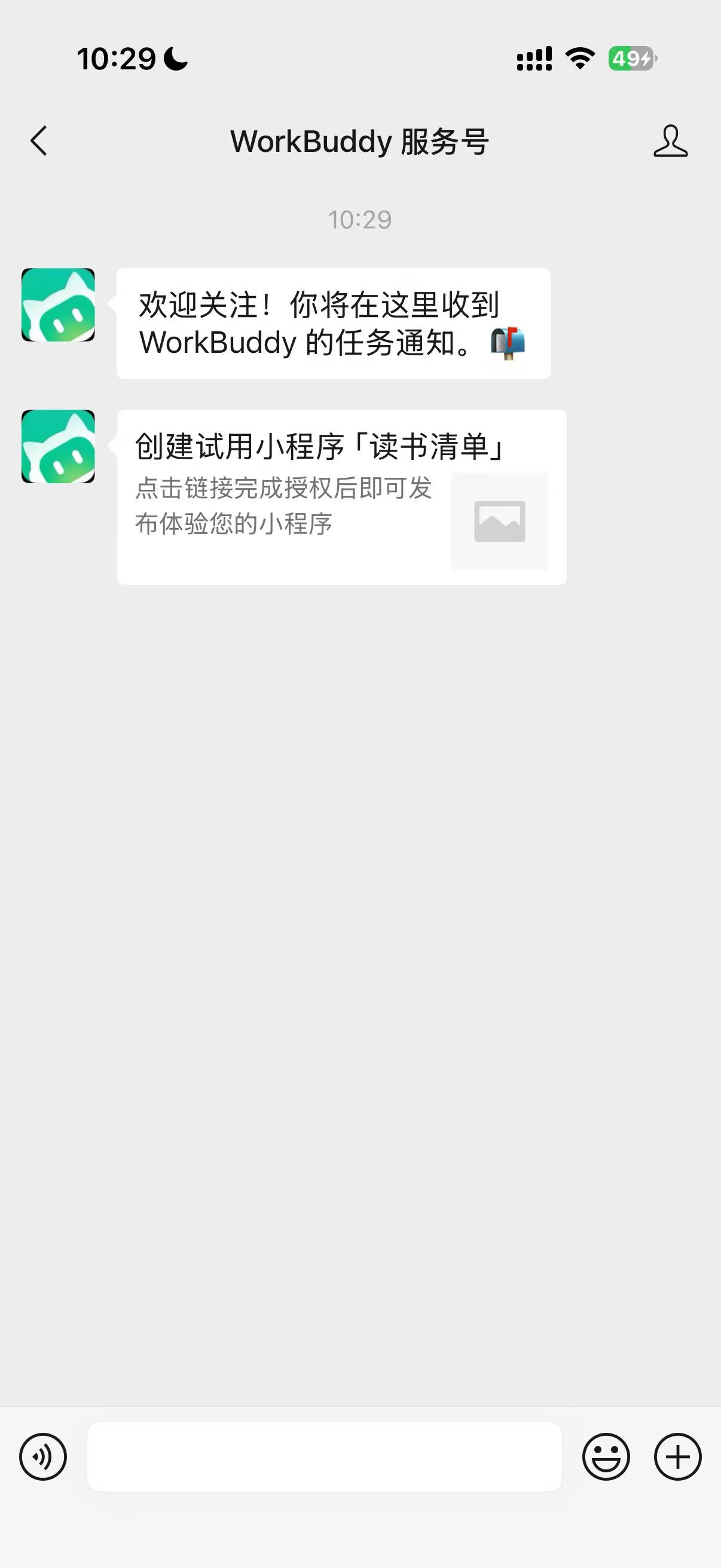
- 使用微信扫码并关注 WorkBuddy 服务号;
- 在服务号中点击「创建试用小程序」,按页面提示完成授权;
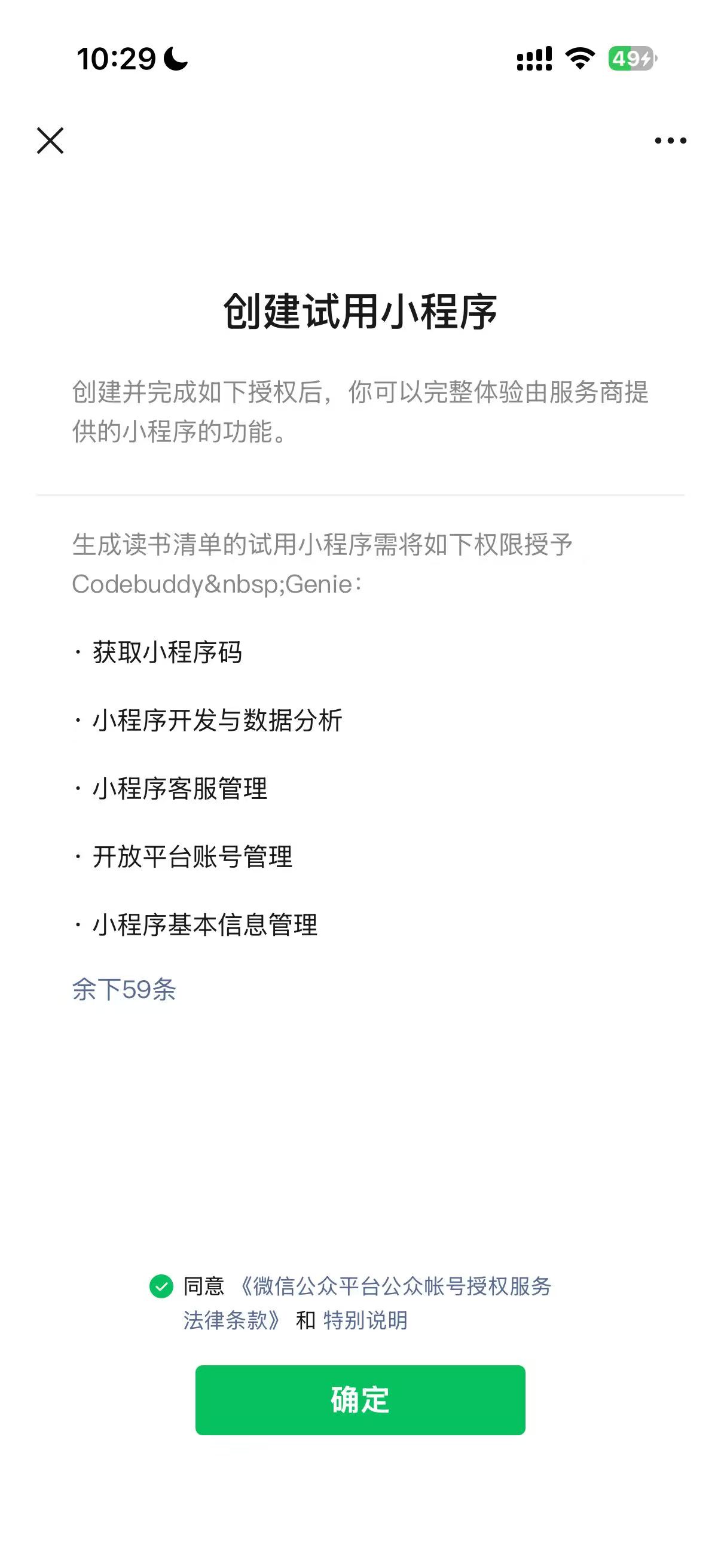
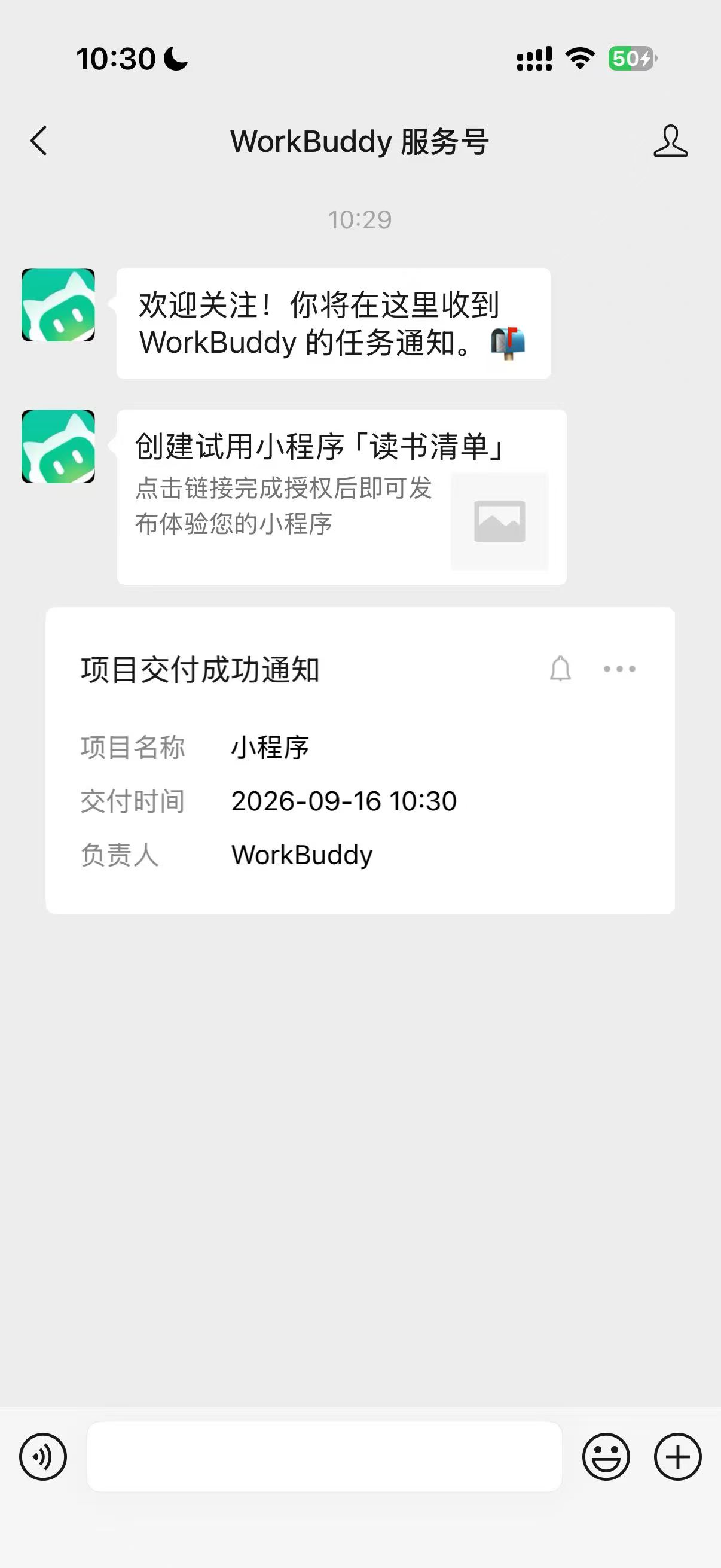
- 收到授权成功通知后,返回 WorkBuddy,点击「发布」。发布成功后,可以点击小程序码图标查看并分享。
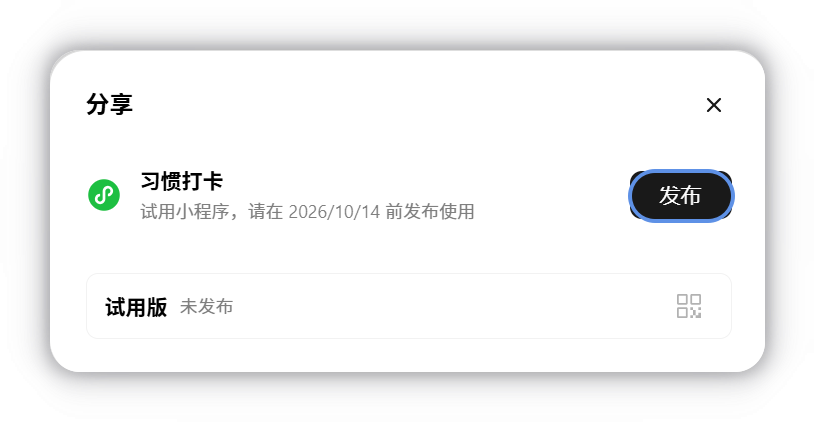
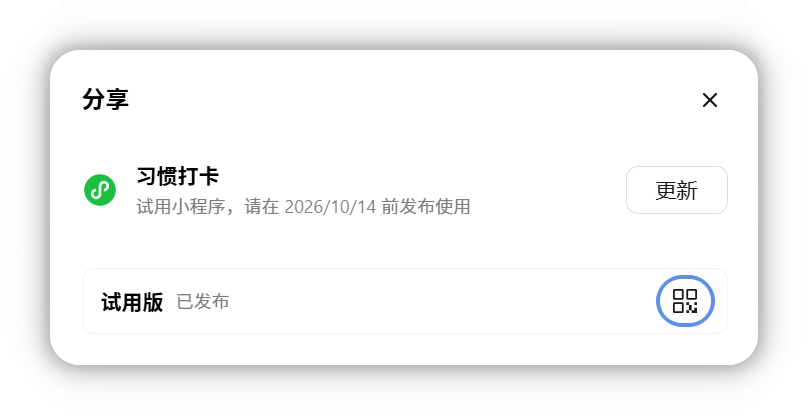
试用版存在以下限制:
- 一个微信号最多可以创建 5 个试用版小程序;
- 有效期为 14 天,到期后会自动注销,原小程序码将无法继续访问;
- 最多支持 15 人体验。
绑定已有小程序
已有微信小程序账号时,可以绑定账号并发布体验版或正式版。如果还没有账号,可先前往微信公众平台注册。完成一次账号绑定后,可以使用同一账号发布体验版或正式版,无需分别绑定。
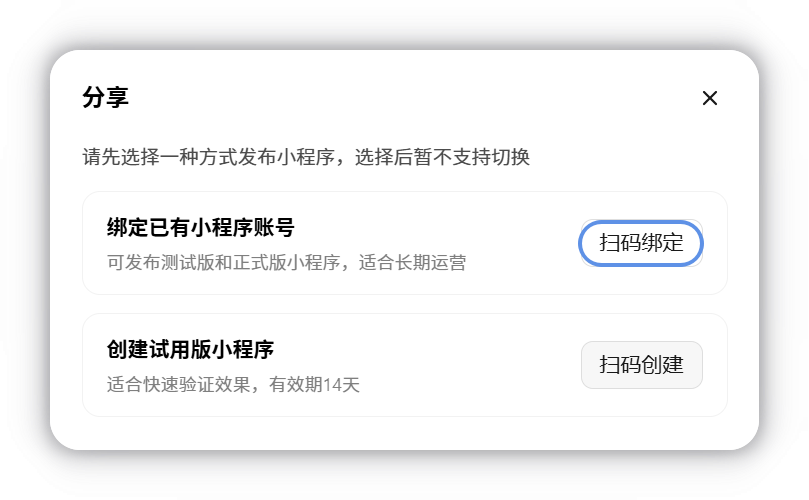
- 在发布面板中选择「绑定已有小程序账号」;
- 使用小程序管理员的微信扫描二维码,选择要发布的小程序账号,根据页面提示完成授权;
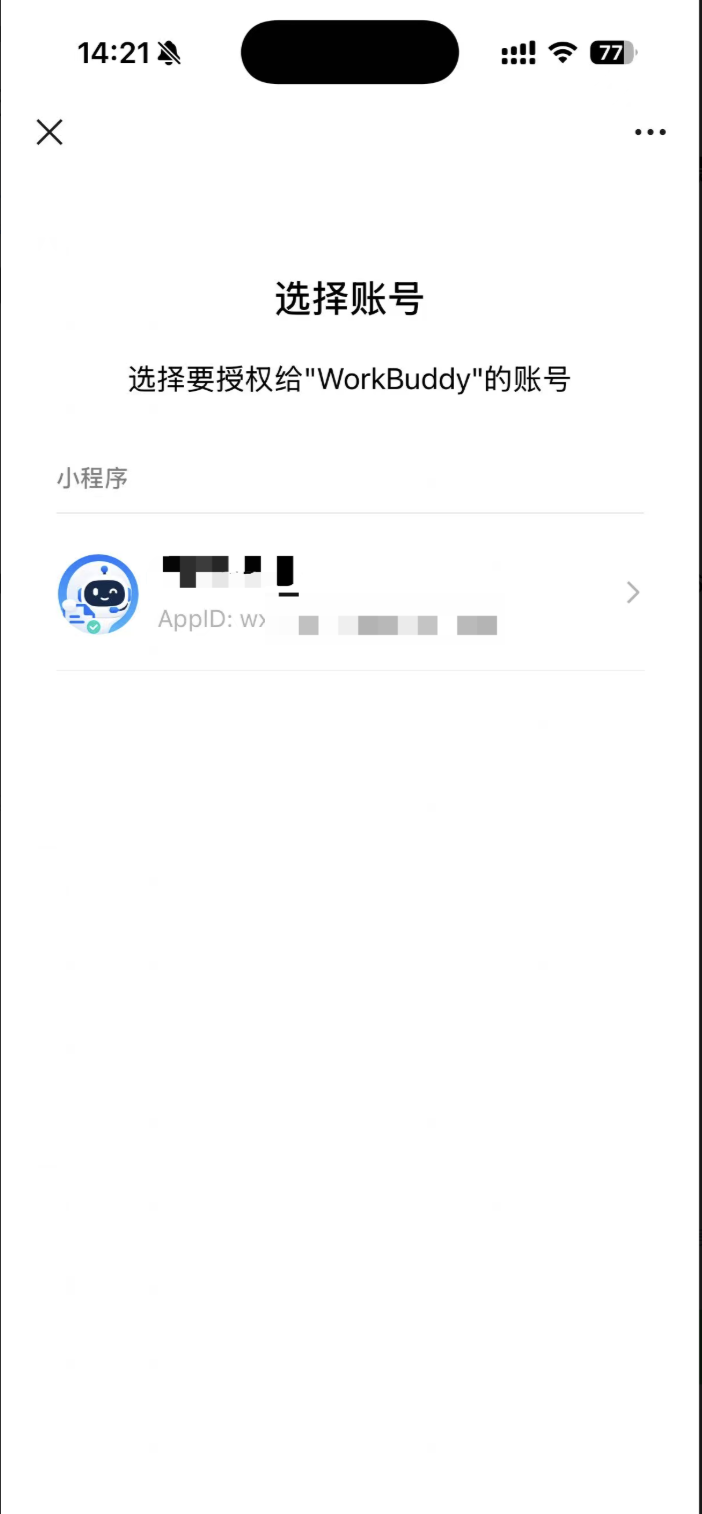
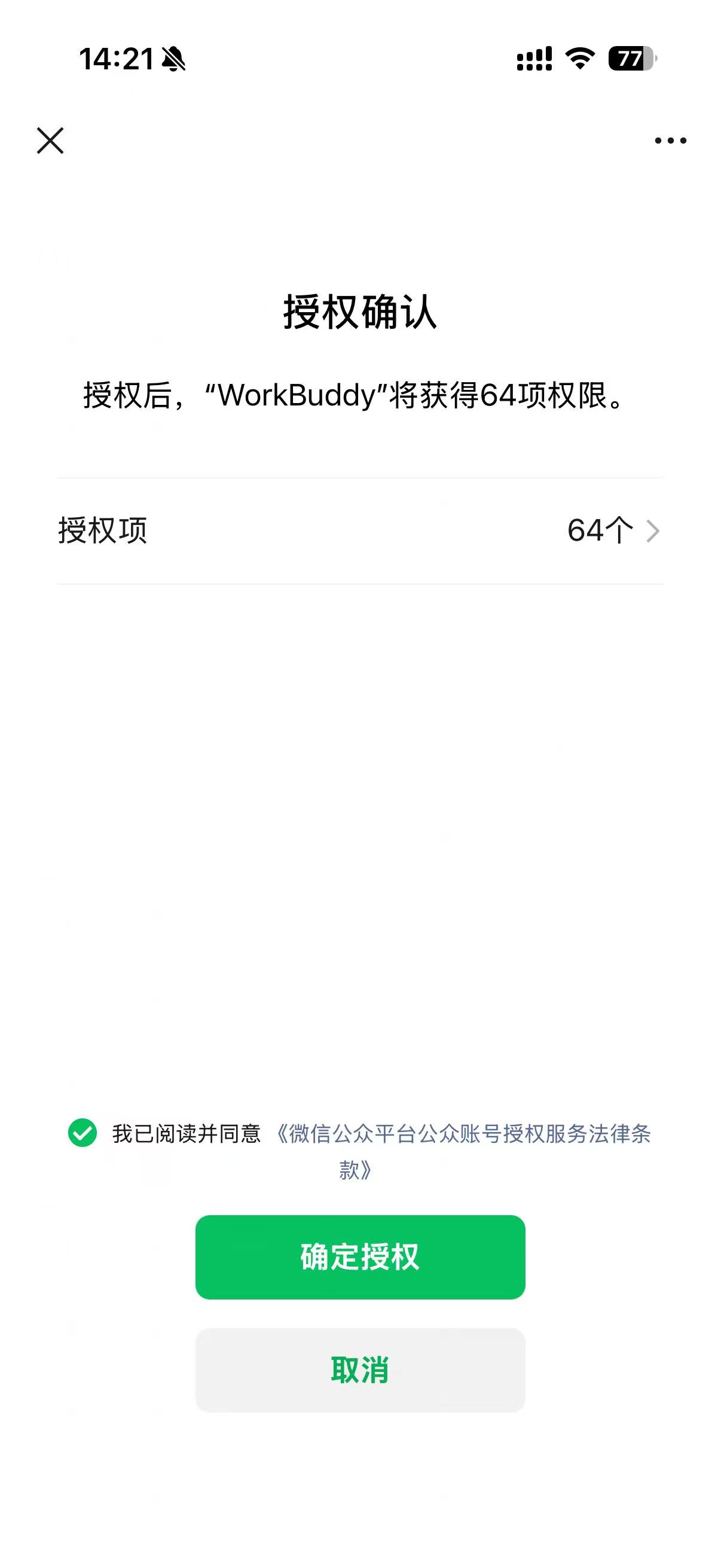
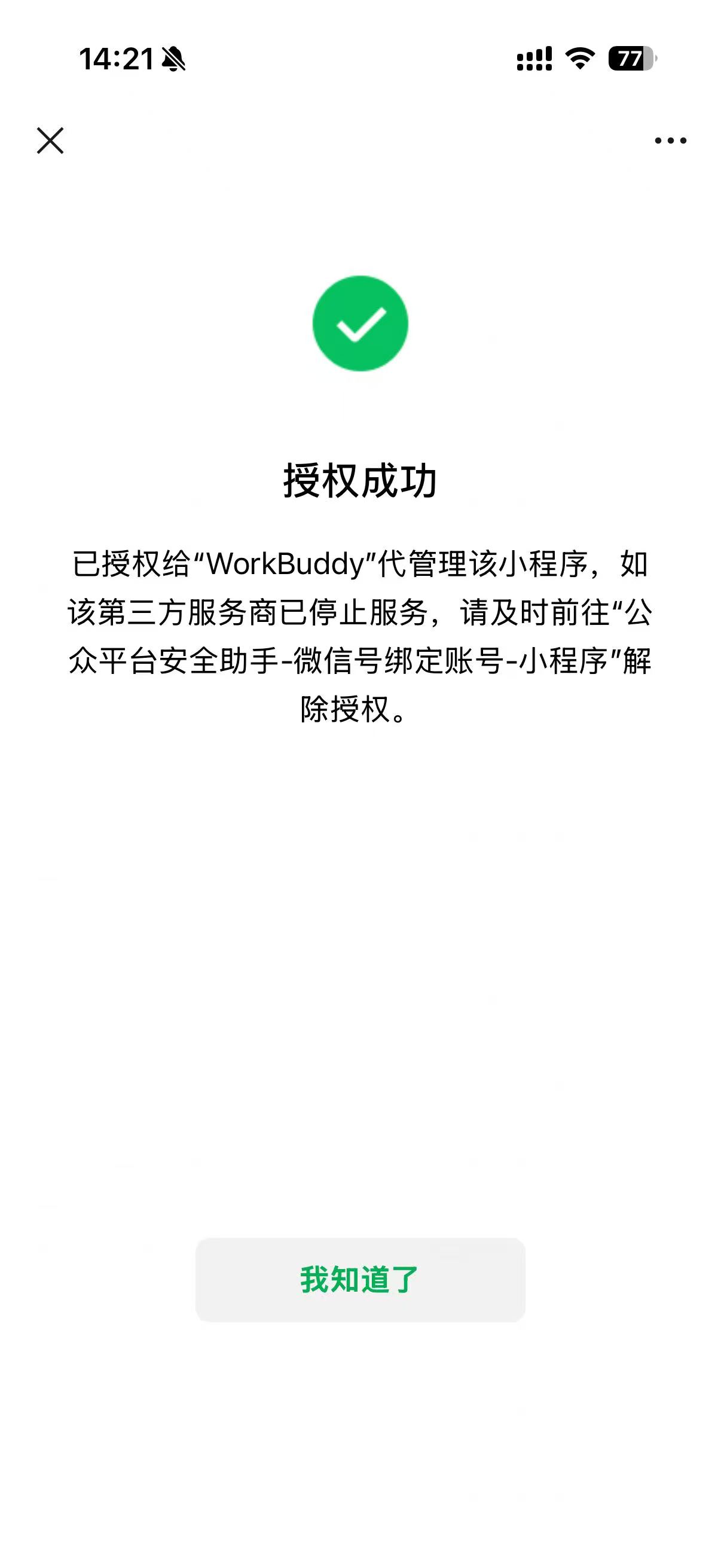
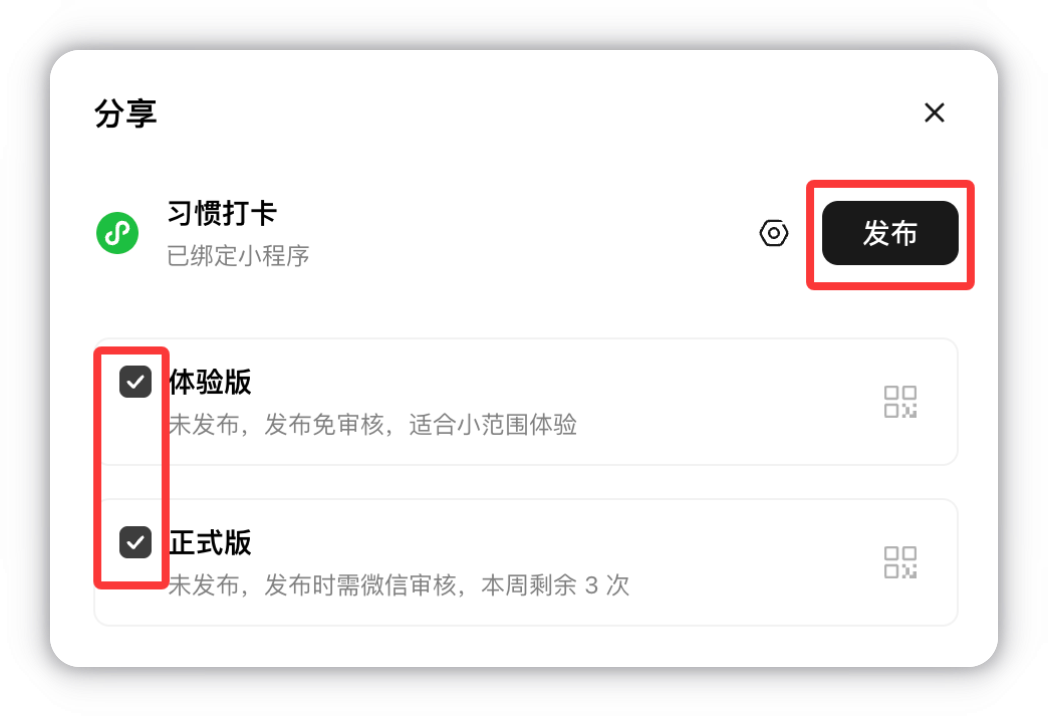
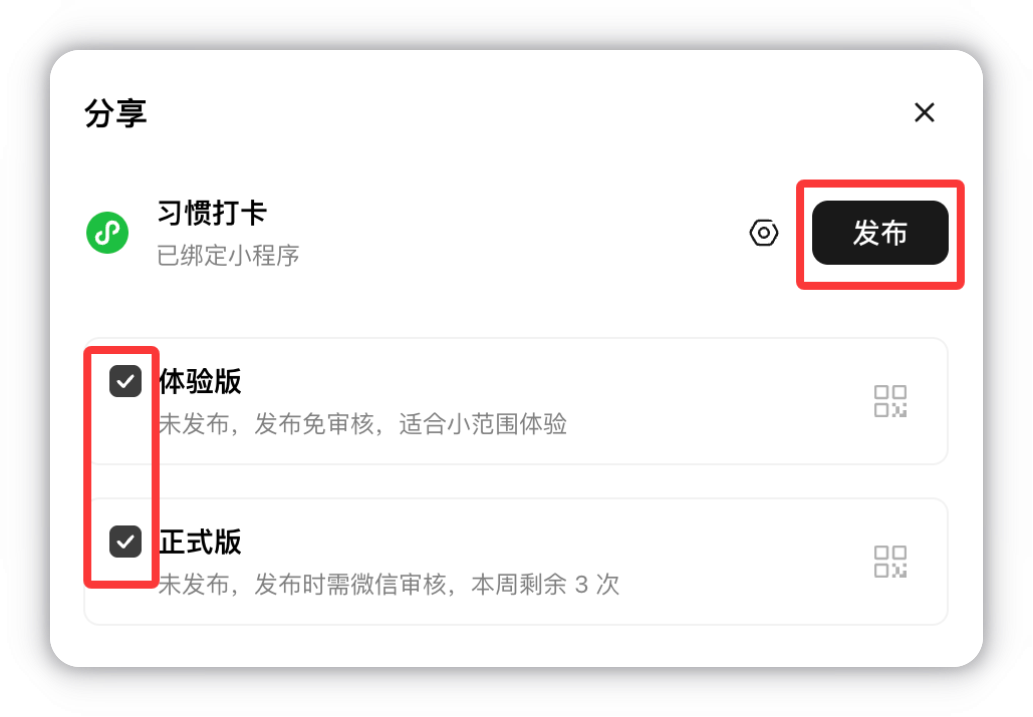
- 返回 WorkBuddy,勾选需要发布的版本并点击「发布」,成功后即可获得小程序码。
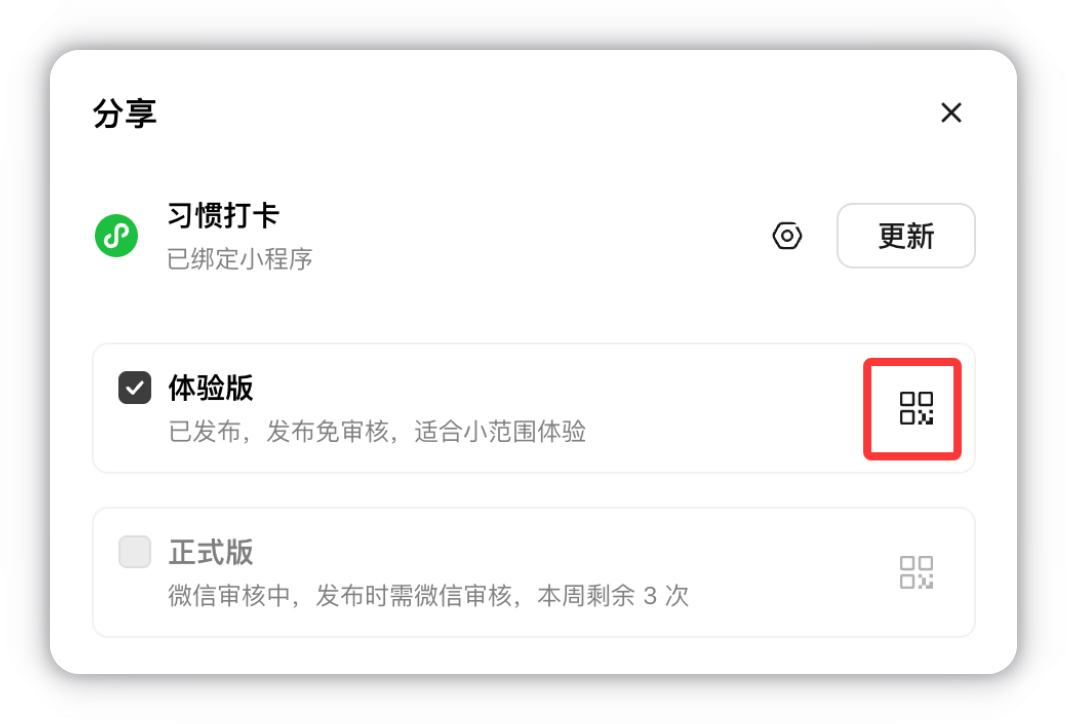
发布体验版
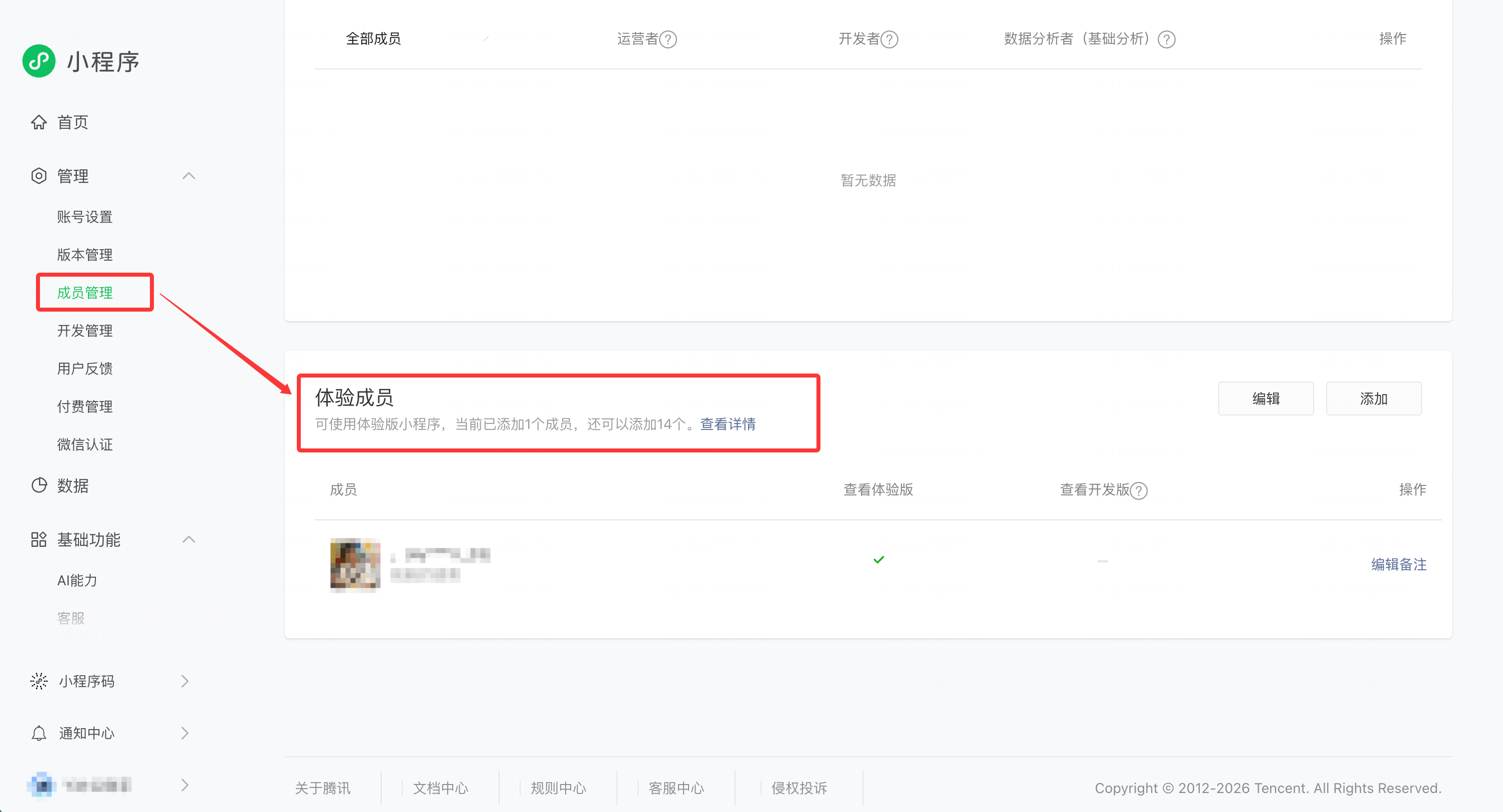
体验版用于上线前调试和验收,无需微信审核,最多支持 15 名体验成员。分享给其他人后,对方首次打开体验版时,需要申请体验权限。小程序管理员批准后,对方才可以访问。
管理员可以在微信公众平台进入「管理 > 成员设置 > 体验成员」,管理体验权限。
发布正式版
正式版用于对外发布,需要提交微信审核。
完成设置后,在发布面板中勾选「正式版」并点击「发布」。提交后可在发布面板中查看审核进度;审核通过并完成发布后,即可通过正式版小程序码访问和分享。
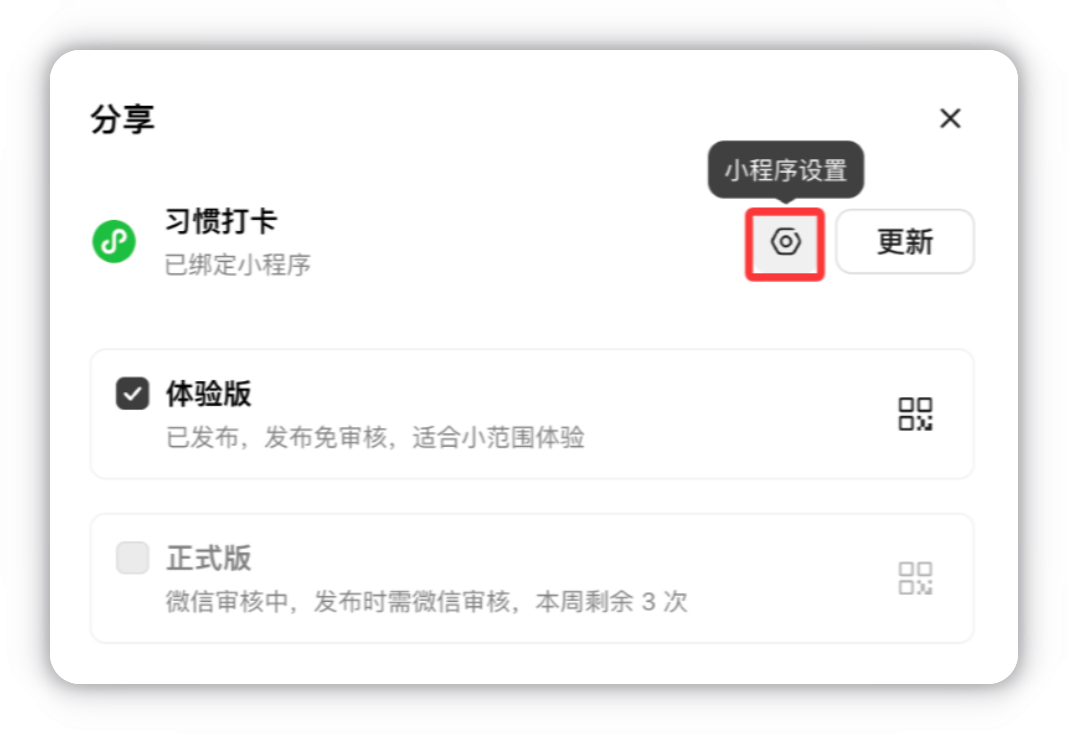
发布前,请在发布面板中点击「小程序设置」,依次检查以下三项:
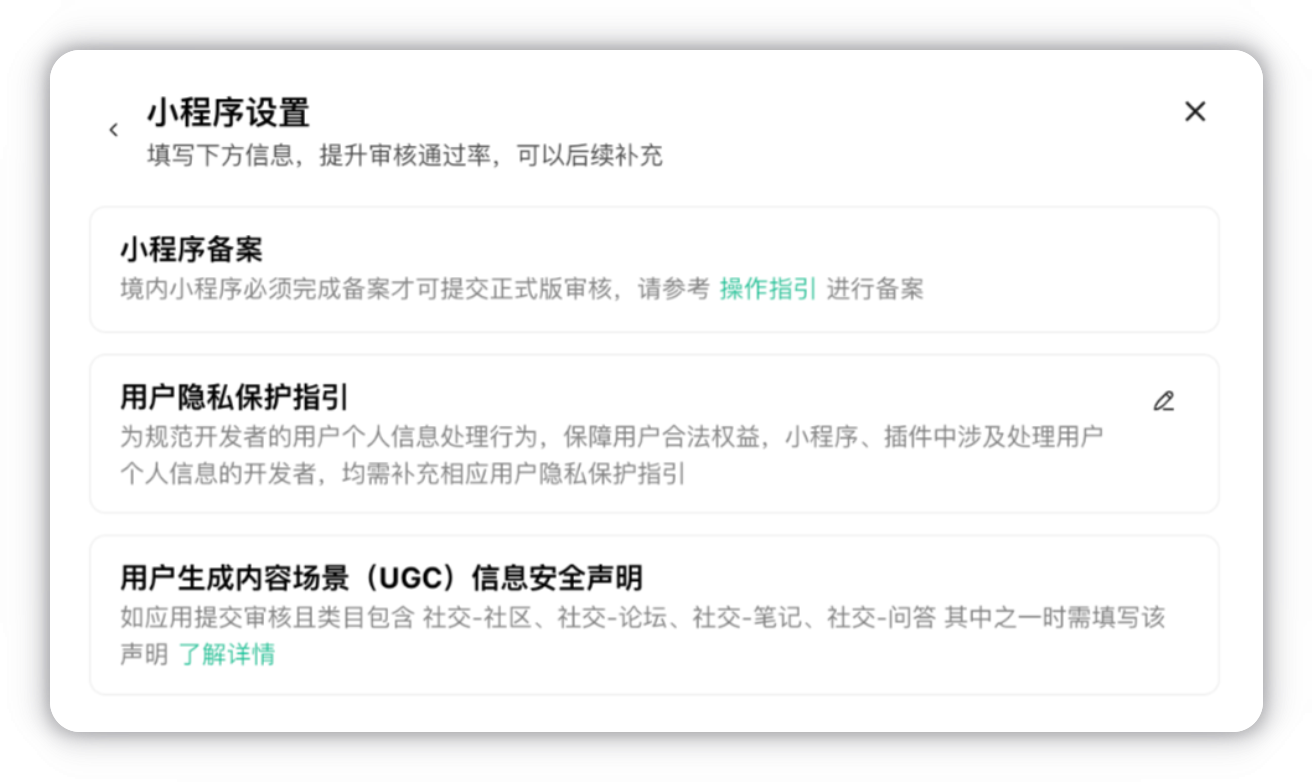
| 设置项 | 处理说明 |
|---|---|
| 小程序备案 | 境内小程序应完成备案,以保证正式版可以正常访问。具体流程可参考微信官方的备案操作指引 |
| 用户隐私保护指引 | 小程序涉及处理用户个人信息时,需要按实际情况填写信息类型、收集目的、变动通知方式,以及用于联系开发者的手机号和邮箱。 |
| 用户生成内容场景(UGC)信息安全声明 | 提审类目包含社区、论坛、笔记、问答等用户生成内容场景时,需要按页面提示填写。 |
正式版审核期间不能再次提交新的正式版更新。在 WorkBuddy 中,每个微信小程序每周可以提交 3 次正式版审核,剩余次数以发布面板显示为准。
更新和下线
修改应用后,可以在发布面板中点击「更新」。更新正式版需要重新提交微信审核。新版本审核通过并完成发布前,用户会继续使用当前已上线的版本。
如需停止正式版对外提供服务,可以在发布面板中点击「下线」。下线后,正式版小程序将无法继续访问。
管理已创建的应用
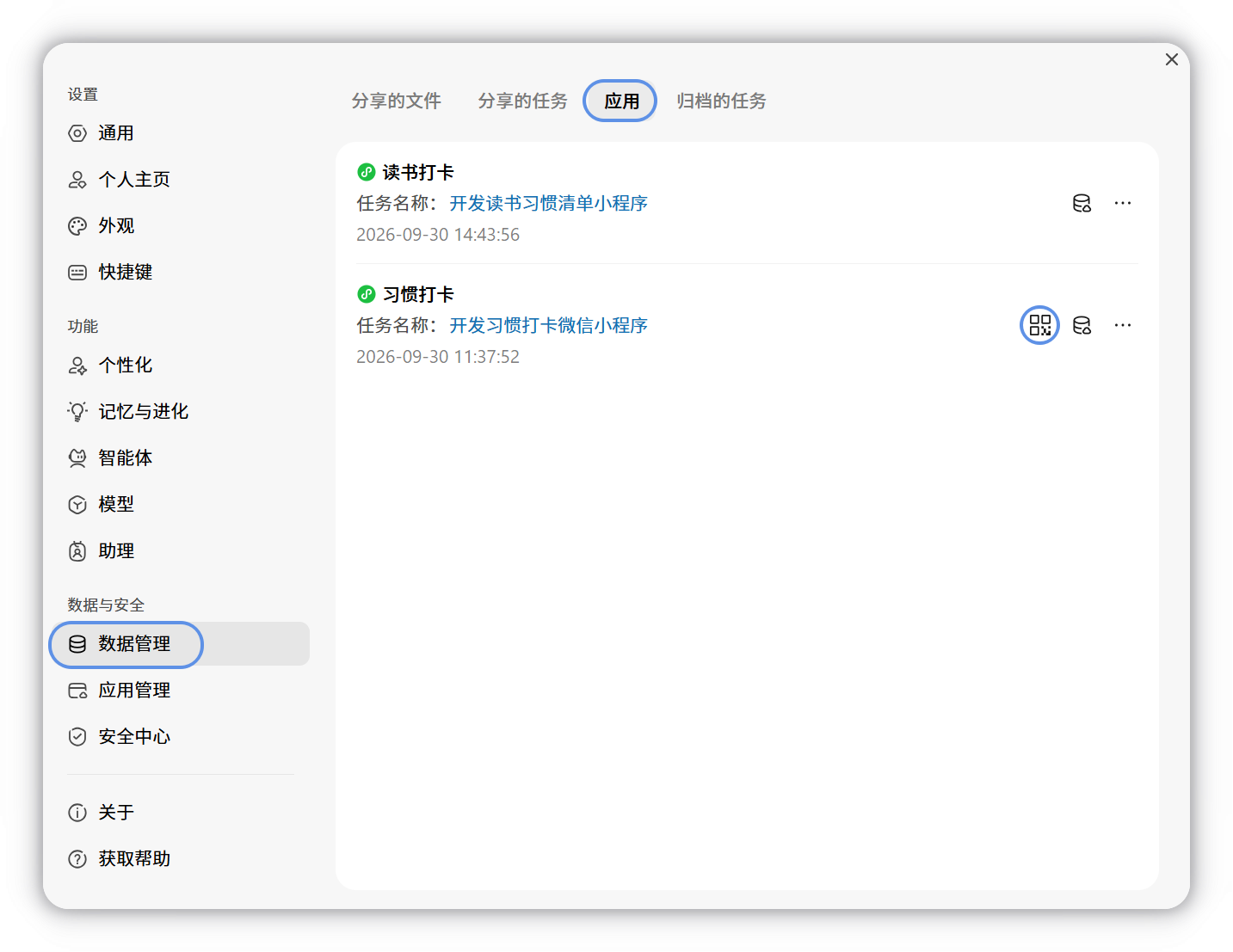
若要统一查看已创建的全部应用,可进入「设置 > 数据管理 > 应用」。在这里可以:
- 查看各应用的发布状态;
- 管理各应用的云服务;
- 找到已发布的小程序码;
- 返回对应的任务继续修改。
常见问题
可以代注册微信小程序账号吗
不可以。WorkBuddy 可以协助创建试用版小程序,但不能代替你注册用于长期运营的微信小程序账号。如需发布体验版或正式版,请先在微信公众平台注册小程序账号,再授权给 WorkBuddy。
预览就是最终小程序的效果吗
不完全是。WorkBuddy 预览用于快速检查页面样式和基础交互,不代表小程序在微信中的完整运行效果。登录认证、数据保存、图片上传以及微信内的实际表现,需要先发布试用版或体验版,再通过微信进行真机测试。正式发布前,建议至少完成一次真机测试。
为什么发布时提示授权异常
如果提示「授权异常,请尝试重新授权小程序」,请先在微信公众平台进入「管理 > 账号设置 > 第三方设置 > 第三方平台授权管理」,检查第三方平台授权状态,并尝试在微信侧重新授权。
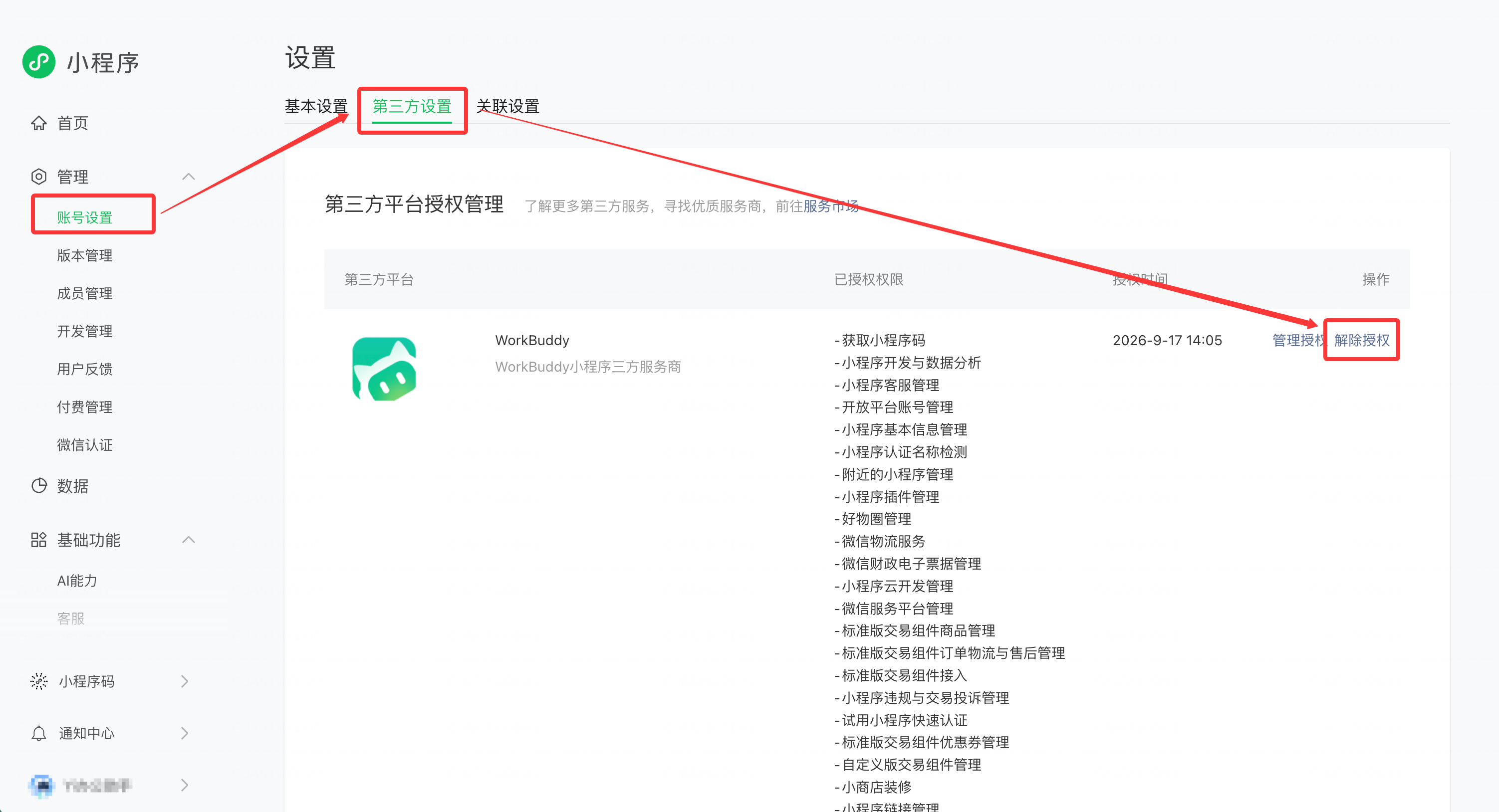
同一个小程序不能同时授权给多个第三方代开发平台。如果已经授权给其他平台,请先解除原平台授权,再返回 WorkBuddy 重新扫码授权。
为什么发布后扫码提示小程序已暂停
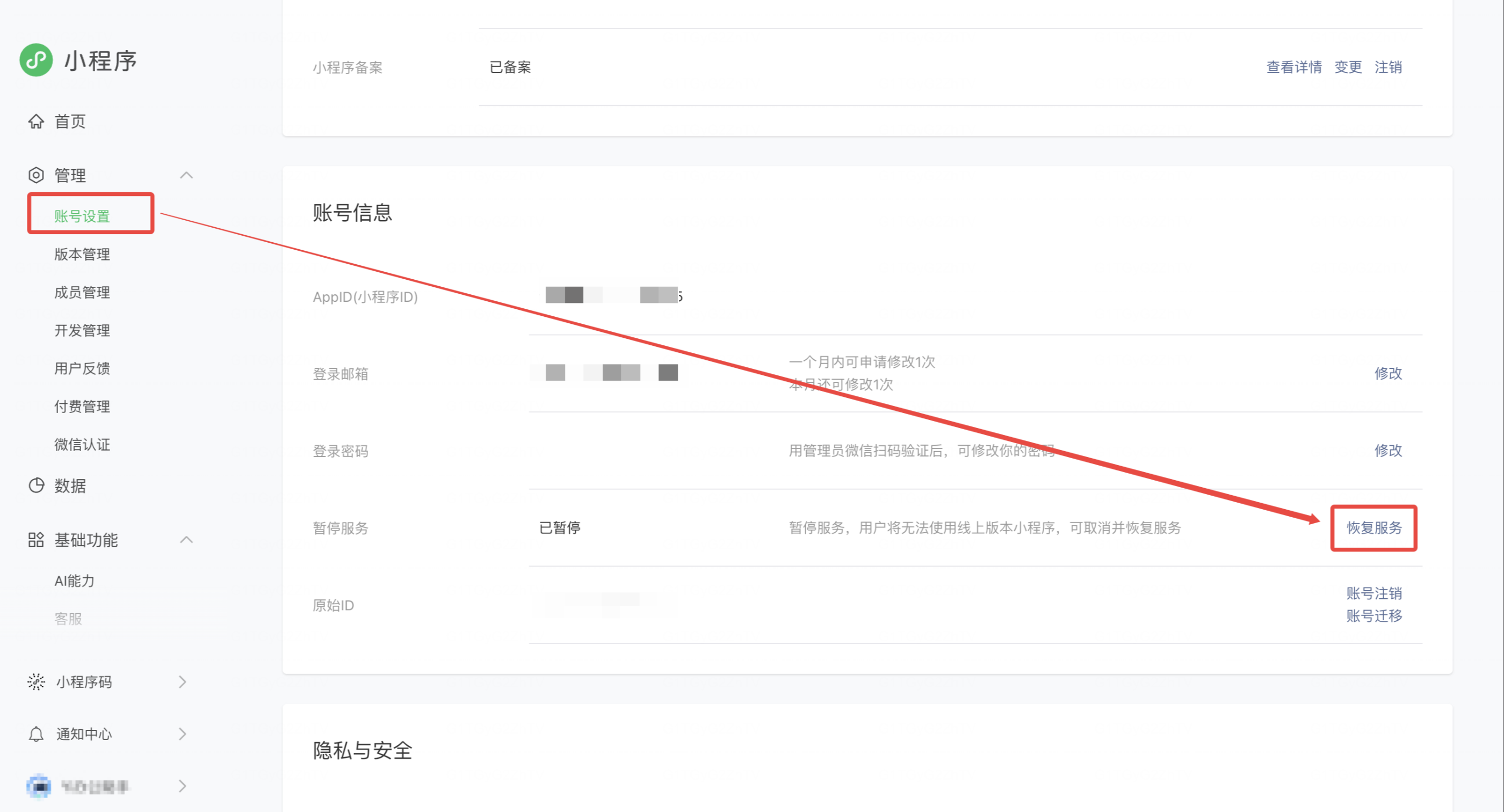
小程序提交发布并通过微信代码审核后,扫描小程序码提示「小程序已暂停」。可以在微信公众平台进入「管理 > 账号设置 > 账号信息」,在「暂停服务」一栏点击「恢复服务」。恢复后,再次扫描小程序码确认是否可以正常访问。
正式版审核未通过
发布面板会展示微信返回的完整审核原因,手机微信中的「服务通知」也会发送审核消息提醒。请根据审核原因修改应用或完善相关信息,修改后建议先发布体验版完成真机验证,确认功能和内容无误后,再重新提交正式版审核。