

任务对话
任务创建后,您可以在对话区域与 WorkBuddy 持续交流,通过发送需求、补充要求和追问结果,逐步推进任务。您还可以上传文件、引用表格、组件为任务补充上下文,并随时查看任务的执行过程。
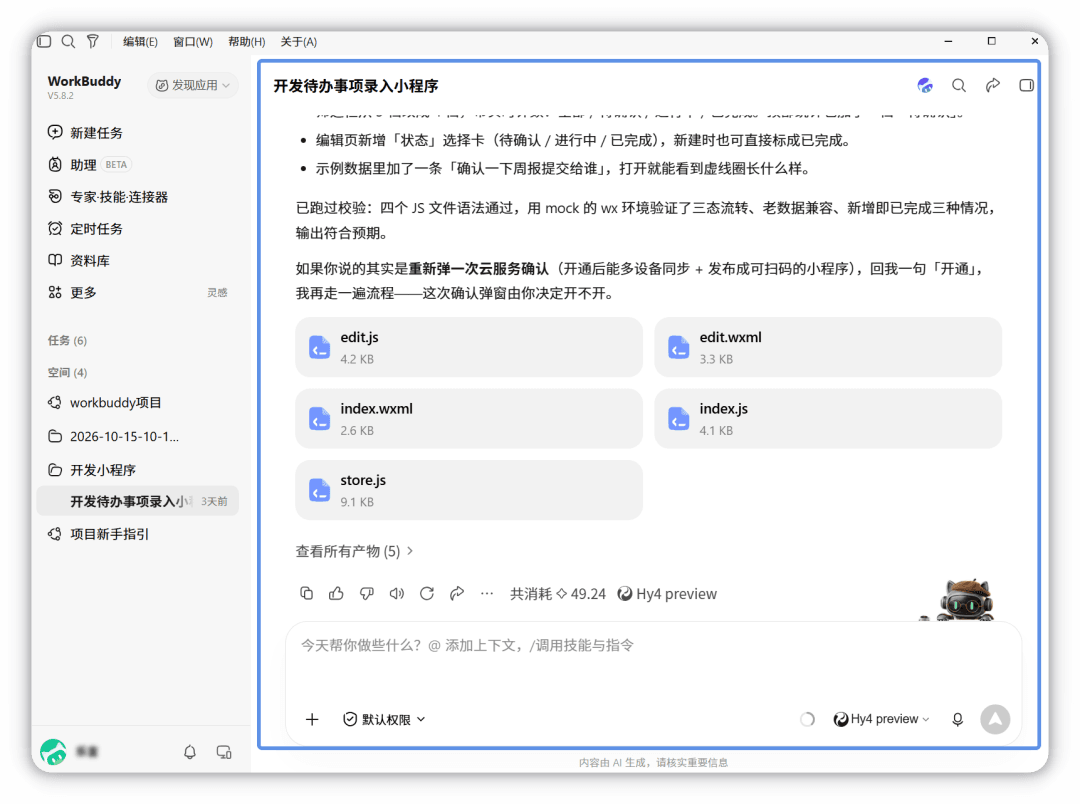
认识任务对话界面
对话区顶部除了显示当前任务标题,还提供一些常用操作。

从左到右依次是:
- 在 CodeBuddy 打开:用 CodeBuddy 打开当前任务的工作空间,继续代码开发(本地已安装 CodeBuddy 且任务为代码开发模式时显示)。
- 对话内搜索:输入关键词快速查找目标对话内容。
- 分享任务:自动生成公开链接,分享到任意渠道。
- 显示详情面板:打开右侧边栏,支持查看产物、全部文件、对话过程中的文件变更和内置浏览器。
继续推进当前任务
在当前任务中,您可以基于已有对话补充要求、修改已有结果或继续追问。WorkBuddy 会结合当前对话上下文处理后续消息,无需重复描述已有背景。
常见场景
| 场景 | 说明 | 示例 |
|---|---|---|
| 补充任务要求 | 任务方向不变,需要增加内容、细化要求或补充限制条件。 | 再加一个饼图;把字体调大一点。 |
| 调整已有结果 | 已生成的结果不符合预期,需要修改或优化。 | 表格按销售额排序;报告增加执行摘要。 |
| 继续处理或深入分析 | 希望基于当前结果开展后续操作,或进一步分析已有内容。 | 帮我导出成 PDF;再分析一下环比变化。 |
执行中追加消息
模型正在执行任务时,您可以继续发送消息,无需等待上一轮回复结束。新消息会进入输入框上方的队列,等待当前一轮输出结束后依次处理。
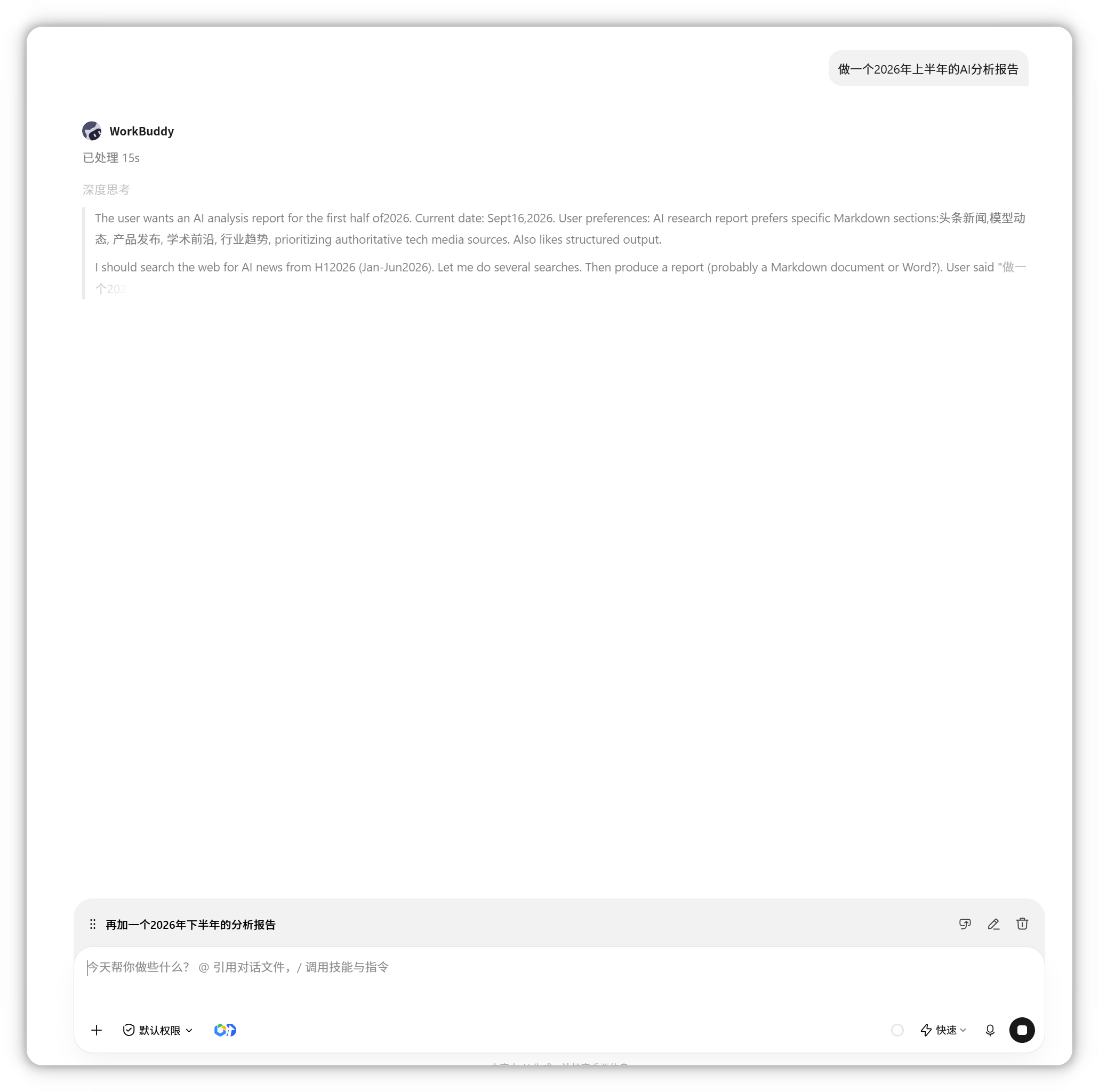
队列中的消息支持编辑、删除和拖动排序。点击发送按钮可立即发送消息,引导当前会话,但不会打断正在进行的模型输出。
当前一轮输出(包括工具调用)结束后,队列里的消息会按顺序依次交给模型接着处理。已经进入对话流的消息会显示发送时间,并支持复制,但不支持撤回或编辑。
补充任务上下文
WorkBuddy 会基于之前的对话上下文继续处理,无需重复描述背景。
上传文件和图片
当任务需要参考已有资料、分析文件内容,或根据截图识别信息、排查问题时,您可以上传相关文件或图片,为 WorkBuddy 提供必要的任务上下文。
- 上传文件:点击上传按钮,或将文件直接拖拽到输入框区域。
- 粘贴图片:使用
Ctrl/Cmd + V粘贴剪贴板中的图片。
支持 PDF、Word、TXT、Markdown、RTF、Excel、CSV、TSV、PPT、JPG、PNG、GIF、BMP、ZIP、RAR 及常见代码文件。
上传失败时,请检查文件格式和网络连接;大文件可尝试压缩或拆分后重新上传。
隐私授权边界
- 所有文件处理默认在本地完成,原始数据不上传云端。
- 服务端仅处理数据片段,用后即弃,不保存也不用于模型训练。
- WorkBuddy 只能访问你主动勾选授权的文件夹,系统敏感目录自动拦截,高危操作需二次确认。
引用模型输出
想针对模型回复中的某段结论、某张表格或某个组件继续追问、修正时,可以直接把它添加到对话,不用手动复制粘贴,输入框会生成对应的引用。
引用文本
在模型回复中选中要引用的文本,选区上方会出现操作栏;
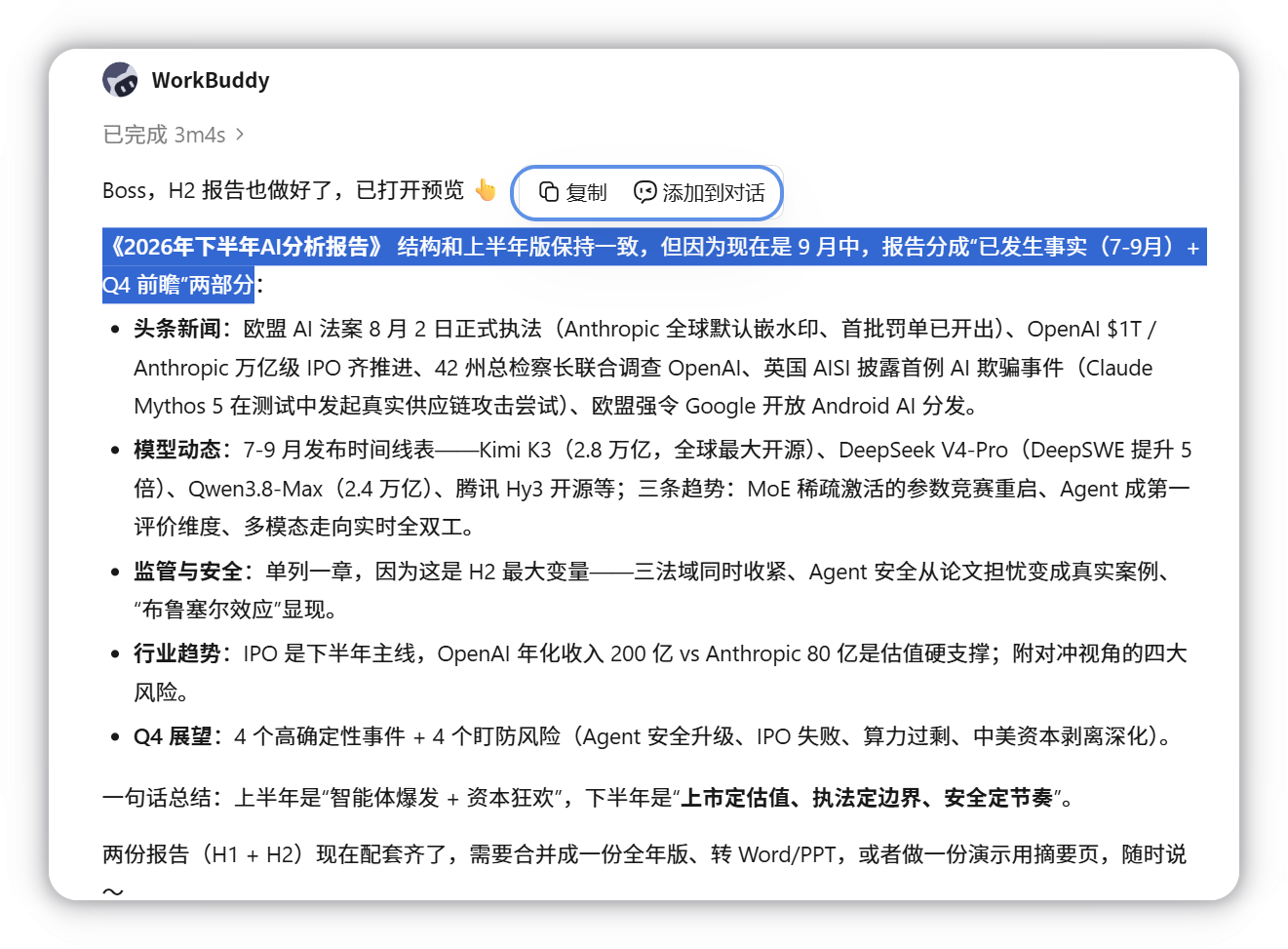
点击添加到对话,选中的内容会作为一条引用加入输入框;
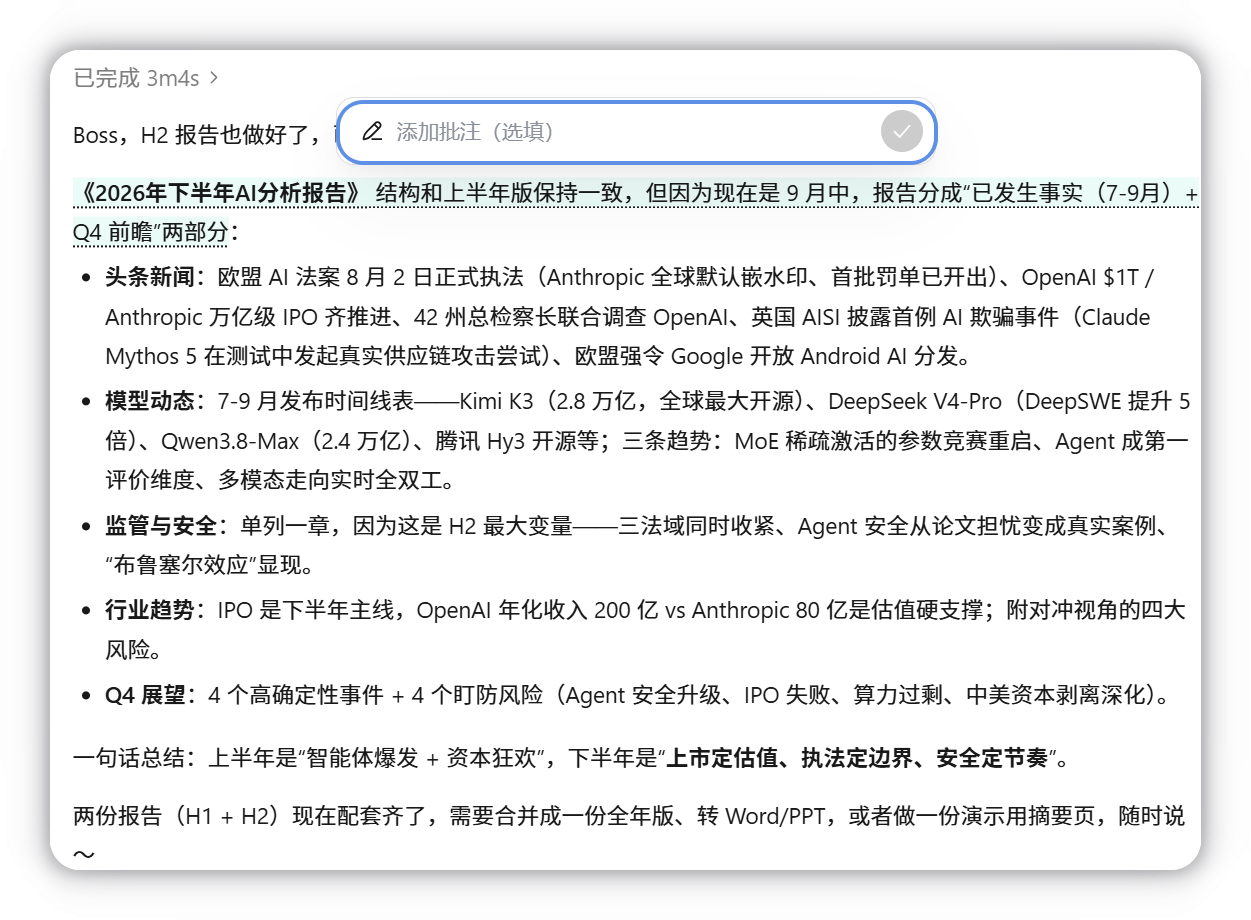
此时选中内容旁会出现批注输入框(选填),可以写下想让 WorkBuddy 怎么改,也可以不写、直接在输入框里继续补充;
鼠标悬停在引用上,可以查看被引用的完整原文(有批注时一并显示)。
引用表格与组件
- 表格:鼠标悬停在表格上,右上角出现添加到对话图标,点击后输入框新增一条表格引用;
- 组件(Widget):组件顶部同样提供添加到对话图标,点击后原位置提示「已添加到对话」,输入框新增对应的引用。
TIP
使用建议:
- 可以连续添加多个引用,文本、表格、组件可混在同一条消息里;
- 每条引用上都带删除入口,删除后正文中对应的引用标识会一并取消;
- 只发引用、不补充文字也可以直接发送;发送后,引用的原文与批注会一起交给模型。
查看执行进度与控制任务
查看执行过程
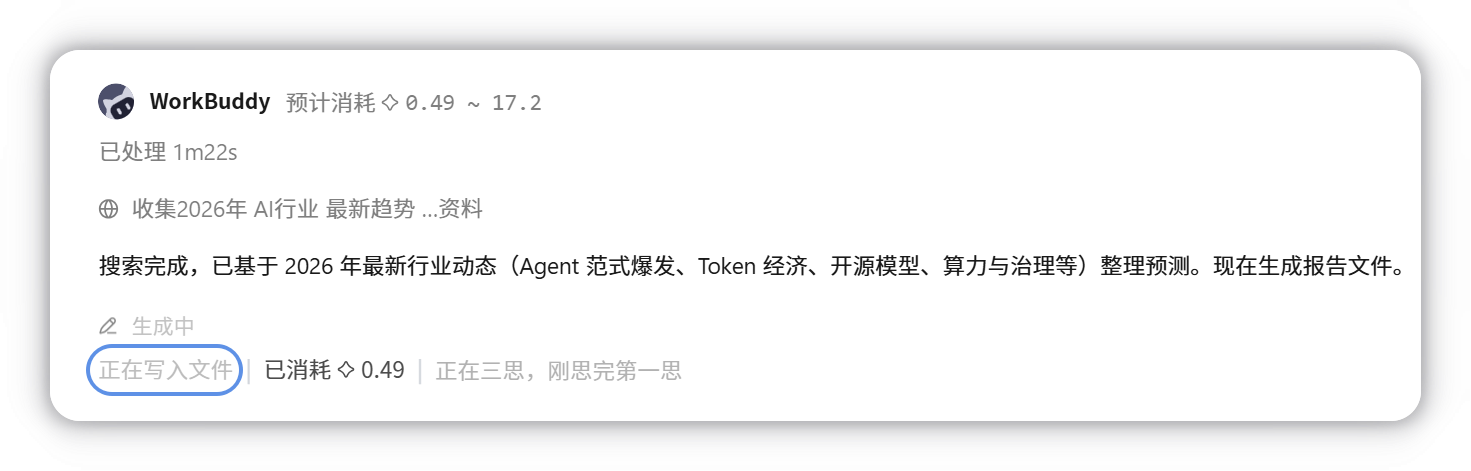
WorkBuddy 在执行任务时,会把关键步骤和结果展示在对话区中,方便您随时了解进展。
您通常会看到以下内容:
- WorkBuddy 的回复内容
- 执行中的阶段说明(如"正在分析数据"、"正在生成报告")
- 已生成的结果摘要
- 可展开查看的中间步骤
这样做的好处是,您不需要离开当前任务,就能在同一处持续查看输入、过程和输出。
MCP 服务加载
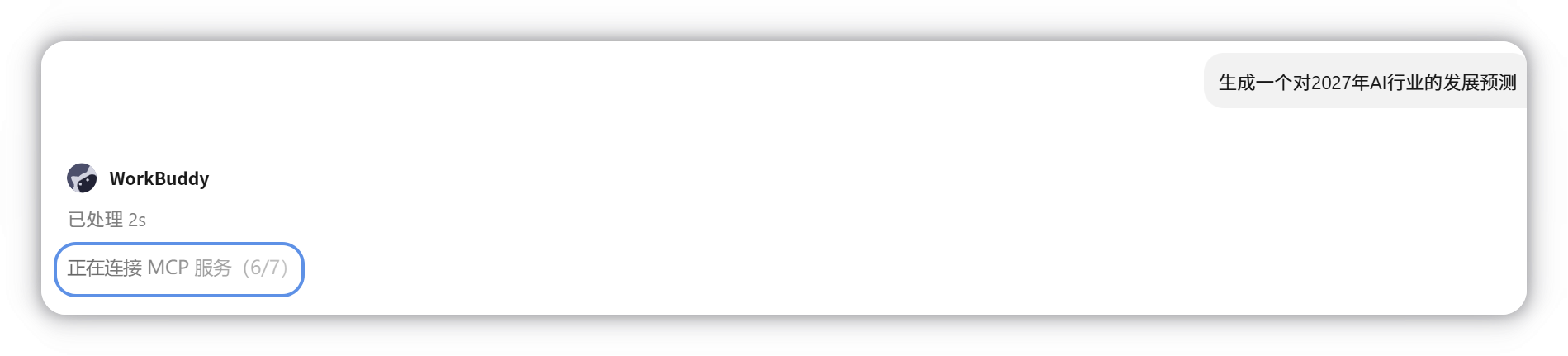
会话需要连接 MCP 服务时,对话流会给出连接进度,避免等待时误以为卡住:
- 加载中会显示「正在连接 MCP 服务」以及已连接数 / 服务总数,连接成功会实时更新;
- 可以展开查看明细,按已连接与未连接分组列出服务名称,连接成功的服务会自动移入「已连接」;
- 全部连接完成后,展示「所有 MCP 服务已就绪」;
- 这段进度只在加载阶段临时出现,加载完成后就会从对话流中消失,不作为历史消息保留。
并非所有 MCP 服务都提供交互界面,仅返回文字或文件结果的服务仍按原方式使用。
使用 MCP 应用界面
在桌面端任务中,如果已接入的 MCP 应用提供交互界面,WorkBuddy 可以在对话或右侧产物区域展示该界面,而不只是返回文字结果。
- 查看应用:发起相关任务后,在对话中查看应用界面;以产物形式展示时,点击对应产物即可在右侧打开。
- 直接操作:在应用提供的界面中选择选项、填写内容或提交操作,继续完成当前任务,具体功能以该应用提供的界面为准。
- 无法打开时:先检查对应服务是否已连接,再重新发起任务。
对话中直接显示网址的链接,在获取到网页信息后会展示标题和图标,方便辨认;获取不到时仍保留原链接,不影响点击。
中断与继续
如果任务正在执行,输入框区域会显示停止入口,您可以随时中断当前执行。
中断后,您仍然可以:
- 继续补充新的说明
- 调整需求后重新发送
- 基于已有内容继续推进任务
重点是保持连续对话,而不是每次都重新开始。
查看对话与任务结果
对话中出现的文件与链接,会在右侧结果区统一展示,具体查看与操作方式见结果查看。