

项目
项目功能是 WorkBuddy 的团队协作能力,通过项目和任务两层结构,让团队成员共享上下文、标准与知识,并在具体的工作会话中高效协作。
概述
项目是团队的核心协作阵地。它把指令、连接器、专家、技能和资料统一组织起来,成员在项目中发起任务时,这些共享配置会自动注入,无需每次重复设置。
任务是项目成员在项目中创建的对话会话,支持分享、转交和多人协作三种模式,满足不同场景下的协同需求。
项目配置
项目承载团队的共享上下文与协作规范。项目的公共配置信息包含:
- 名称:项目标识
- 指令:对 AI 的全局行为规则,所有任务自动继承
- 连接器:项目可用的外部服务连接
- 专家:项目可召唤的领域专家
- 技能(Skill):项目可调用的技能包
成员在项目中创建任务时,WorkBuddy 会自动从项目配置中拉取必要的信息注入到任务上下文。
项目级代码开发配置
进行代码开发时,WorkBuddy 支持读取项目工作目录下的 .codebuddy/ 项目级配置,行为与 CodeBuddy Code 保持一致。项目级配置可提交到版本控制,随项目共享给团队:
| 目录 / 文件 | 作用 |
|---|---|
.codebuddy/rules/ | 项目规则:团队统一的代码规范、工作流约定等,规则文件自动加载并在对应项目会话中生效 |
.codebuddy/agents/ | 项目专属 Agent 定义:WorkBuddy 会自动发现并使用其中定义的 Agent |
.codebuddy/skills/ | 项目级技能:每个技能为独立目录,包含 SKILL.md 定义 |
.codebuddy/commands/ | 自定义斜杠命令:通过 /命令名 触发,支持目录嵌套 |
.codebuddy/CODEBUDDY.md | 项目级记忆文件:存储项目架构、约定、常用命令等团队知识 |
- 兼容现有配置:与
CODEBUDDY.md、.codebuddy/CODEBUDDY.md、AGENTS.md及用户级~/.codebuddy/配置兼容,可并存使用; - 优先级清晰:代理 / 技能 / 规则按「项目级 > 用户级」的优先级生效,同名时项目级优先;
- 项目间隔离:各项目的配置互不影响,切换项目后加载结果自动跟随当前项目。
完整的目录结构、文件格式与配置优先级说明,见 CodeBuddy Code 的.codebuddy 目录结构说明。
核心能力
项目动态
项目动态帮助成员及时了解项目内的变化,分为三大类:
| 类别 | 包含的事件 |
|---|---|
| 与我有关 | 别人通过分享弹窗把任务定向分享或转交给我 |
| 成员动态 | 其他成员上传/更新文件、邀请成员、公开任务、增删 Skill/专家/连接器、更改指令等 |
| 自动化 | 自己创建的自动化任务的通知(仅自己可见) |
项目任务
任务是项目成员在项目中创建的对话会话,一个任务对应一个对话和一个工作空间。
产物
任务执行中 Agent 生成的文件制品即为产物。产物的操作权限由任务角色和项目角色叠加决定。
分享
支持将任务通过链接分享给他人。
任务列表操作
侧边栏任务列表只展示有任务的项目——项目下没有任何任务时不显示在列表中;项目下新增任务后实时出现,删除到 0 个任务后自动隐藏。
项目详情页的任务列表中,每条任务支持右键菜单(与悬停「⋯」按钮的菜单项完全一致),可快捷完成重命名、分享、归档、删除等管理操作。
项目资产
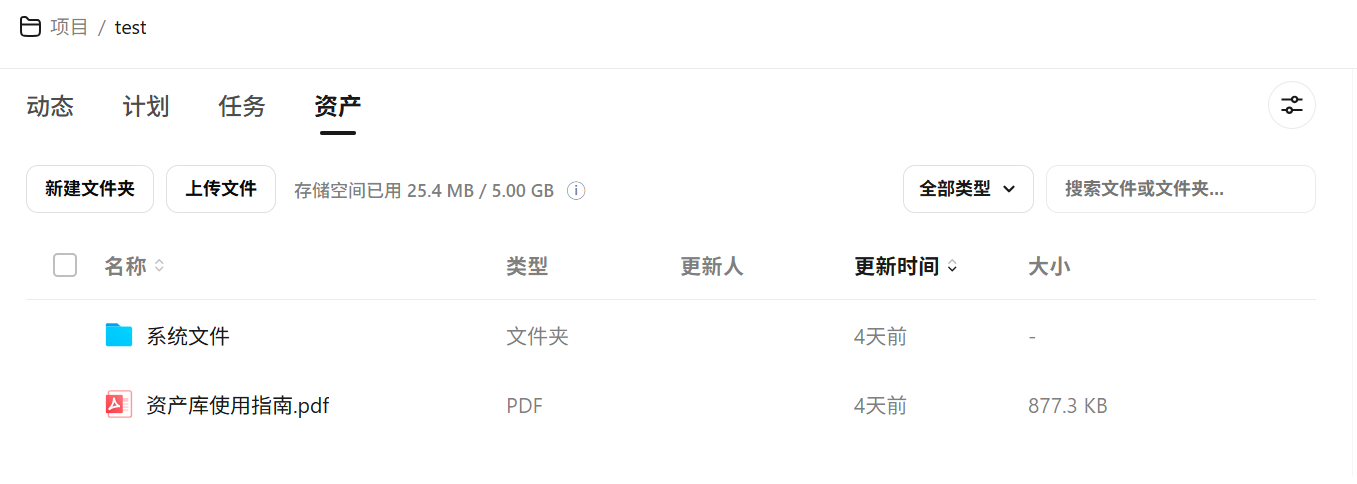
每个项目都有一个项目资产库,支持:
- 成员手动上传内容
- 将任务产物保存到资料库
资料库内容以 RAG 形式注入任务上下文。
连接器
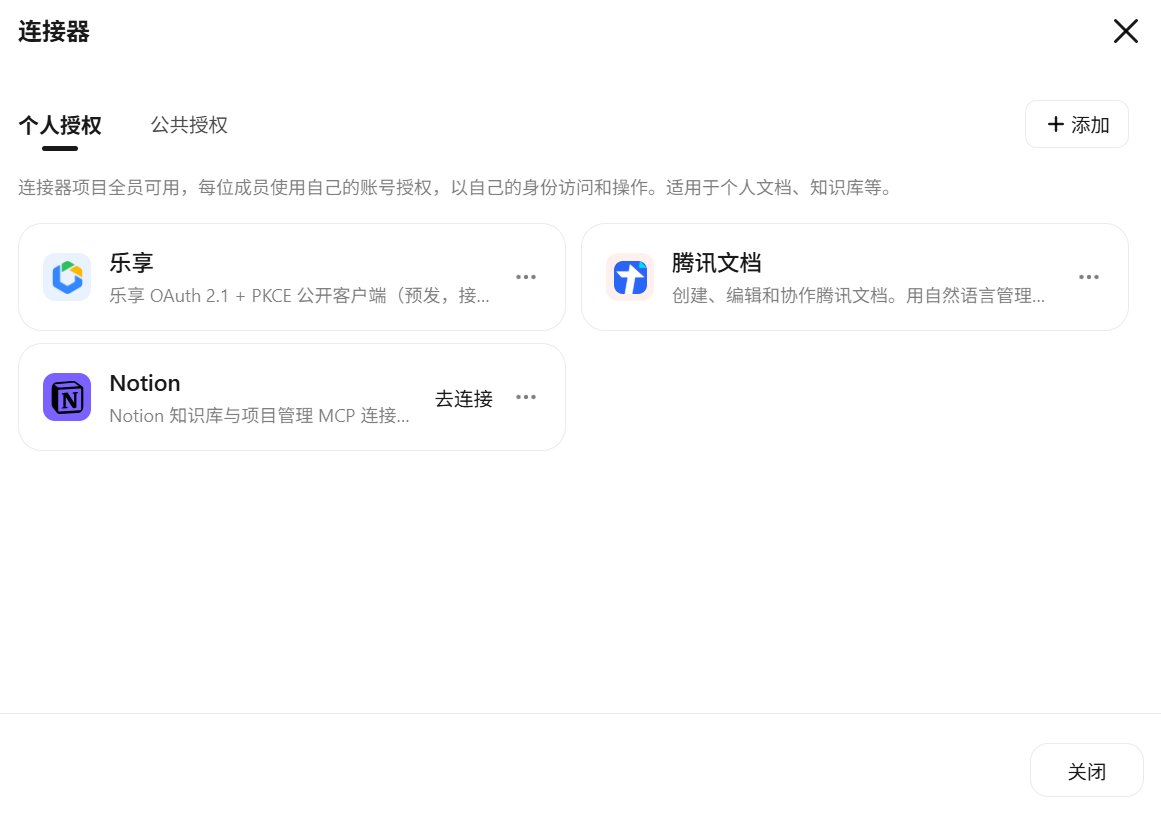
项目里的连接器按授权方式分为两类:
| 授权方式 | 说明 |
|---|---|
| 公共授权 | 管理员配置一次、全员共用同一套票据,适合团队共享的服务账号 |
| 个人授权 | 每位成员各自授权自己的账号,票据不共享,适合个人私有服务 |
TIP
同一个连接器可以同时以两种方式存在。
例如:管理员以团队公共账号配置了飞书(公共授权),成员也可以用自己的飞书账号挂到个人授权里。
自动化
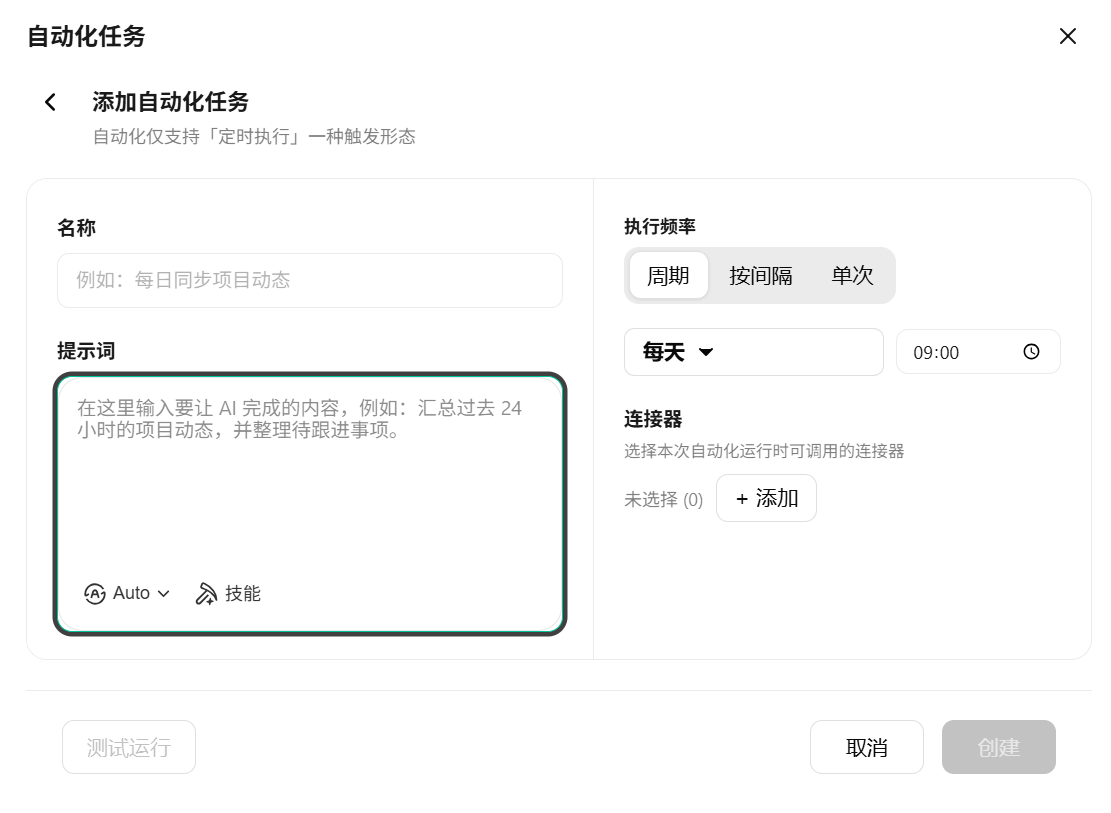
自动化是一种特殊的任务形式,和普通任务一样会跑出一次对话/执行,只是触发方式不是手动发起,而是按预设条件自动触发。
当前仅支持定时执行一种触发形态,到点自动执行一段 prompt 并推送通知。自动化是个人级别的,仅创建者本人可见、可管理。
如何使用
创建项目
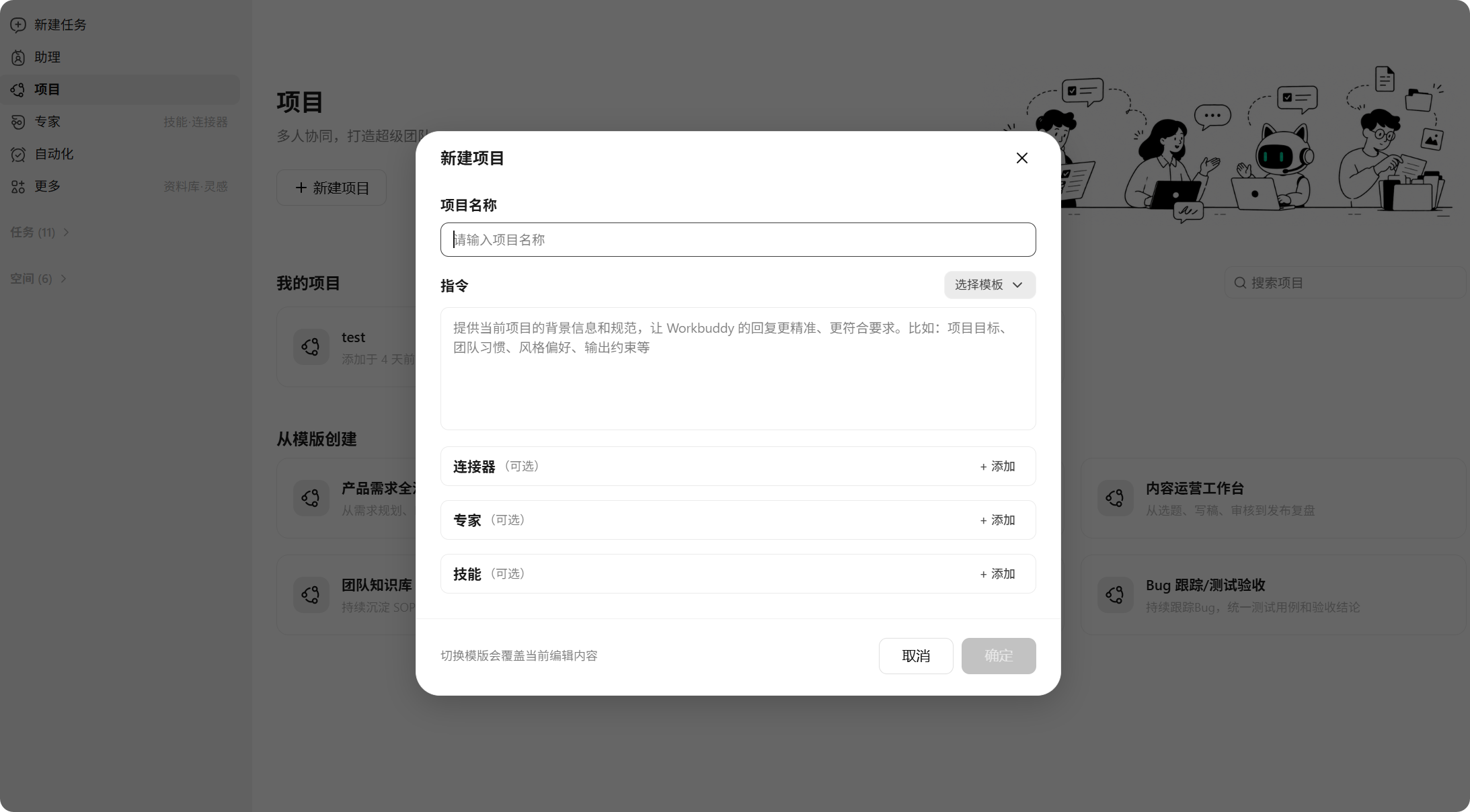
- 在左侧导航栏点击项目进入项目页面
- 点击左上角 + 新建项目
- 在弹窗中填写项目配置:
| 配置项 | 说明 |
|---|---|
| 项目名称 | 必填,项目标识 |
| 指令 | 可选,对 AI 的全局行为规则 |
| 连接器 | 可选,项目可用的外部服务,支持公共授权和个人授权 |
| 技能(Skill) | 可选,项目可调用的技能包 |
| 专家 | 可选,项目可召唤的领域专家 |
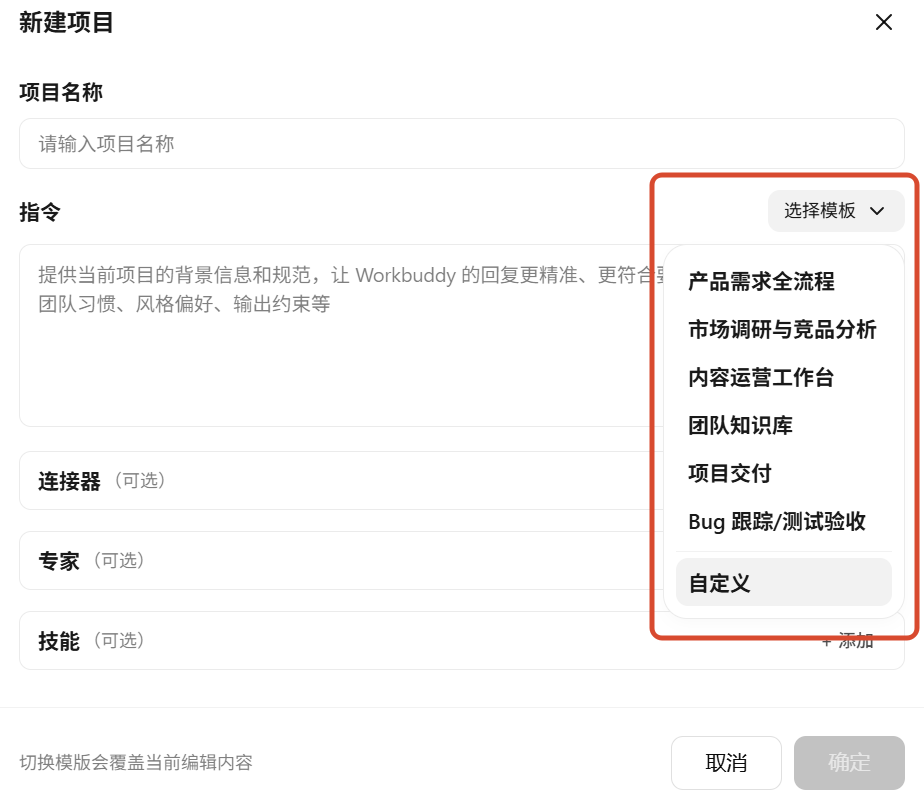
也可以使用模板创建,覆盖常见的工作场景。在指令上方打开选择模版下拉框,选择预设模板后,表单会自动预填模板中的配置项,你可以在模板基础上继续修改。
管理项目
在客户端项目页面可以查看所有已加入的项目,支持搜索。每个项目卡片点击后进入项目详情页。
邀请成员
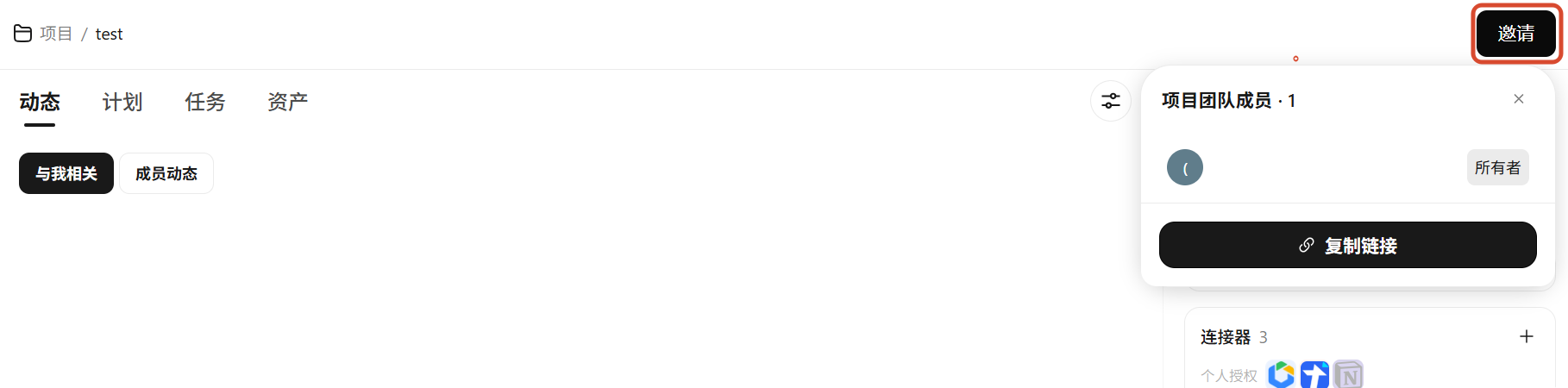
- 在项目详情页右上角点击邀请按钮
- 复制链接发送给被邀请人
- 被邀请人点击链接进入申请加入页,填写备注后提交
- 项目管理员在消息中心审批申请
TIP
任何项目成员都可以发起邀请,但最终是否放人进项目由管理员审批决定。
发起任务
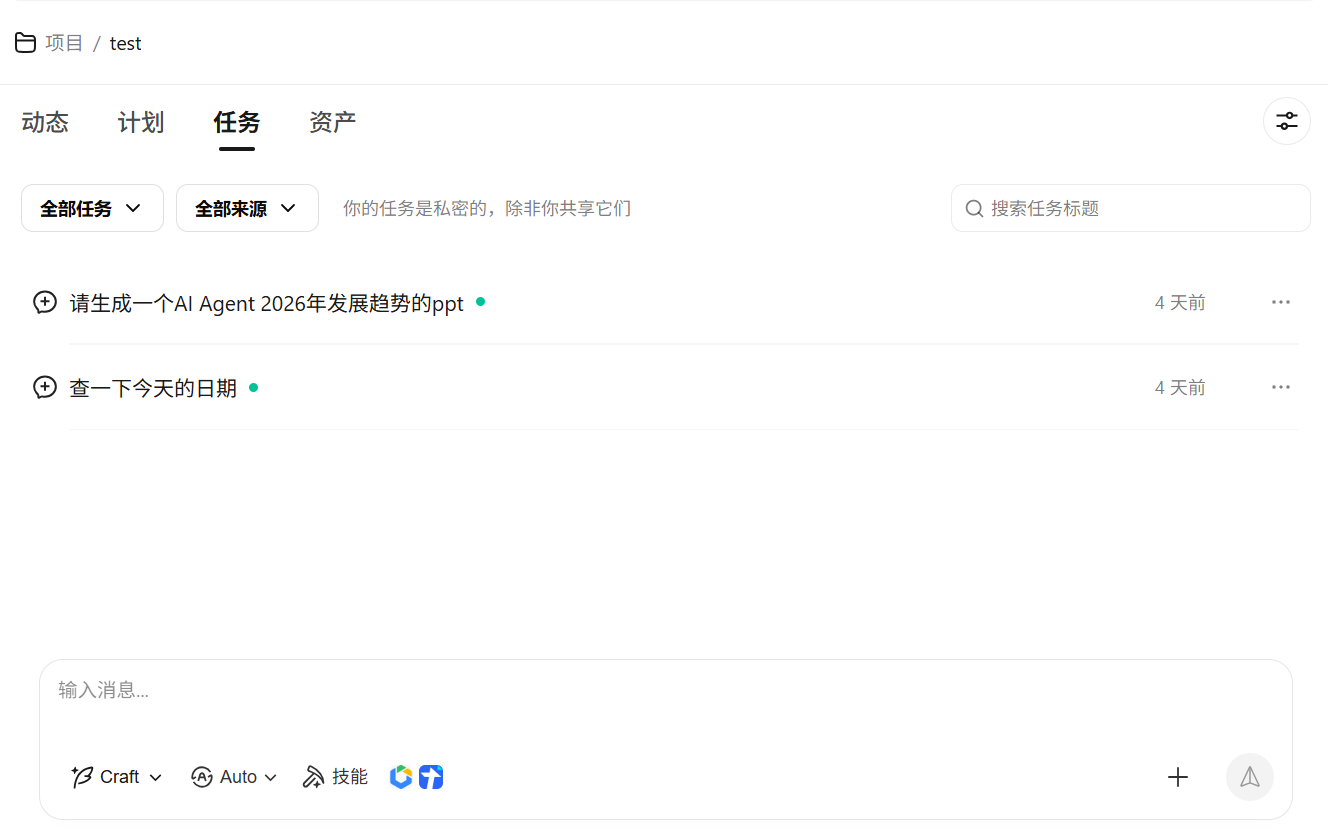
在项目详情页底部的任务输入框直接输入即可创建任务。创建任务时,以下内容会自动注入上下文:
- 项目指令:拼入模型上下文
- 项目资料库:以 reference 形式进入
- 个人记忆:拼入上下文
任务中的专家、技能、连接器选择范围如下:
| 配置项 | 选择范围 | 排序规则 |
|---|---|---|
| 专家 | 项目专家 + 个人专家 + 专家中心所有专家 | 项目专家置顶 |
| Skill | 项目 Skill + 已安装的 Skill + 现场导入的 Skill | 项目 Skill 置顶 |
| 连接器 | 已连接的公共授权 + 项目个人授权 + 连接器管理页 | 公共授权置顶 |
分享任务
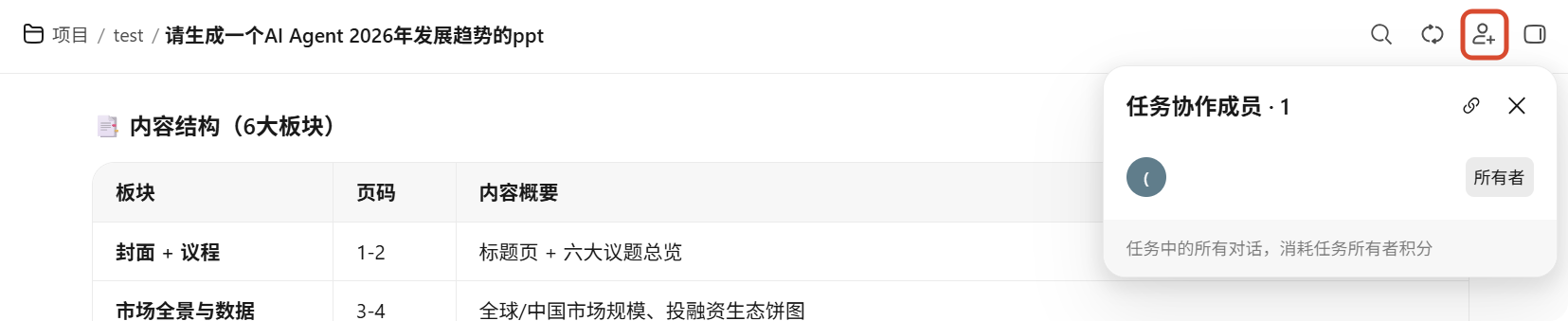
在任务对话页顶栏点击邀请成员按钮,复制链接发送给他人。成员打开链接即可进入当前任务会话。
任务流转
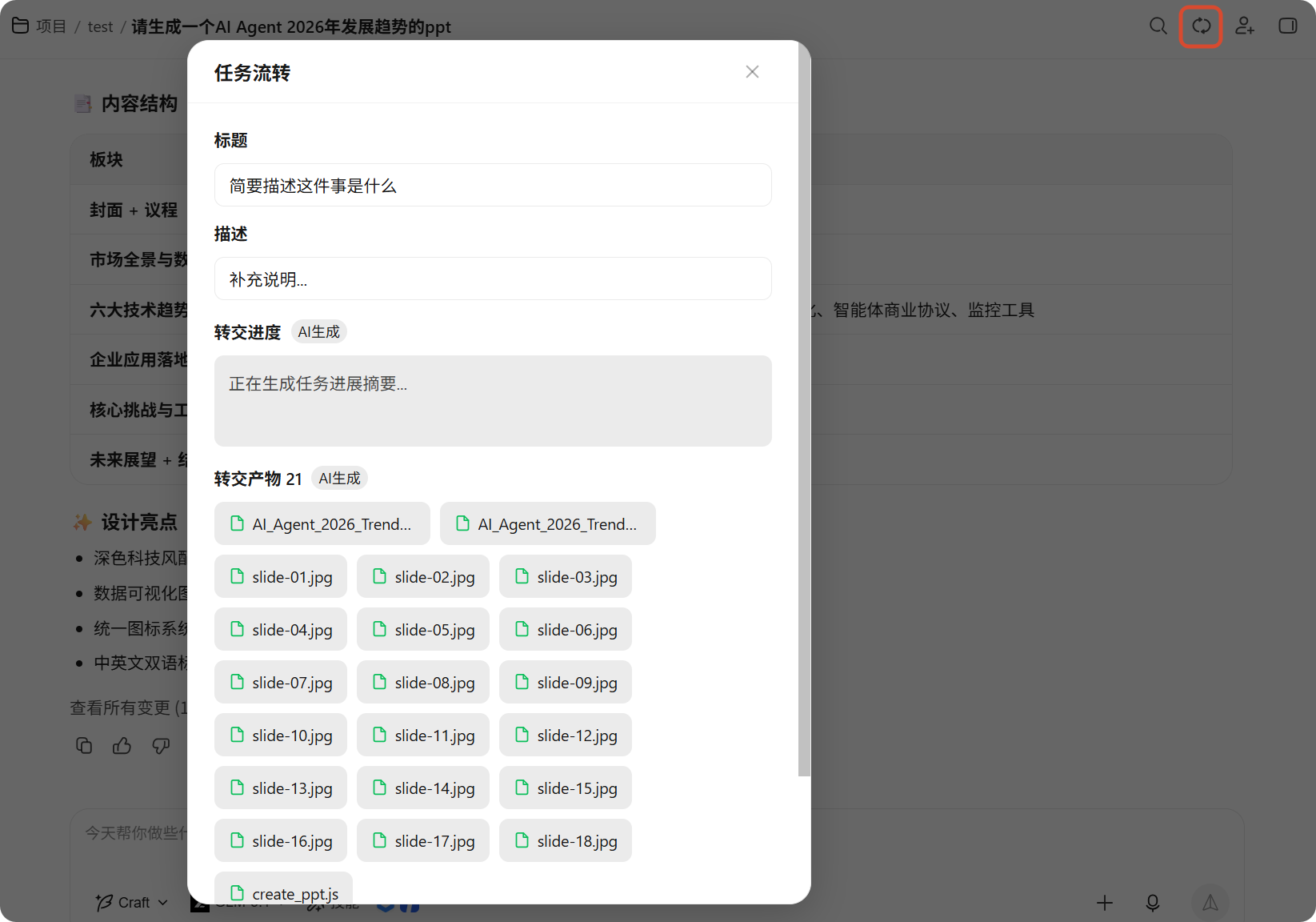
任务流转是将任务产出物连同上下文一起移交给他人的功能。
在任务对话页顶栏点击流转图标即可发起。流转时,系统会自动打包以下内容:
| 内容 | 说明 |
|---|---|
| 任务产物 | 本次任务中 AI 生成的所有产出文件 |
| 任务进度摘要 | 由 WorkBuddy 自动生成的执行过程总结 |
| 自定义字段 | 任务标题、描述、处理人、状态、截止日期(可编辑) |
| 附加附件 | 可额外上传相关补充材料 |
接收方打开流转内容后,可基于完整的任务上下文继续推进工作,无需重复沟通背景信息。
资产库管理
项目资产(资料库)是项目的统一文件管理中心。所有与项目相关的文档、代码产物、参考资料都可以在这里集中存储和管理,让 WorkBuddy 在执行任务时能直接访问上下文资料。
进入方式:在项目详情页顶部标签栏点击资产。
存储配额
每个项目拥有独立的存储空间(默认 5 GB)。工具栏实时显示已用空间,例如:
存储空间已用 3.6 MB / 5.00 GB
TIP
存储依托腾讯网盘服务,提供基础存储容量 5.00 GB,即将支持容量升级。
文件类型支持
可按以下类别过滤文件:
| 类别 | 说明 | 常见格式 |
|---|---|---|
| 文档 | 文本类文档 | .md .txt .docx |
| 表格 | 结构化数据 | .csv .xlsx |
| 幻灯片 | 演示文稿 | .pptx |
| PDF 文档 | .pdf | |
| 图片 | 图像文件 | .png .jpg .svg .webp |
| 视频 | 视频文件 | .mp4 .webm |
| 音频 | 音频文件 | .mp3 .wav |
| 网站 | 链接收藏 | URL 书签 |
| Markdown | Markdown 专用 | .md |
| 其他 | 不在上述分类的文件 | — |
上传文件
支持多种来源上传文件至资料库:
| 上传来源 | 说明 |
|---|---|
| 本地文件 | 从电脑选择文件直接上传 |
| 产物文件 | 在项目内任务的产物预览中,选择上传到云端即可上传到项目资产 |
更新追踪
文件列表展示每条记录的更新人和更新时间,方便团队了解资料的最新变动情况。这对于多人协作的项目尤为重要。你可以清楚知道"这份需求文档是谁改的"、"那个设计稿是什么时候更新的"。
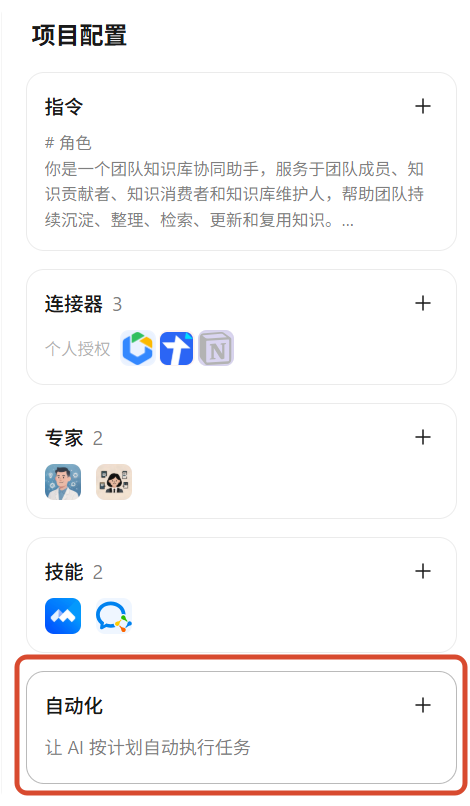
设置自动化
- 在项目配置进入自动化面板
- 点击 + 添加
- 配置自动化任务:
- 名称
- 提示词
- 执行频率
- 连接器(可选)
自动化在创建者本人的会话中运行,仅创建者可见。
注意事项与重点提示
信息收集与使用
- 项目配置(指令、Skill、专家、连接器)保存在云端中,项目成员共享。
- 个人授权连接器的票据仅保存在成员本地,不上传云端。
- 协作任务中个人授权连接器全部禁用,仅公共授权连接器可用。
数据安全
- 项目资料库内容通过 RAG 形式注入上下文,Agent 也可通过
read-file读取。 - 转交时,原任务的完整上下文(含对话记录、调用记录、中间产物)会被复制到新会话。
- 公共授权连接器的调用日志仅管理员可见,用于审计和合规。
Web 端与客户端差异
- Web 端和客户端的个人 Skill 库互不相通,但项目级 Skill 在云端统一管理,双端一致。
- 云上任务中选不到客户端个人库里的 Skill,只能选到云上个人库里的 Skill,反之亦然。
使用建议
- 项目指令是团队协作的基础,建议在创建项目时明确填写,确保所有成员的任务继承统一的行为规则。
- 公共授权连接器适合团队共享的服务账号,个人授权连接器适合个人私有服务,请根据实际场景选择。
- 协作任务中仅公共授权连接器可用,开启协作前请确认项目已配置必要的公共授权连接器。