

新建任务栏(本地 AI 工作台)
本地任务的统一入口如下:
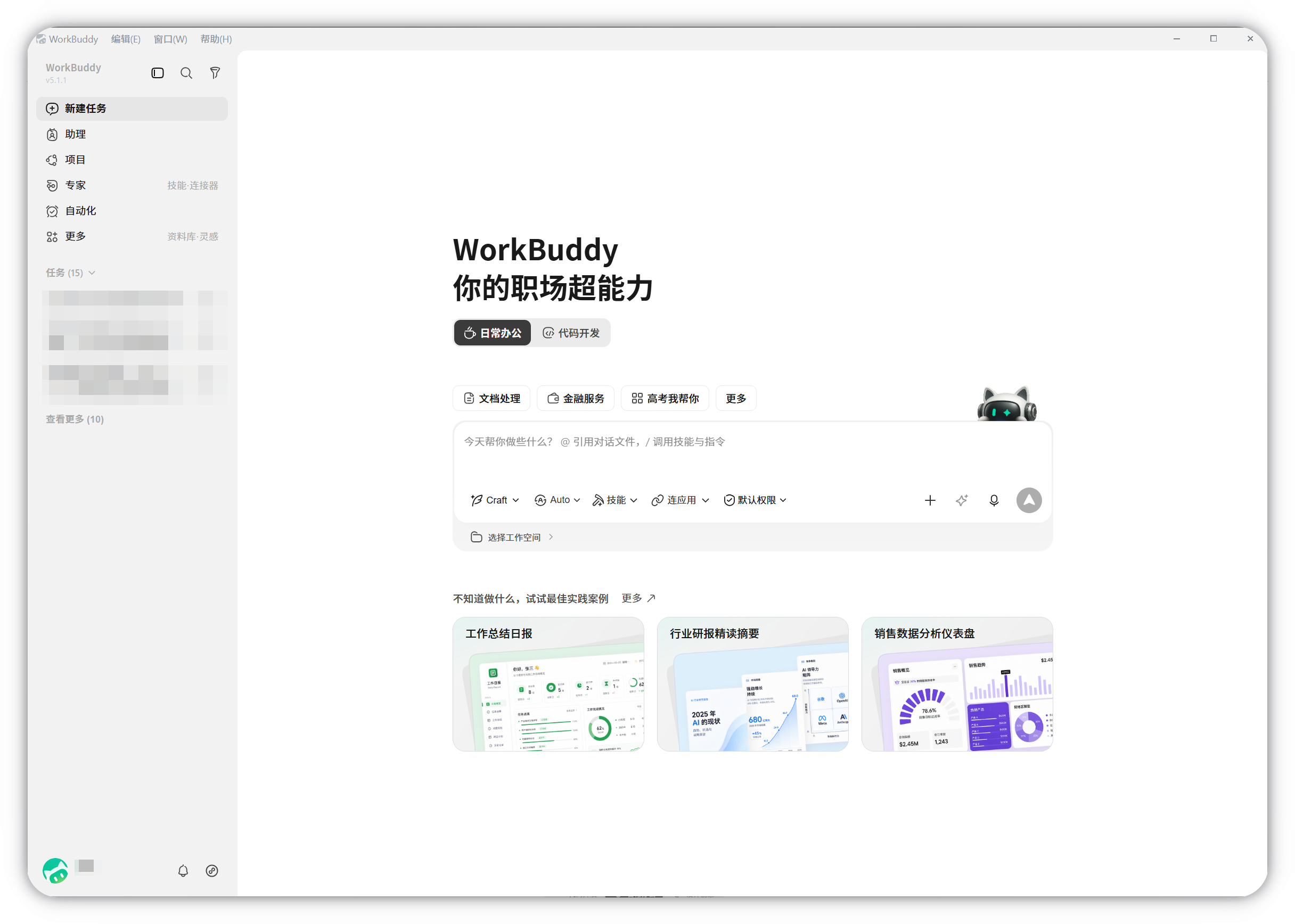
界面介绍
工作模式
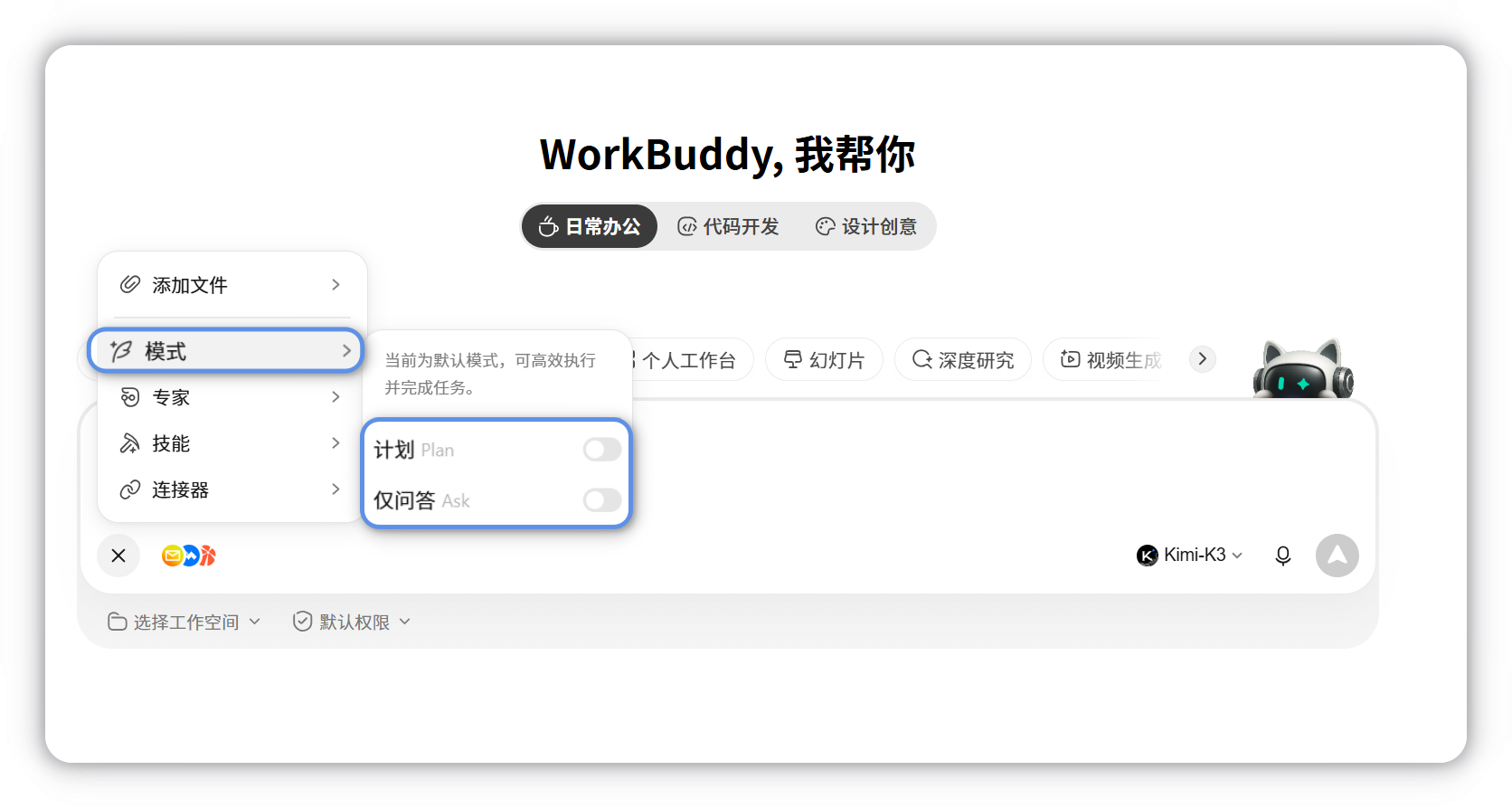
WorkBuddy 提供三种工作模式,对应不同的执行方式:
| 模式 | 说明 | 适用场景 |
|---|---|---|
| 默认(Agent) | 高效执行并完成你的任务指令,可修改文件 | 文档生成、表格处理、文件整理 |
| 计划(Plan) | 先规划任务,等你确认后再执行 | 多步骤任务、需审阅改动范围 |
| 仅问答(Ask) | 适合问问题、找思路,不做执行 | 了解内容、确认需求 |
默认即为 Agent 模式。在输入框左侧 + 菜单中可开启「计划」或「仅问答」,两者互斥,关闭后自动回到默认模式;处于非默认模式时,输入框下方会显示对应的模式标识,点击标识上的 × 即可退出。
计划(Plan)模式:先出方案,再动手执行
Plan 模式的核心是「先出方案,再动手执行」。开启后,模型不会立刻产出最终结果,而是先补齐信息、给出一份可审阅的完整方案,等你确认后才开始执行——这样可以在几十秒内纠正方向,而不是等结果跑完才发现思路错了。
什么时候开 Plan:
| 建议开启 Plan | 用默认模式更快 |
|---|---|
| 任务要拆成多个步骤才能完成 | 单点问答:查数字、问概念、翻译 |
| 需求比较模糊、有多种解法 | 明确的小改动 |
| 关键前提条件尚未确定 | 已完全知道要什么,一句话可执行 |
| 产出成本高,不想白跑 | 会话里的连续轻量追问 |
一句话判断:如果「怎么做」比「做出来」更值得先讨论,就开 Plan 模式;只要一个答案,就用默认模式。
使用流程:
- 开启 Plan:在输入框 + 菜单的「模式」中打开「计划 Plan」开关;
- 补充信息:模型会围绕关键变量向你提问(如时间、预算、偏好),建议逐项回答而非跳过——信息越足,方案越贴合实际;全部跳过时模型会自行假设并在方案中标注;
- 审阅方案:方案生成后,右侧面板可查看完整 Plan 内容;
- 确认执行:
- 开始执行 — 按已确认方案生成对应计划或文件,执行阶段严格以方案为依据;
- 调整计划 — 直接说出修改点(删减 / 收窄 / 新增 / 调序 / 重来),模型重新输出,可反复迭代,确认前不会开始执行。
建议
日常任务直接使用默认(Agent)模式即可;需要先把控方案时开启「计划」,只咨询不执行时开启「仅问答」。处理重要文件前请先备份。
切换模型
WorkBuddy 内置多个主流模型,可按需灵活切换:
| 模型 | 适用场景 |
|---|---|
| MiniMax | Excel 处理、数据分析、PPT 生成,执行速度快 |
| 智谱 GLM | 多步骤、长流程的复杂任务 |
| Kimi | 截图分析、图片转文档等视觉类任务 |
| DeepSeek | 日常问答、文案撰写,响应快、成本低 |
| 腾讯混元 | 中文写作、会议纪要、中文文档处理 |
在对话中途切换模型时会出现提示:若当前对话正在进行,切换将在下一轮对话生效;同时提醒中途更换模型可能降低性能、增加积分消耗。提示不影响本次切换,可手动关闭。
设置工作空间
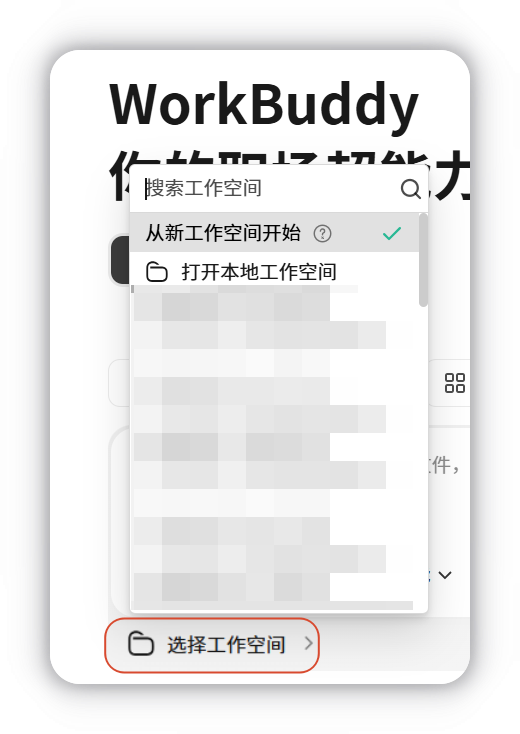
使用前建议先设置工作空间。 WorkBuddy 将在该空间中读取和保存文件,未指定路径的任务也会优先在此空间内执行。
什么是文件路径?
路径即文件或文件夹在电脑中的位置,示例:
- Windows:
C:\Users\你的用户名\Desktop\工作资料 - Mac:
/Users/你的用户名/Desktop/工作资料
无需手动输入——设置时直接在文件选择器中定位并选中目标文件夹即可。若未提前指定,WorkBuddy 会在新建任务时自动创建独立空间。
如何选择合适的工作空间?
建议按任务类型分别建立空间,例如 发票整理、周报、待处理照片 等,便于管理并降低误操作风险。
选择技能
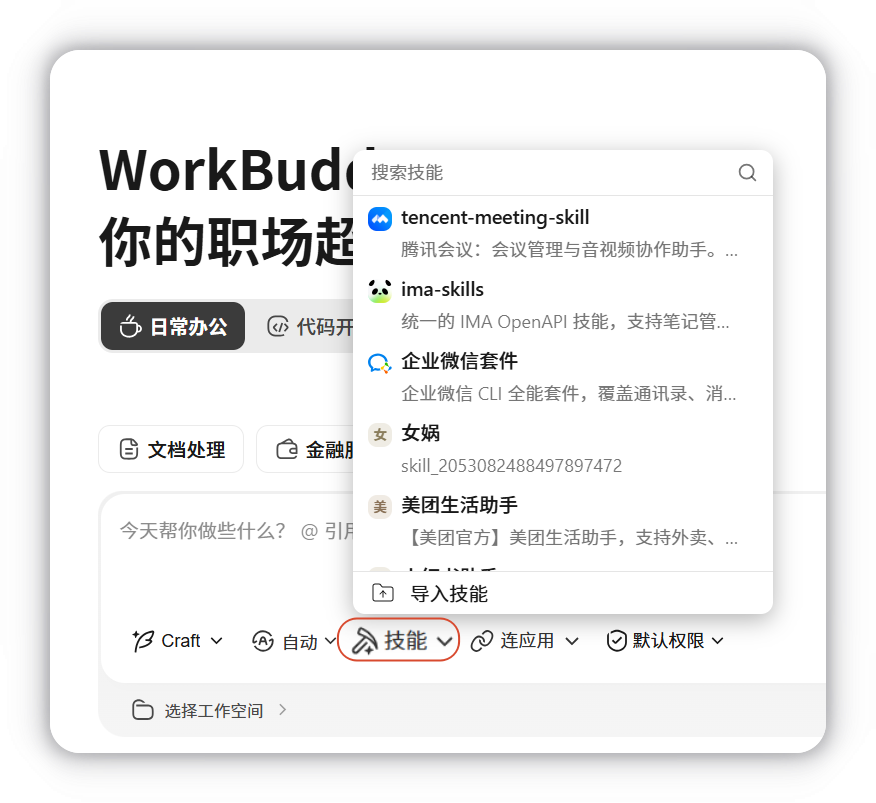
技能(Skills) 用于扩展 WorkBuddy 的任务能力。启用对应技能后,系统可完成更多特定类型的工作。
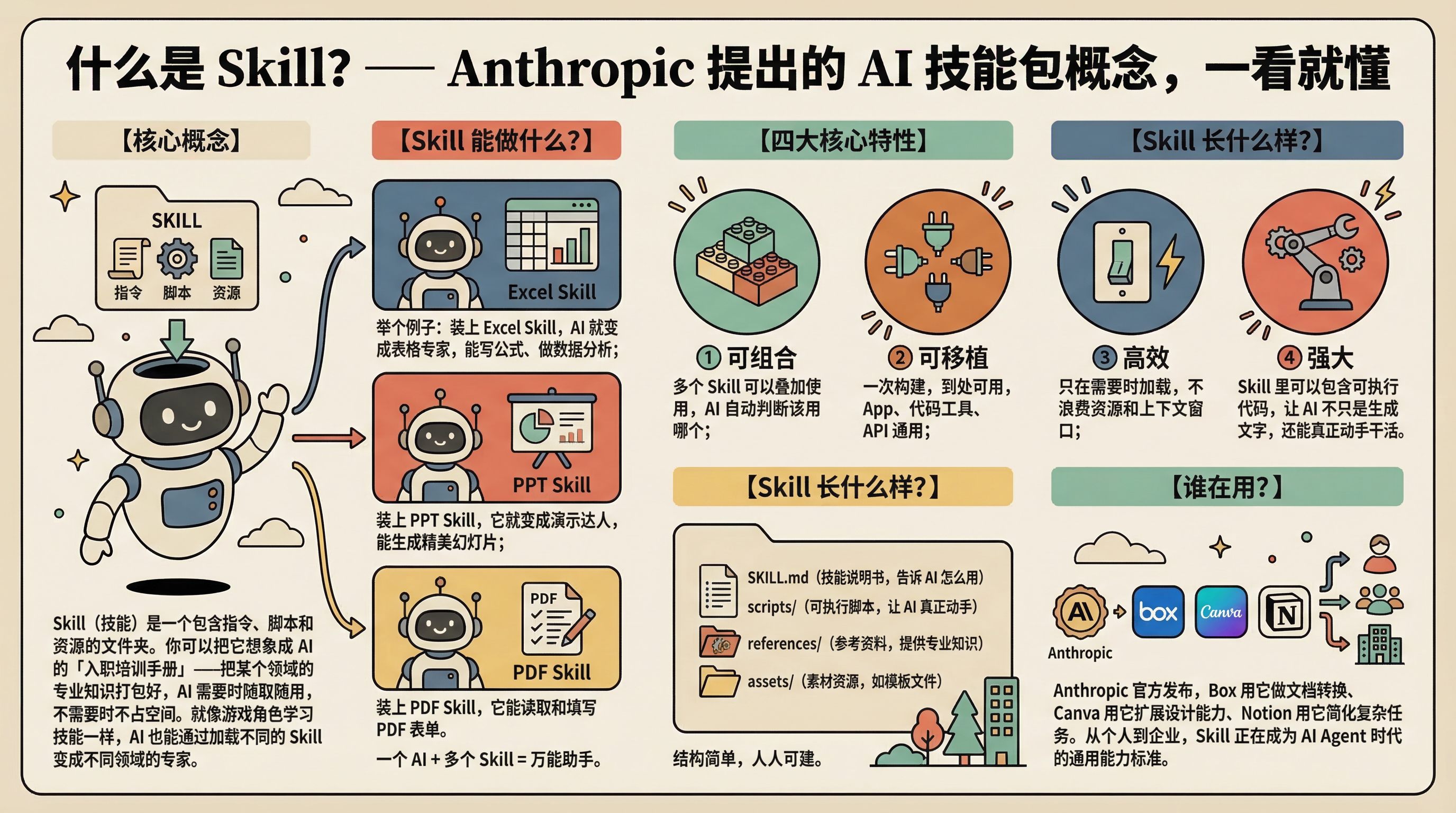
在对话框中选择已安装技能,WorkBuddy 执行任务时将自动调用对应能力:
| 技能示例 | 效果 |
|---|---|
| PPT 制作 | 根据数据生成汇报演示文稿 |
| 海报生成 | 根据需求生成活动海报 |
| 自动化报表 | 合并多份 Excel 并输出图表报告 |
提示
WorkBuddy 内置 20+ 技能包,覆盖文档处理、数据报表、海报设计、文件整理等场景,同时兼容 OpenClaw 社区技能导入,也支持通过自然语言创建自定义技能。
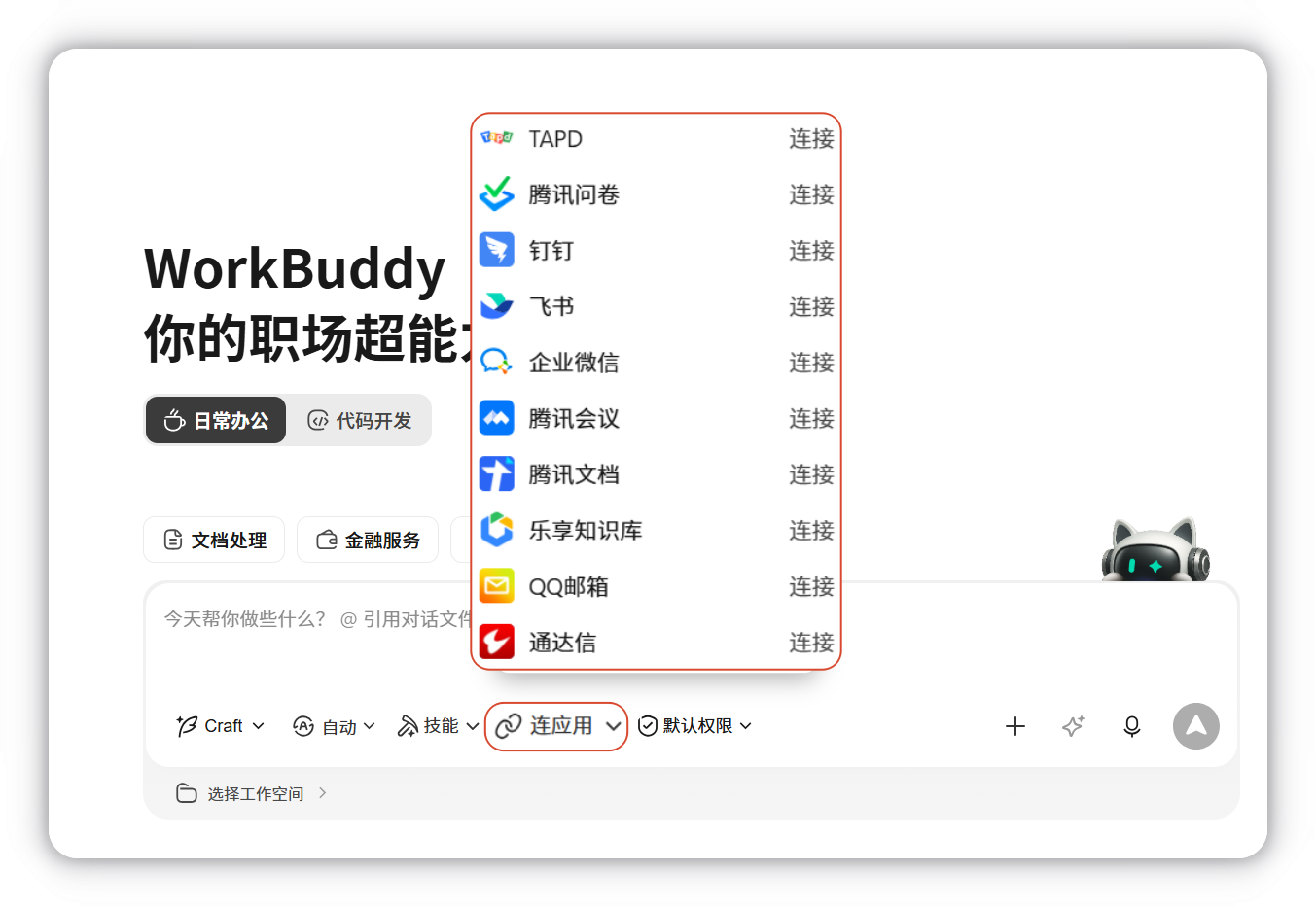
连接第三方应用
快捷管理连接器,连接外部服务,扩展 AI 能力。
权限管理
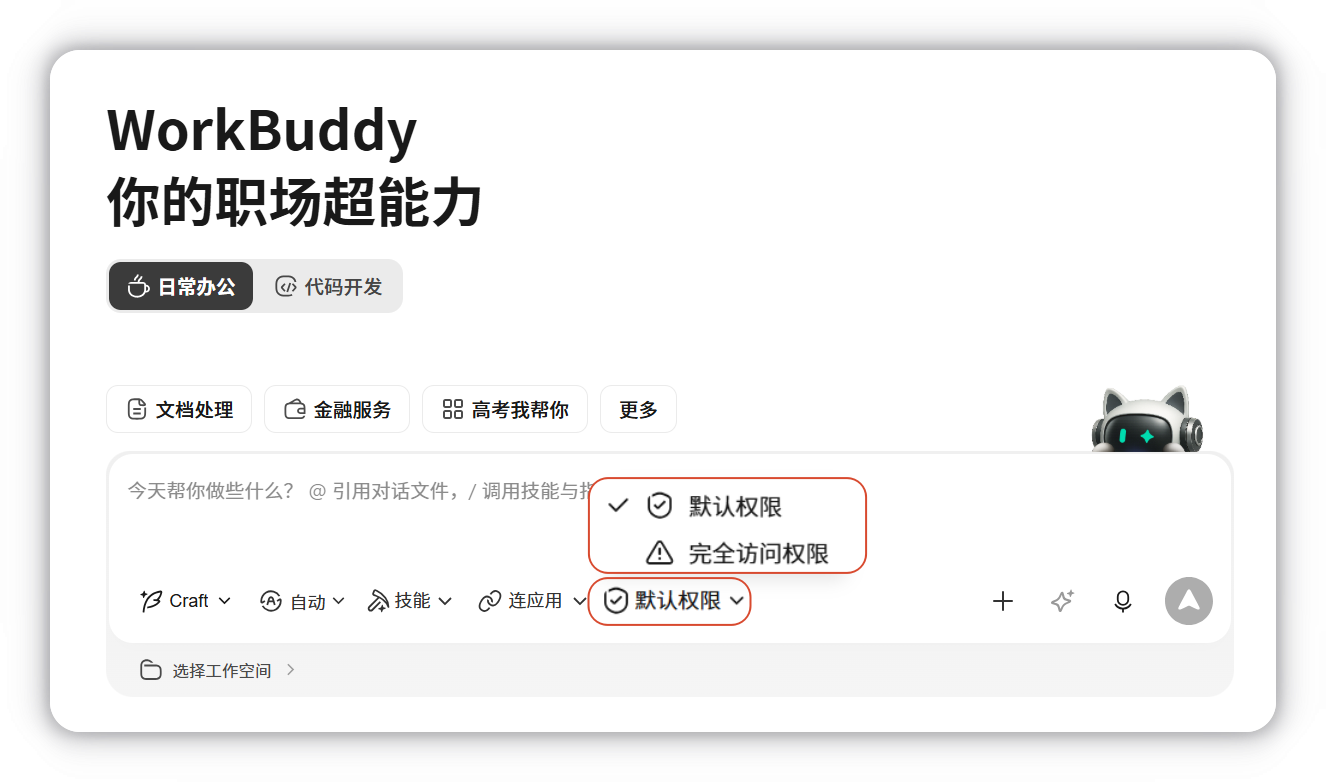
- 默认权限: 涉及敏感操作,如文件修改或工作空间外执行时,需要用户确认执行或自行操作。
- 完全访问权限: 开启后当前客户端内所有任务统一生效:减少确认步骤,允许WorkBuddy直接执行更多操作,可能涉及敏感操作、文件修改或外部执行;关闭后所有任务恢复默认确认流程。仅建议在用户信任当前任务时使用。
说明
前往两个权限模式了解详情。
输入框交互
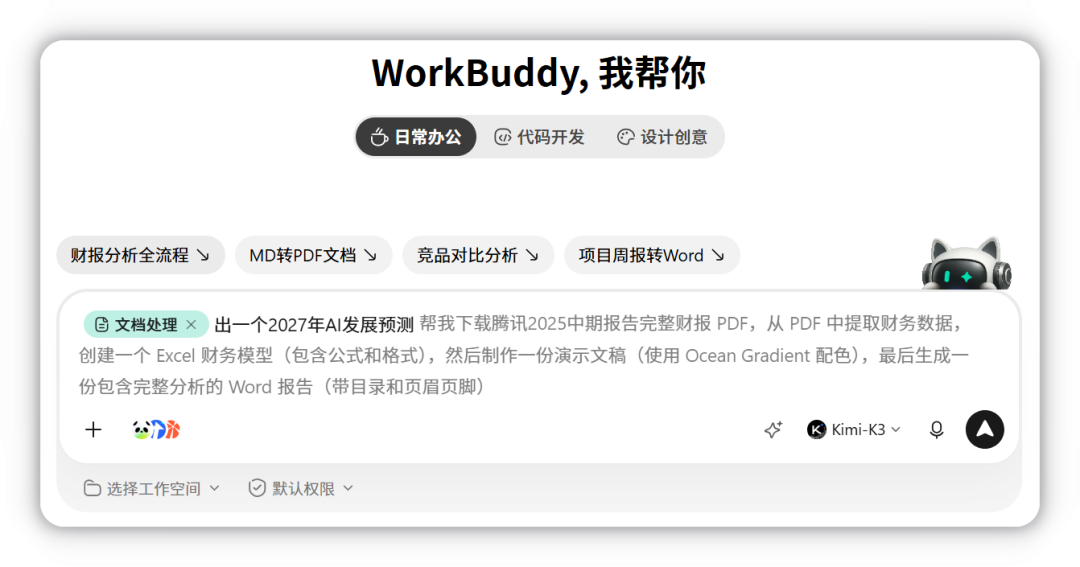
预览提示词模板
新建任务时,先选择输入框上方的场景,再将鼠标悬停在提示词模板上,即可在输入框内查看灰色预览;通过键盘聚焦模板也可以预览。
预览不会改变已有输入,也不会作为消息发送。移开鼠标或切换模板后,预览会消失或更新;点击模板后才会正式填入输入框,可继续修改后发送。
拖拽添加文件
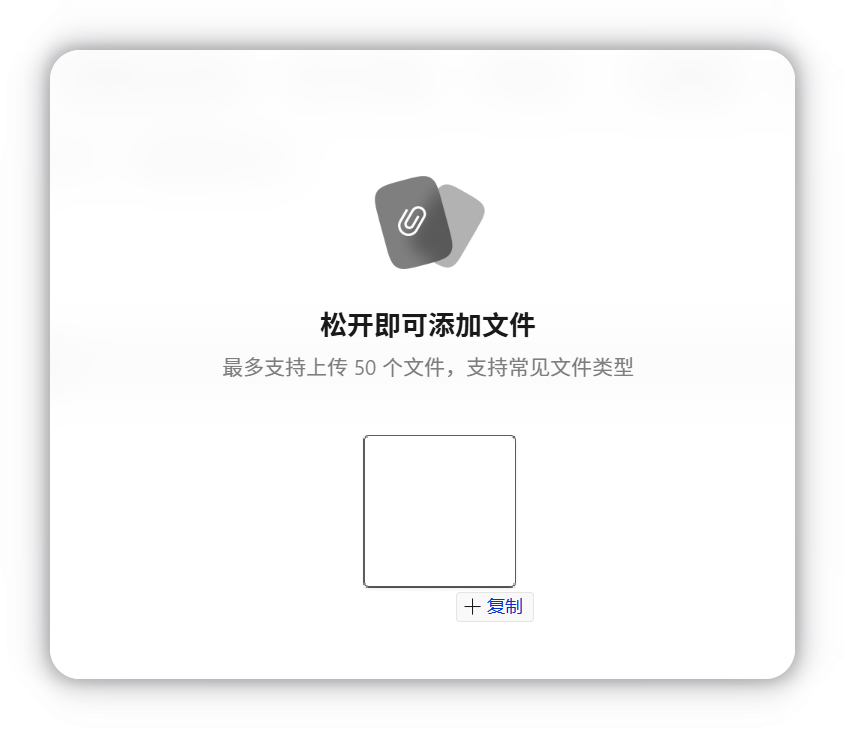
- 直接将本地文件拖拽到页面任意位置(首页或对话页均可),页面会显示「松开即可添加文件」提示层,松开鼠标后文件自动填入当前输入框的附件区域,无需精准拖到输入框上;
- 文件以卡片形式展示(文件名、图标、上传状态、删除入口),添加后不会自动发送,可继续输入文本或调整附件;
- 最多支持上传 50 个文件,单个文件大小不限,格式规则与附件按钮上传一致;不合规文件会在页面顶部给出具体错误提示(如不支持的文件类型);
- 拖出页面或按 ESC 可取消,输入框内容不受影响。
超长粘贴自动收起
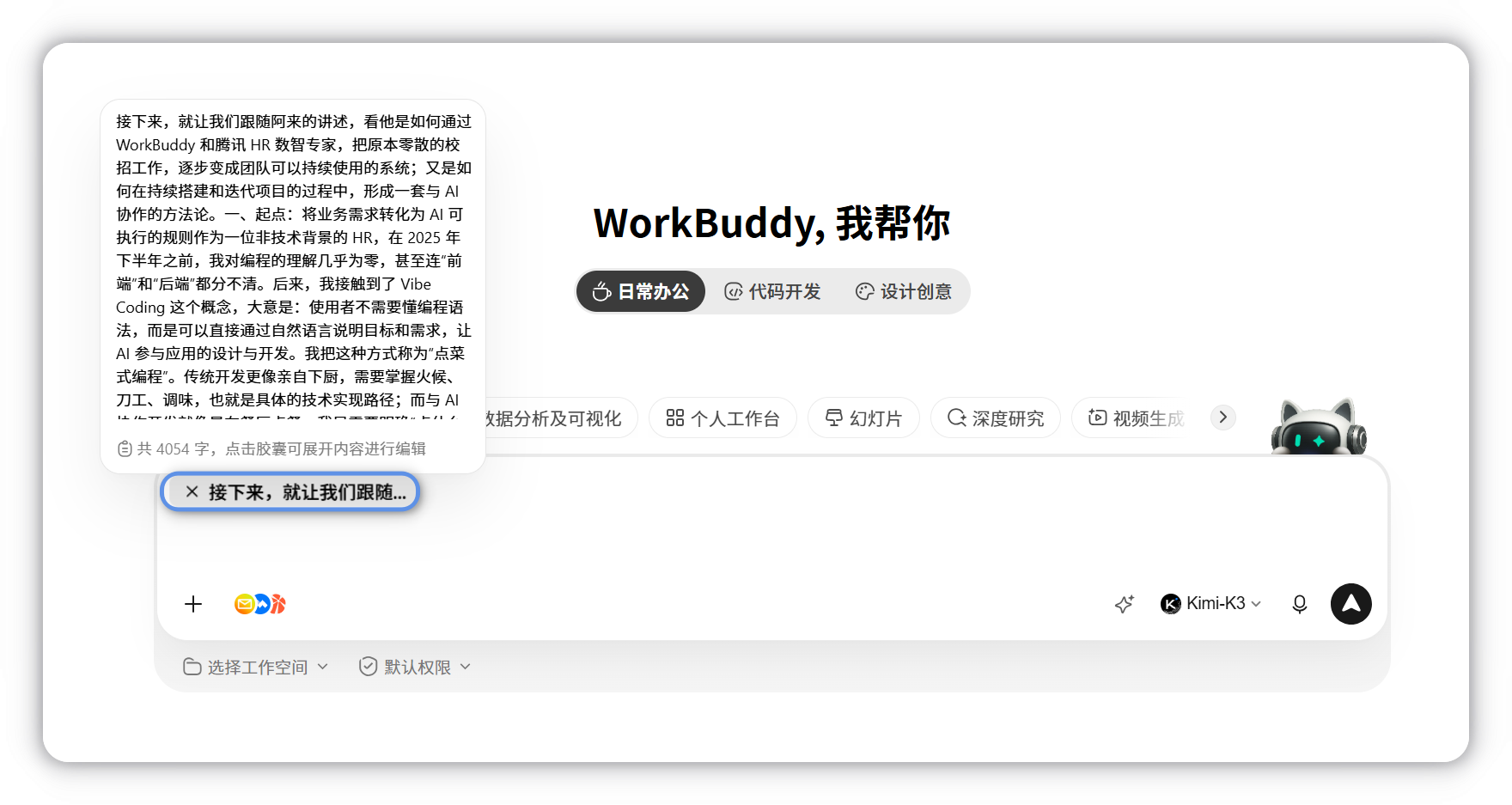
- 粘贴超过 3000 字符的文本时,输入框会自动把这段内容收起为一条可展开的条目,保持输入区域简洁;
- 条目上显示所贴内容的开头片段加省略号;连续粘贴多段长文本会分别生成独立条目;
- 鼠标悬停在条目上可预览原文,并看到「点击胶囊可展开内容进行编辑」提示;点击后原文完整展开到输入框中,可继续编辑,条目自动移除;
- 不超过 3000 字符的粘贴保持原样,不触发收起。
添加微信聊天记录
在微信或企业微信中把聊天记录转发到 WorkBuddy,客户端会被唤起,并在输入框中生成一条微信聊天记录附件,随任务一起交给 Agent 处理。
- 附件会标明来源为微信 / 企业微信聊天记录,并显示文件名、文件大小或消息条数等信息;
- 聊天记录以压缩包形式投递,解析中、解析失败等状态会在附件上体现,失败时可将其删除后重新转发;
- 附件添加后同样不会自动发送,可继续补充文字说明再提交;
- 无论 WorkBuddy 当时未启动、已启动还是在后台运行,从微信侧转发都能正常唤起并接收。
斜杠命令(Slash Command)补全
在项目会话的输入框中输入 /,即可看到当前项目的斜杠命令补全(与 CodeBuddy Code 一致):
- 项目级命令:项目工作目录
.codebuddy/commands/中定义的命令,会话创建后即可在输入框补全,无需先发送一条消息; - 筛选与提示:继续输入命令名称可过滤列表,并展示命令描述与参数提示;支持嵌套目录(如
team:review); - 优先级合并:项目级、用户级与内置命令按统一优先级合并,同名命令的覆盖行为与 CodeBuddy Code 一致;
- 不串项目:切换项目或新建会话后,补全列表只包含当前项目可用的命令;
- 命令文件新增、修改或删除后,补全列表会自动刷新。
新建任务
每个对话对应一个 独立任务,任务之间互不影响,各自维护独立的工作空间与上下文。
- 在主界面点击 新建任务(若未提前指定目录,系统自动创建独立工作目录);
- 输入任务内容、选择工作目录与模型后发送,即可开始执行。
发送后直接进入对话页面,没有「正在准备执行…」之类的 loading 过渡页,Agent 的接手与执行过程都在对话界面中实时呈现。
对话过程中,每条模型回复区域会显示运行时间:从你发出消息起计时,模型开始响应时即实时展示耗时,输出完成后定格为最终耗时,让你直观感知每轮对话的执行时长。
执行中的任务显示在左侧边栏,可随时切换查看进度。WorkBuddy 支持 多任务并行处理。