

Git 集成和并行开发
这是 WorkBuddy 开发者体验能力的一部分。当工作空间内包含 Git 仓库时,原本需要切到终端或 IDE 才能完成的 Git 操作,现在可以直接在 WorkBuddy 内完成,连续作业不再被打断:
- 分支从隐式变显式:创建任务时即可查看当前检出的分支,并安全切换到目标分支,不必离开 WorkBuddy。
- 多任务并行且互不干扰:让多个任务在相互隔离的工作目录中并行运行,文件系统层面完全隔离,避免多个 Agent 的改动互相污染。
两项能力都建立在 Git 原生语义之上——不引入额外概念,熟悉 Git 的你能够直接推断系统的真实行为。
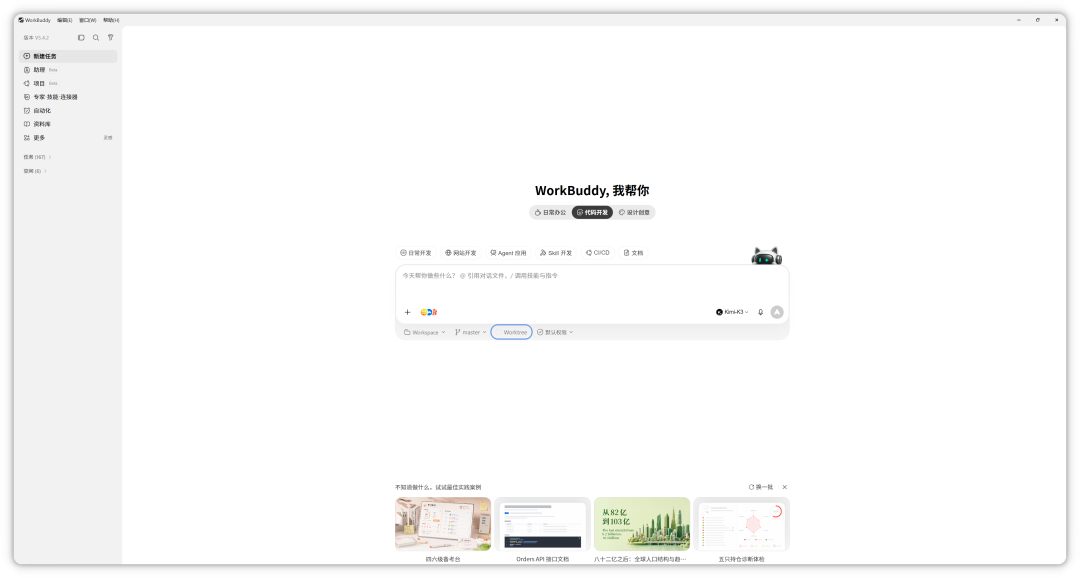
一、Git 分支显示与切换
创建任务时选择分支
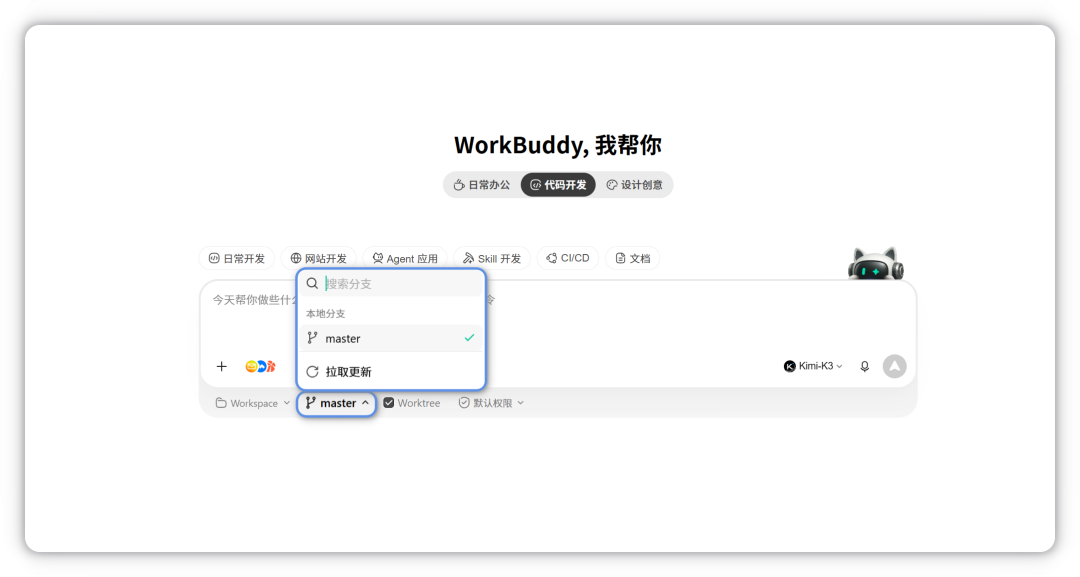
当工作空间内包含 Git 仓库时,新建任务页面会显示当前分支,并支持直接切换:
- 显示当前分支:默认展示当前检出的本地分支名。
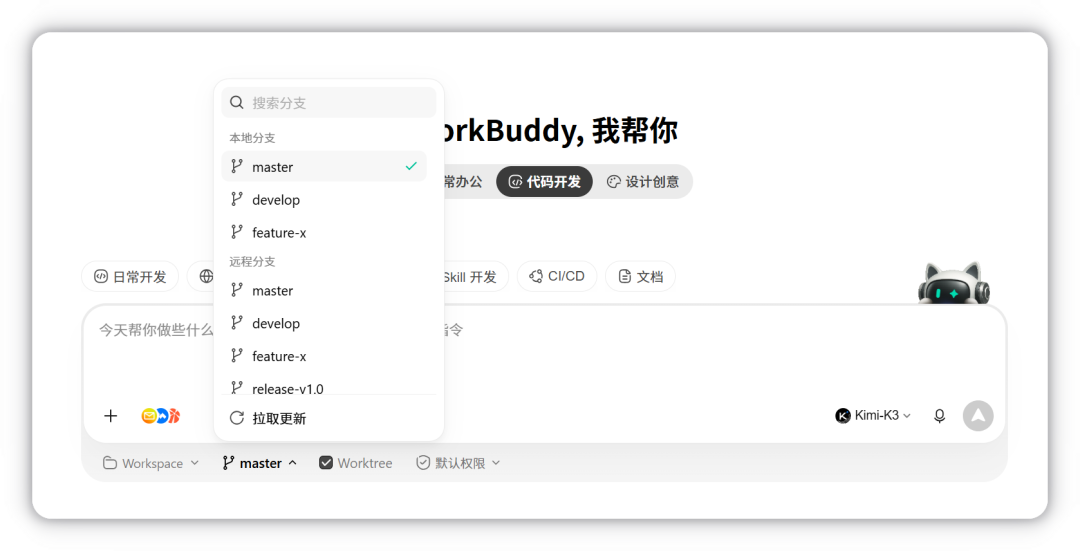
- 切换分支:点击分支选择器,可切换至其他本地分支或远程分支,支持搜索。
- 切换确认:切换分支后点击发送初始任务指令时,会弹出确认对话框;未切换分支则无需确认,直接开始任务。
分支选择器的显示状态
| 工作空间类型 | 分支选择器状态 |
|---|---|
| 普通文件夹(非 Git 仓库) | 不可操作(置灰) |
| 正常 Git 仓库 | 可操作 |
切换分支时的变更处理
切换分支时,如果当前工作区存在未提交的改动,确认弹窗中会提供三种处理方式:
| 处理方式 | 说明 |
|---|---|
| Commit 到当前分支(默认) | 弹出轻量提交面板,勾选变更文件并填写提交信息,提交完成后再切换到目标分支 |
| Stash 变更 | 自动将当前改动(含未跟踪文件)暂存起来,再切换到目标分支 |
| 丢弃变更 | 放弃所有未提交的改动后切换,需二次确认,请谨慎使用 |
提示
- 默认选中 Commit(最安全的方式)。
- 若切换失败,工作区会完整回滚到操作前的状态,不会残留中间态。
- 选择远程分支时,系统会自动创建同名本地分支并跟踪该远程分支,再切换到该本地分支;若本地已存在同名分支,会提示你手动命名。
任务执行中的分支显示
在已有任务的对话界面中,工作区状态栏会实时显示当前检出的分支名,分支发生变化后自动刷新。
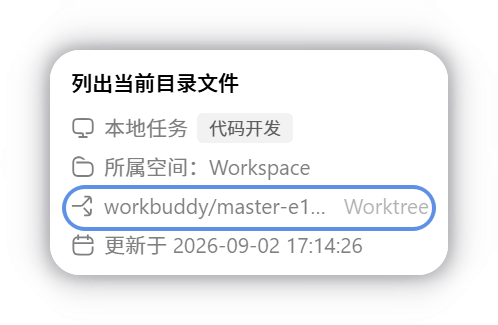
二、Worktree 并行任务
什么是 Worktree Task
Worktree Task 利用 Git worktree 的原生能力,为每个并行任务提供完全隔离的工作目录,同时与主仓库共享分支和 Git 对象。
当你需要同时推进多个独立任务(新特性开发、bug 修复、实验性方案等),又不希望它们与你当前的工作目录互相干扰时,可以为每个任务分别开启 Worktree。
创建 Worktree Task
- 在新建任务页面输入任务指令(Prompt);
- 当工作空间包含
.git目录时,输入框下方会展示 Worktree 开关(默认关闭); - 开启后展开 Base Branch(基础分支) 选择器,默认选中本地主分支(如 main),可切换为其他本地或远程分支,支持搜索与 fetch 刷新;
- 发送任务指令,系统开始创建 Worktree Task,界面会实时展示创建进度(大型项目可能需要数十秒到一分钟);
- 创建完成后,Agent 自动启动并执行任务指令。
创建时系统会自动完成以下动作:
- 在
~/WorkBuddy/Worktrees目录下创建独立的 worktree 工作目录; - 基于所选 Base Branch 的 HEAD commit 自动新建任务分支,命名格式为
workbuddy/{基础分支}-{8位随机哈希}(如workbuddy/main-a3f8c2b1),前缀workbuddy/用于与你手动创建的分支区分; - 创建失败时自动回滚已创建的 worktree 与分支,不遗留半成品资源。
说明
- 非 Git 项目(无
.git目录)不展示 Worktree 开关,只能创建普通任务。 - Base Branch 在任务创建后锁定,不可修改;任务分支在任务生命周期内也不提供切换入口。
- 创建任务时源工作区存在未提交改动不影响创建,新任务基于所选 Base Branch 的 HEAD commit 开始,不包含未提交改动。
任务标识与分支展示
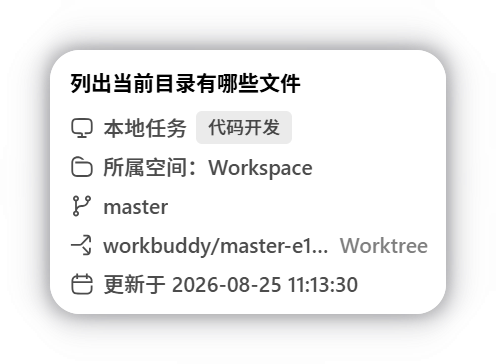
Worktree Task 在任务列表和详情页中有明确标识:
- 类型标识:任务列表标题前展示独特的 fork 类型图标,与普通任务明确区分;任务在列表中仍按原项目分组。

- 分支标识:任务卡片与任务标题旁展示当前分支 Badge(如
workbuddy/main-a3f8c2b1),为只读展示,hover 可查看详情,点击可复制分支名。
自动清理机制
为避免 Worktree Task 持续累积占用磁盘空间,系统提供自动清理策略(仅针对 Worktree Task,创建普通任务不受任何限制):
- 达到 25 个:在首页创建新 Worktree Task 时展示数量较多的提示,建议清理;
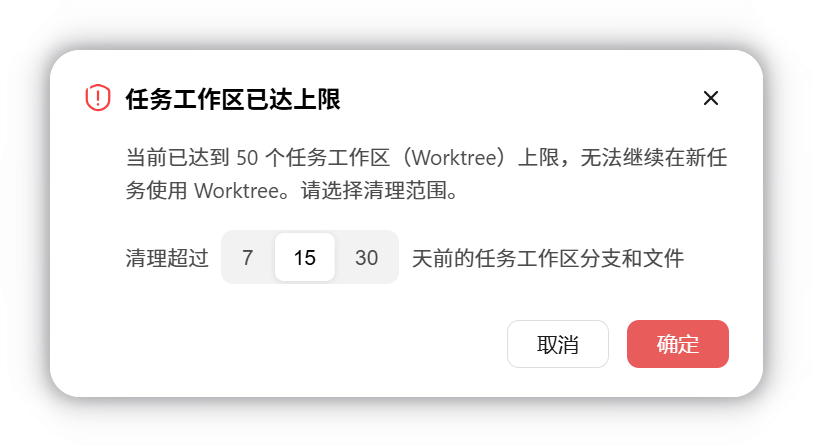
- 达到 50 个:勾选 Worktree 后弹出「任务工作区已达上限」清理确认弹窗,需选择清理范围(清理超过 7 / 15 / 30 天前的任务工作区分支和文件),确认清理后才能继续创建;取消则阻塞创建。
三、使用建议与注意事项
使用建议
- 轻量改动、单点查询使用普通任务即可;需要并行推进多个任务或隔离试验性方案时,再开启 Worktree。
当前版本(V1)暂不支持以下能力:
- 在云端 WorkBuddy 与 CodeBuddy 中使用 Worktree Task;
- 非 Git 项目、跨多个仓库的 Worktree Task;
- 从已有 Worktree Task fork 新任务,以及在任务内切换分支。