

人机双写
细微调整随手就改,复杂改写交给 AI。
人机双写是右侧边栏文件预览区中的 AI 协作编辑能力。在 WorkBuddy 内,用户既可以像平时一样手动输入和编辑文档,也可以随时发出指令,让 WorkBuddy 根据要求直接在当前文档中进行增删、改写或排版。该功能由腾讯文档提供底层技术支持。
无论任务运行在本地,还是由云端沙箱执行(项目、助理中由云端电脑跑任务),人机双写均可直接使用,交互体验保持一致。
核心亮点
- 内置编辑,无需跳转外部工具:在 WorkBuddy 内直接编辑 Word / Excel / PPT / Markdown 及腾讯文档,阅读、手动修改与 AI 辅助在同一界面完成,避免在本地 Office 软件之间来回切换。
- 人机同区,修改实时同步:人与 AI 在同一编辑区协作,手动修改的内容 WorkBuddy 实时感知,后续 WorkBuddy 改写始终基于最新版本进行,避免内容覆盖。
- 选区精调,精准定位修改范围:选中具体的文字或区域后下达指令,WorkBuddy 仅针对选区内容进行调整,无需通过截图或复制长文描述目标,减少 Token 消耗。
- 本地云端,体验一致:本地任务与云端沙箱任务中产生的文件均可直接编辑,无需关心任务运行环境。
两种编辑方式
人机双写由两种编辑方式组成,作用于同一份文件,彼此感知:
- AI 编辑:选中具体的文字或区域,下达指令让 AI 针对性地进行调整。适用于整段润色、排版重构、内容生成、公式批量处理等复杂操作。
- 手动编辑:错别字、字号等简单操作人工直接改,不消耗 Token;改完的内容 WorkBuddy 也能感知。
两种方式按修改粒度互补使用:细节微调手动改最快,大块重构交给 AI。
适用范围
人机双写可作用于两类任务环境中的 Office 文档:
| 任务环境 | 覆盖端 | 支持的文件类型 |
|---|---|---|
| 本地任务 | 桌面端 | Word / Excel / PPT / Markdown 及腾讯文档 |
| 云端任务 | PC web | Word / Excel / PPT |
说明
云端任务的人机双写当前仅在 PC web 端提供,项目和助理场景暂不支持——这两处的 Office 文件仍以普通预览方式打开,不会进入编辑态。
快速开始
以 Word / Markdown 为例,一次典型的人机双写流程:
打开文件 在任务流中点击文件,右侧边栏展开文件预览,默认进入编辑态并出现相应顶部工具栏,可直接手动编辑内容。本地任务与云端沙箱任务(项目、助理)中产生的文件均适用。
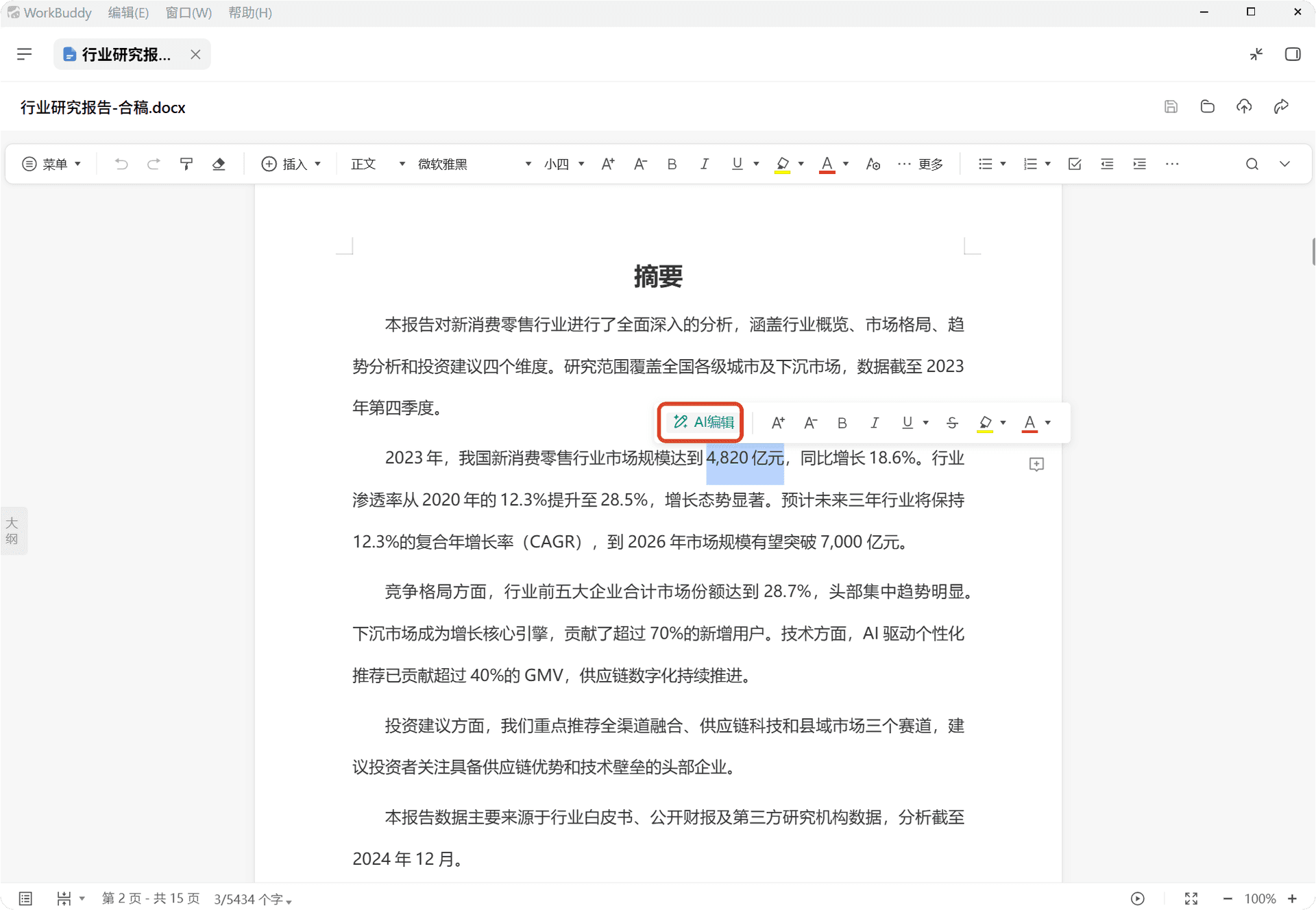
选中内容 选中某段文字或元素后出现「AI 编辑」入口:Word、PPT 等自带划词工具栏的文件,入口位于工具栏最左侧;Excel 等无划词工具栏的文件,入口随选区单独出现。
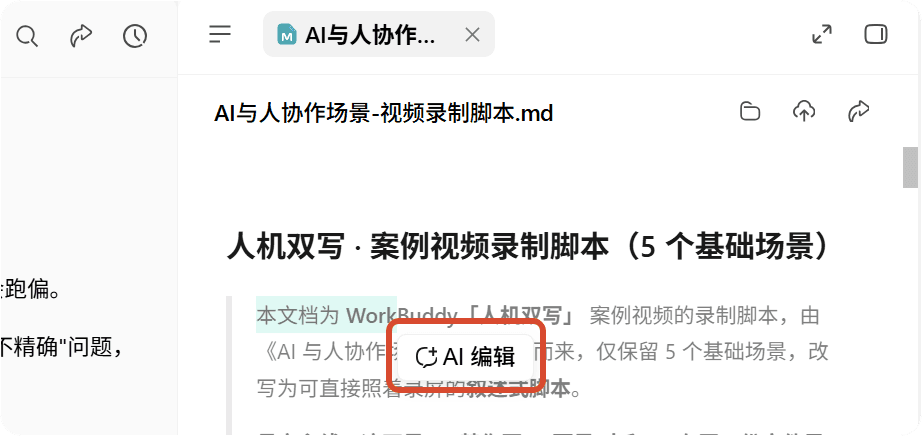
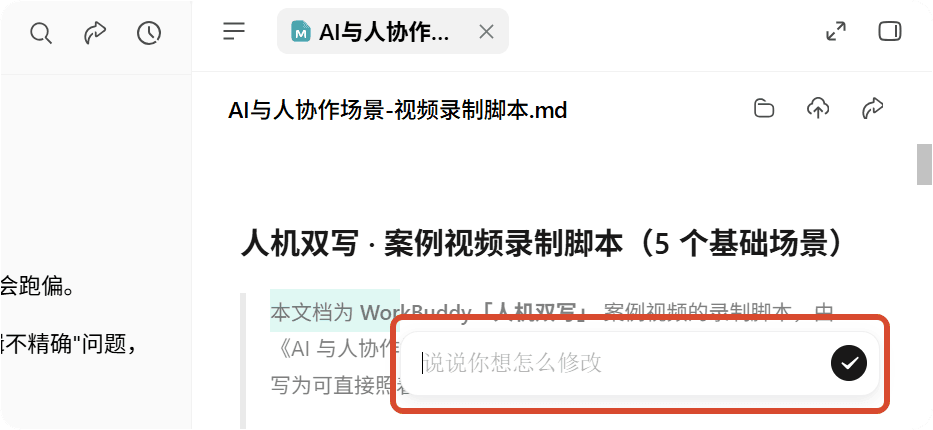
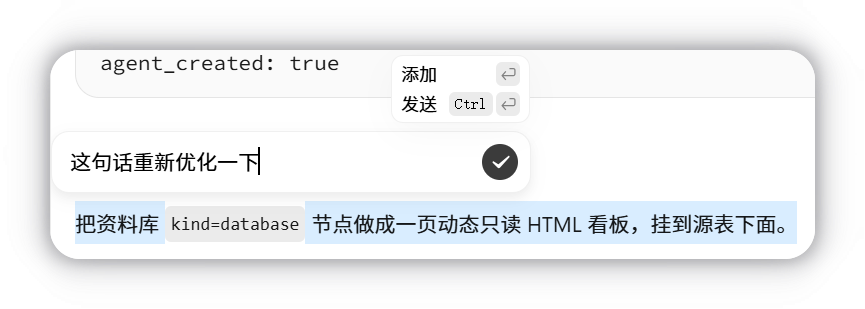
下达指令 点击「AI 编辑」展开评论框,输入修改要求并发送。支持批量添加需要修改的内容,最后一次性点击「发送」。
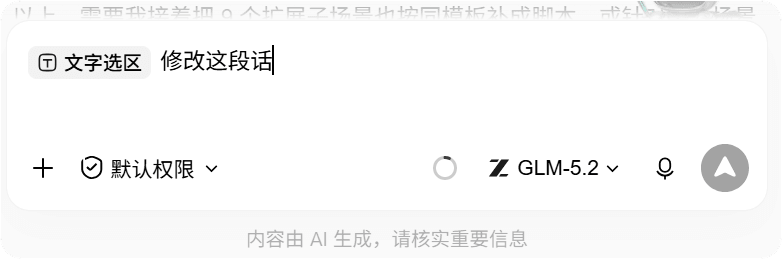
AI 改写 将引用内容和评论发送给 WorkBuddy ,让他针对被引用的元素精准调整,并告知用户改了哪里。
编辑、保存与撤销
进入编辑态
点击文件后,右侧预览区默认进入编辑态,顶部出现对应品类的工具栏,可直接手动修改内容。
找到「AI 编辑」入口
选中内容后,「AI 编辑」入口的出现位置取决于该品类是否有原生工具栏:
- 有工具栏(Word / PPT):入口位于工具栏最左侧,图标 + 绿色「AI 编辑」文字
- 无工具栏(Excel / Markdown):选中后单独浮出图标 + 黑色「AI 编辑」文字
添加与发送快捷键
点击「AI 编辑」展开输入框后,快捷键行为如下(Word / Excel / PPT / Markdown 一致):
| 快捷键 | 作用 |
|---|---|
| Enter | 添加到对话输入框,不会立即发送,可以继续补充内容 |
| Cmd + Enter(Windows 为 Ctrl + Enter) | 直接发送指令 |
首次展开输入框时,会自动浮出快捷键提示,稍后自动消失,此后悬停输入框右侧的按钮也可随时查看。
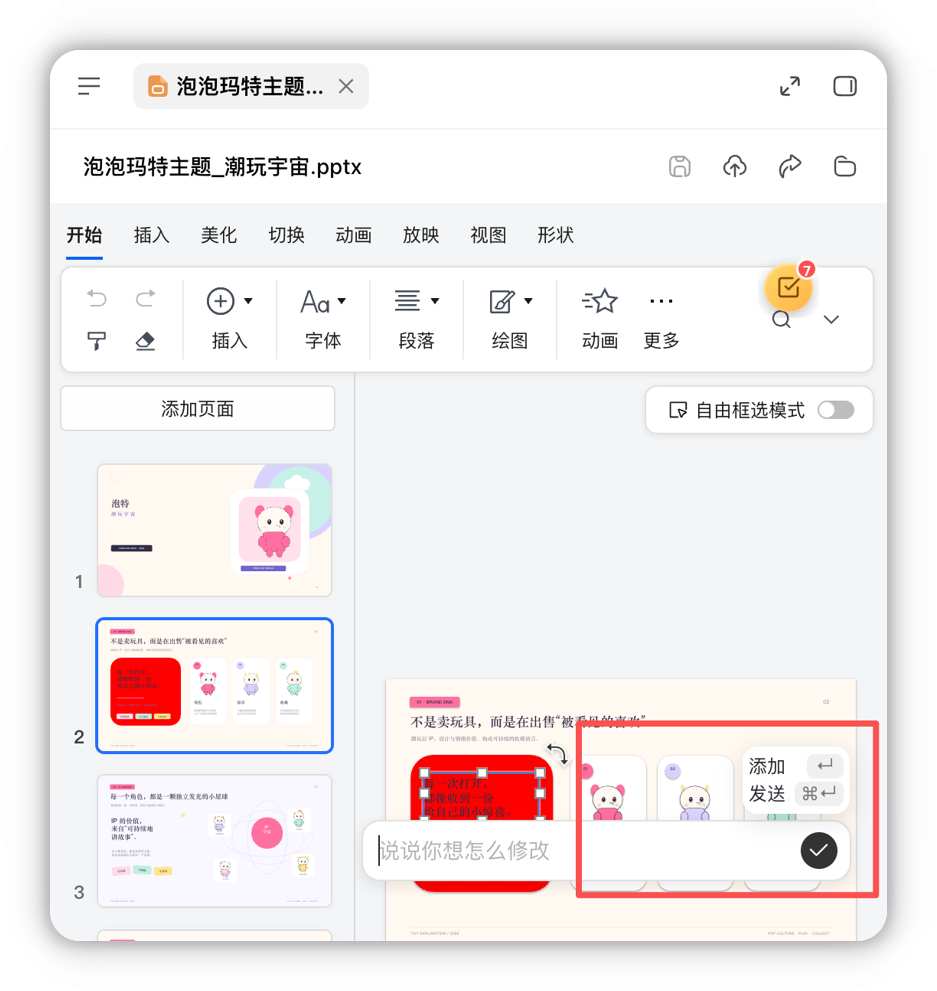
待发送的修改提示
把选中的内容添加到对话输入框后、还没发出时,文件窗口里会出现一条提示条,显示「N 个修改想法」,右侧有 取消 和 发送 两个按钮,不用回到输入框就能看到当前攒了几条修改。
被引用的内容会以标签形式留在对话输入框下方,它们还没发出,所以提示条会持续计数:
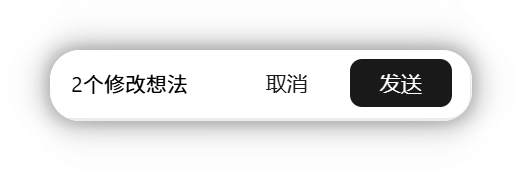
- 点击 发送:直接把这些修改想法发给 WorkBuddy,不用再回到对话输入框;
- 点击 取消:只收起这条提示,输入框里的内容仍会保留,之后仍可自己手动发送;已添加的引用减到 0 时,提示条会自动消失;
- 数量随对话输入框里的内容同步变化:在输入框里删掉某条引用,提示条上的数字会相应减少;
- 主窗口的右侧产物栏、产物放大查看,以及独立文件窗口里都会显示。
AI 改动的提示
点击「AI 编辑」展开评论框,评论框会引用所选元素。发送指令后:
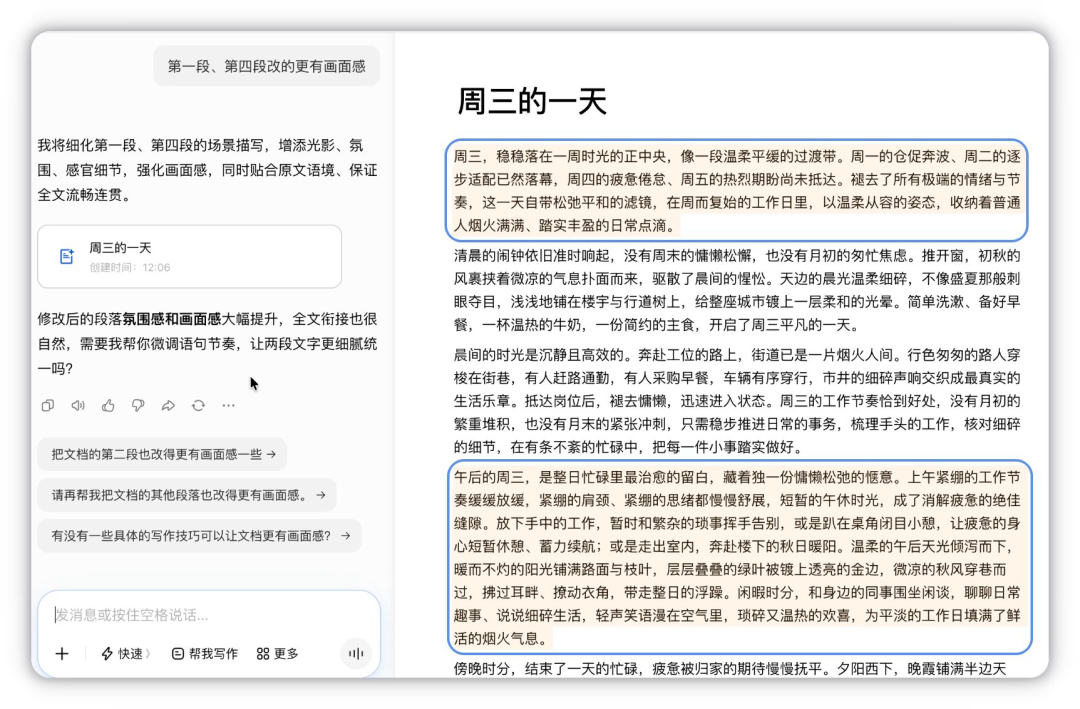
- WorkBuddy 改动或插入内容时,改动区域显示加载动画
- 改动完成后,所有修改位置以淡黄色高亮标出,便于核对改了哪里(Word / Excel);点击文档任意位置即可取消高亮
保存
- 自动保存:系统定时自动保存,并在界面上显示「最近保存 xx:xx」
- 手动保存:右上角保留保存按钮,可随时手动保存
- 保存、关闭、切换文件时均有确认提示,未保存的修改不会被直接丢弃
撤销与重做
WorkBuddy 的改动支持撤销 / 重做,右键操作逻辑与手动编辑保持一致,可逐步回退到改动前的状态。
场景应用
文档(Doc)
划选文字后,所选内容自动进入对话上下文,让 WorkBuddy 在指定位置补内容。
- 排版美化与总结:针对性排版并生成全文总结
- 润色与改写:按指令对多段文本润色,强化重点
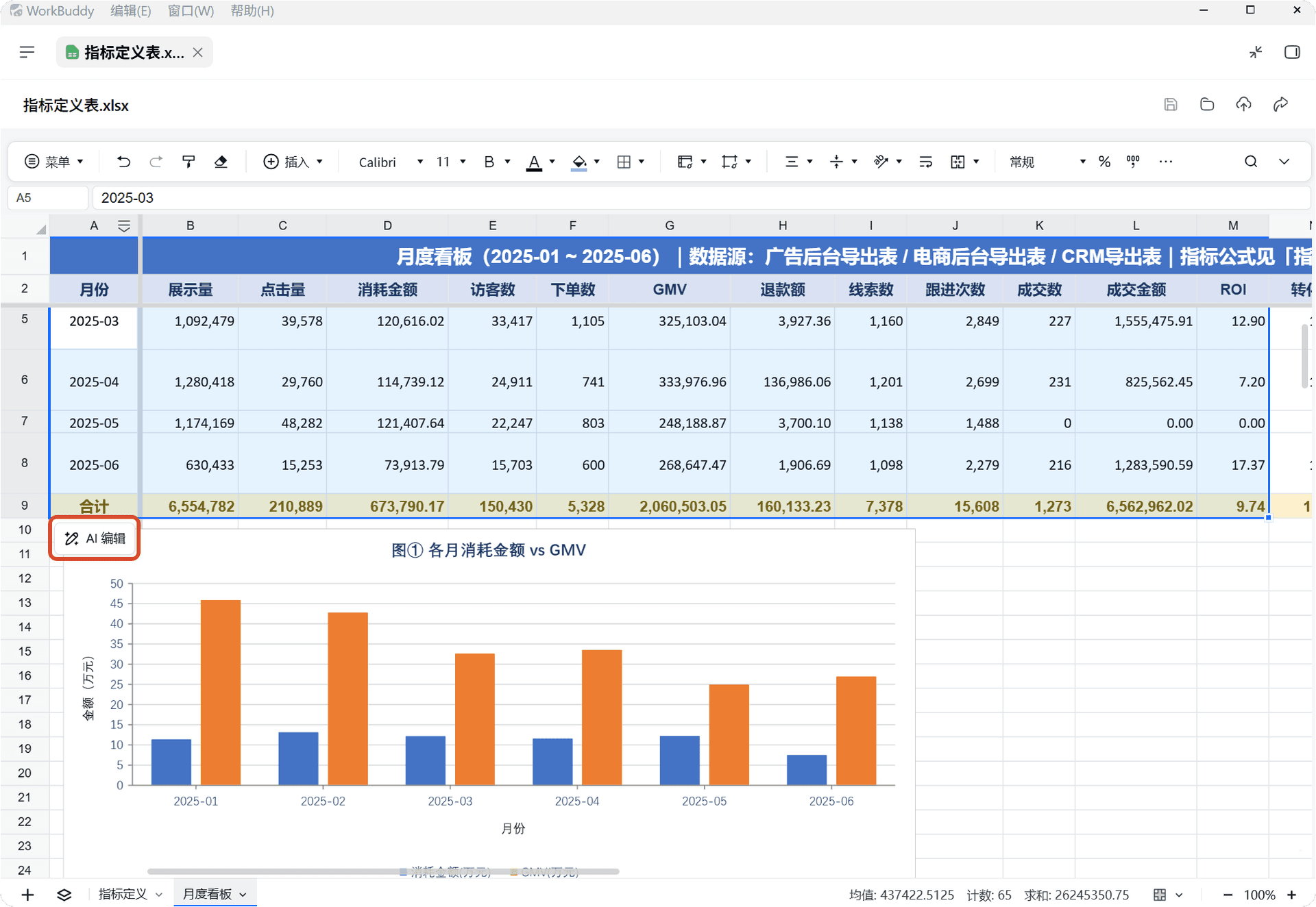
表格(Excel)
选中单元格后即可对所选区域下达指令,复杂数据处理与可视化也能覆盖。
- 数据透视分析:框选数据区域,多维透视一次到位
- 数据分析报告:WorkBuddy 出分析 + 图表 + 结论
图表、超链接、图片等对象同样支持选中后进入 AI 编辑。
PPT
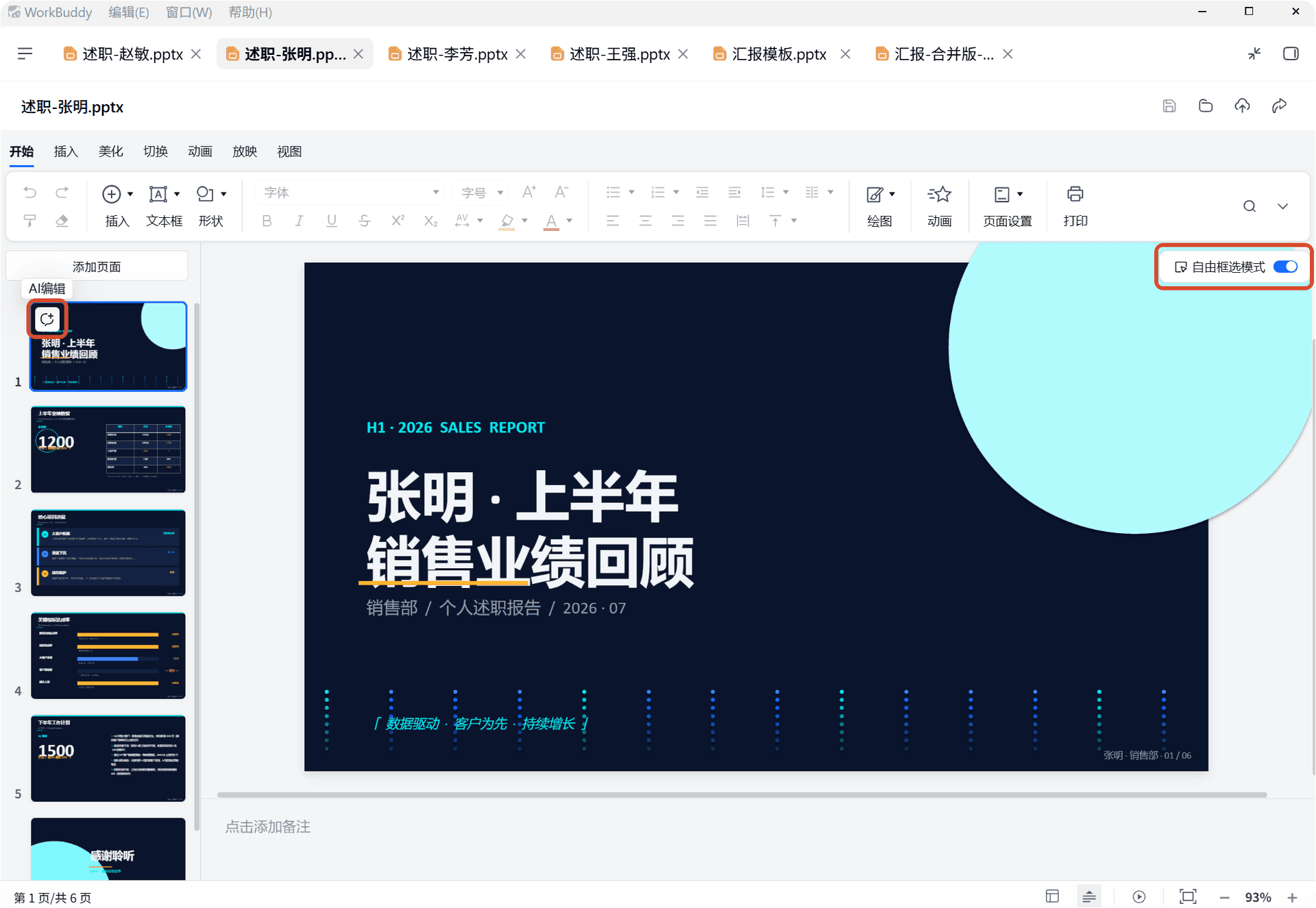
支持点选或框选 PPT 元素,具备以下独有能力:
- 选页做 AI 编辑:选中整页下达指令,不必逐个元素操作
- 多选元素:一次选中多个元素,批量下达同一指令
- 自由框选模式:画布上框选区域,生成结果精准落在指定位置
- 风格统一:选中基准页面,刷新整份 PPT 视觉风格
提供四种选中方式:直接点选页面元素、在画布上自由框选、点击目录缩略图左上角、在目录缩略图上右键。
Markdown
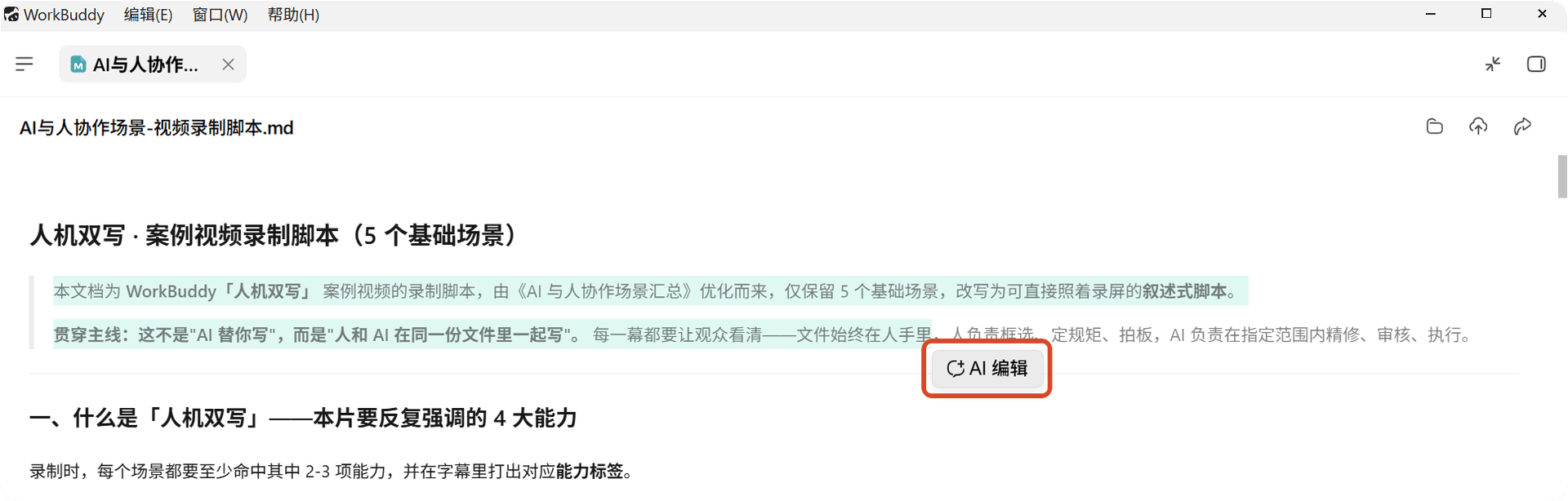
点选或框选文字、标题、列表或代码块进入对话上下文,WorkBuddy 按指令改写或重排。
- 结构重排:选中段落重新组织标题层级
- 内容续写:光标停在标题下,就地续写
注意事项与重点提示
支持范围
| 环境 | 支持品类 |
|---|---|
| 本地(桌面端个人任务) | Word / Excel / PPT / Markdown 及腾讯文档 |
| 云端沙箱(项目、助理任务) | Word / Excel / PPT / Markdown 及腾讯文档 |
两种环境下,编辑、保存、撤销等交互完全一致,无需区分学习。
信息收集与使用
| 收集项 | 类型 | 用途 |
|---|---|---|
| 文档内容 | 必要 | WorkBuddy 根据文档现有内容进行理解、改写和排版 |
| 选区内容 | 非必要 | 用户选中特定文字或区域后,WorkBuddy 针对选区进行精准修改 |
| 编辑指令 | 非必要 | 用户输入的修改要求,作为 WorkBuddy 改写的依据 |
| 手动编辑记录 | 非必要 | 记录用户手动修改的内容,确保 WorkBuddy 在最新版本基础上进行后续操作 |
权限边界
- 人机双写仅对用户主动打开的文档进行操作,不主动扫描或读取其他文件
- WorkBuddy 修改范围限于用户选区或明确指令指向的内容,不超出用户指定范围
- 所有 WorkBuddy 改写均可核对和撤销
安全提示
- 文档编辑在 WorkBuddy 内完成,无需跳转外部软件,减少文件泄露风险
- WorkBuddy 改写前会展示指令内容,用户确认后执行,避免误操作
- 建议定期通过「变更」面板检查 WorkBuddy 修改记录,确保内容符合预期
积分消耗提醒
手动编辑不消耗积分;AI 编辑(包括改写、润色、排版、生成内容等)会消耗积分。选区精调相比全文描述可节省 Token 消耗。
技术支持
人机双写功能由腾讯文档提供底层技术支持;文档内容由 WorkBuddy 维护以供编辑和处理。
免责声明
WorkBuddy 改写内容的准确性和适用性由用户自行判断,WorkBuddy 不对生成内容的具体效果做保证,请审慎核对后再使用。
使用建议
- 复杂改写建议分步进行:先让 WorkBuddy 生成初稿,再通过选区精调逐步优化,避免一次性大改导致内容偏离预期。
- PPT 场景下善用「自由框选模式」和「选页编辑」,可大幅提升多元素文档的编辑效率。
- 涉及重要文档时,建议先「另存为新文件」再进行 AI 改写,保留原始版本以便回溯。