

专家
专家用于为 WorkBuddy 配置专业角色,在特定领域中以更明确的方法和视角完成任务。专家板块包含专家和专家团两个核心模块,按行业分类浏览专家和专家团,召唤他们为您服务。
核心概念
专家板块包含专家中心和我的专家。在专家中心的专家和专家团支持按行业分类浏览,召唤他们为你服务;在我的专家创建属于你的专家,分享专业知识。
专家是「角色切换」机制
以「人设 + 方法论 + 工具链」让 WorkBuddy 用特定领域专家身份执行任务。
专家团是「协作执行」机制
专家团由多位专家分工协作,由团长自动拆解、并行执行并整合交付。
说明
专家本身不主动获取系统权限,仅处理您主动提供的对话与上传文件。当配备了 Skill / MCP 时才会在您的授权下间接访问文件或外部服务。
如何选择 Skill、专家、专家团
Skill 提供执行能力,专家基于能力与经验解决特定问题,专家团则组织多个专家协作完成复杂任务。
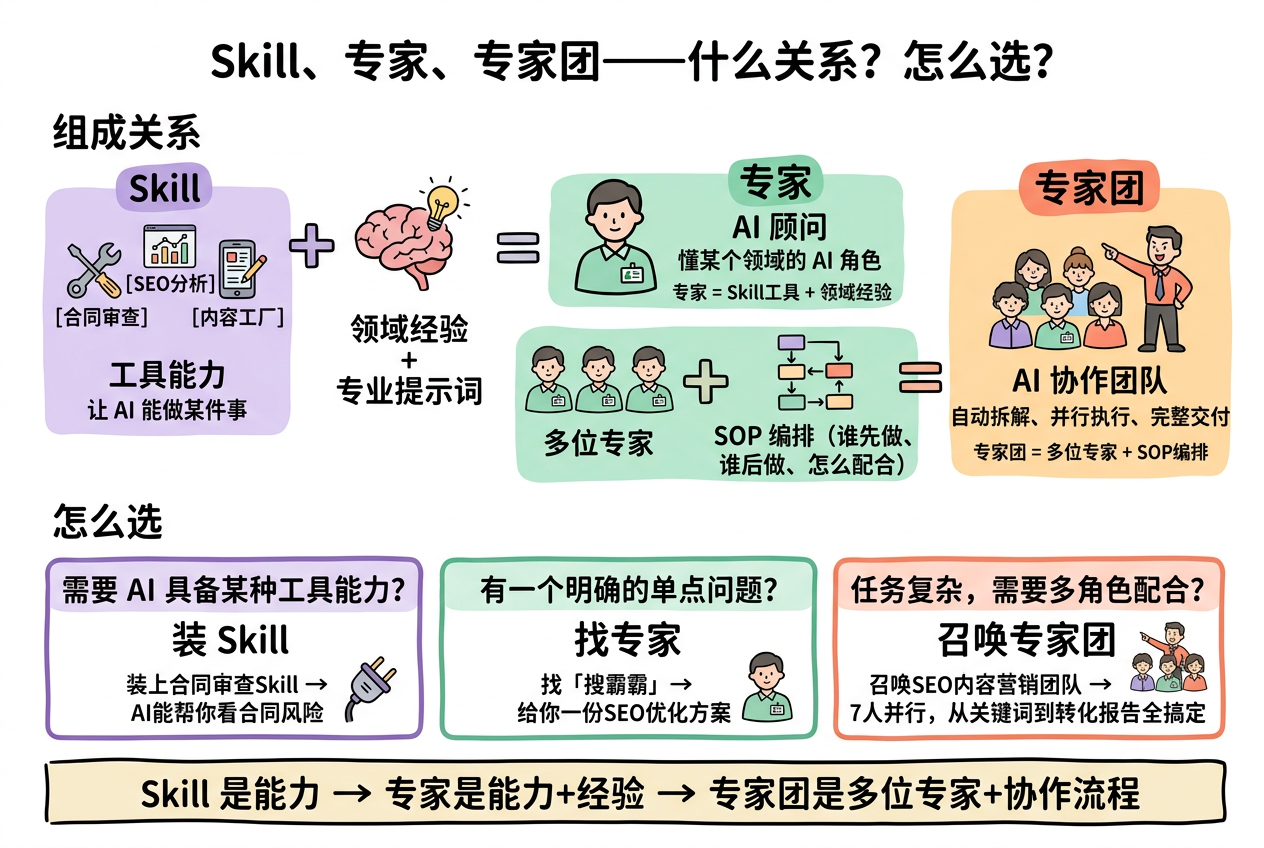
具体区别如下:
| 维度 | Skill | 专家(Agent 型) | 专家团(Team 型) |
|---|---|---|---|
| 组成关系 | 工具能力:让AI能做某件事 | AI顾问:懂某个领域的 AI 角色 | Al协作团队:自动拆解、并行执行、完整交付 |
| 怎么选 | 需要 AI 具备某种工具能力 | 有一个明确的单点问题 | 任务复杂,需要多角色配合 |
使用专家
使用现有专家
- 打开专家中心,在左侧边栏点击专家·技能·连接器,默认进入专家页签。
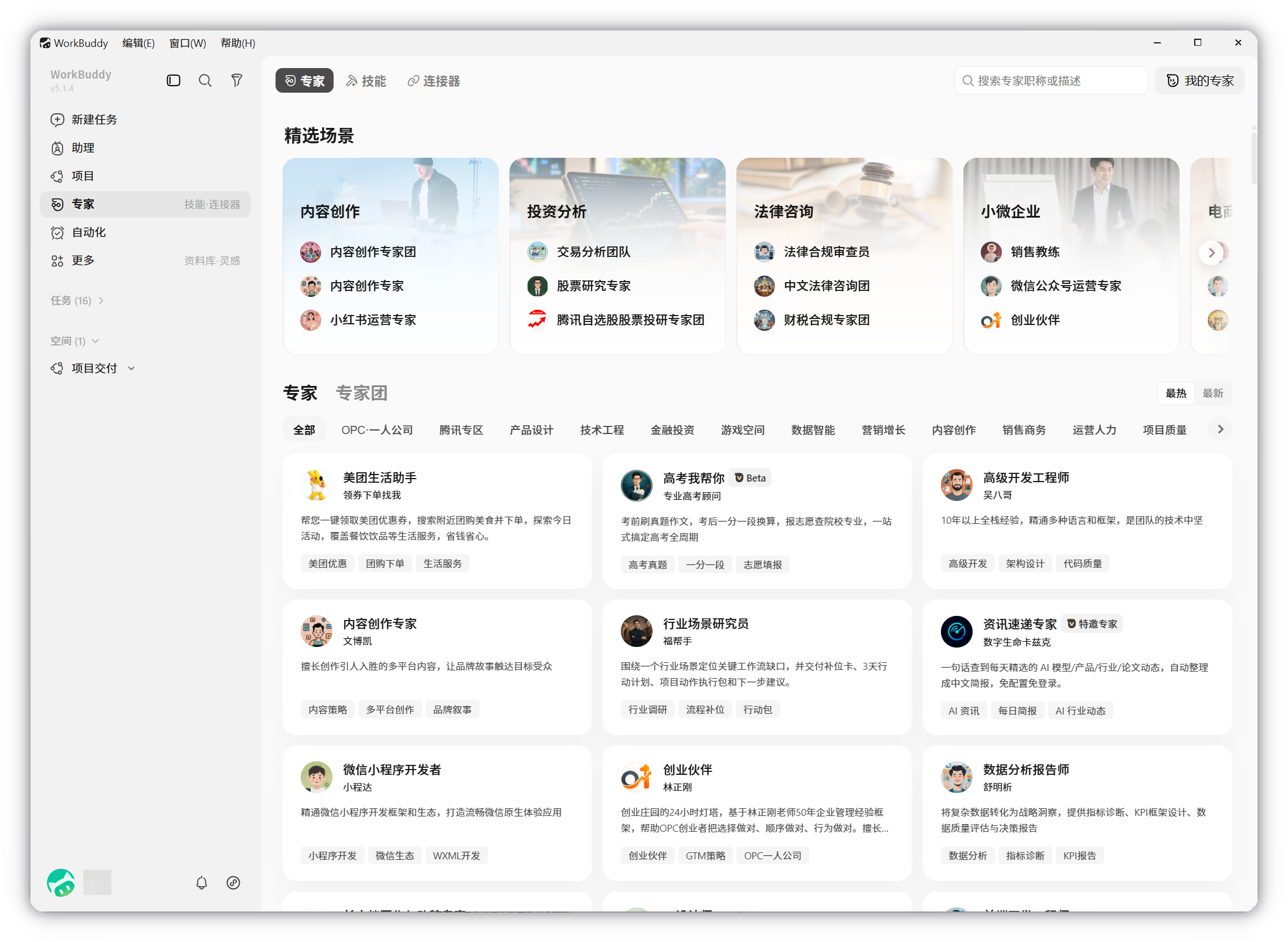 2. 选择专家/专家团:浏览卡片,查看能力介绍和任务示例。
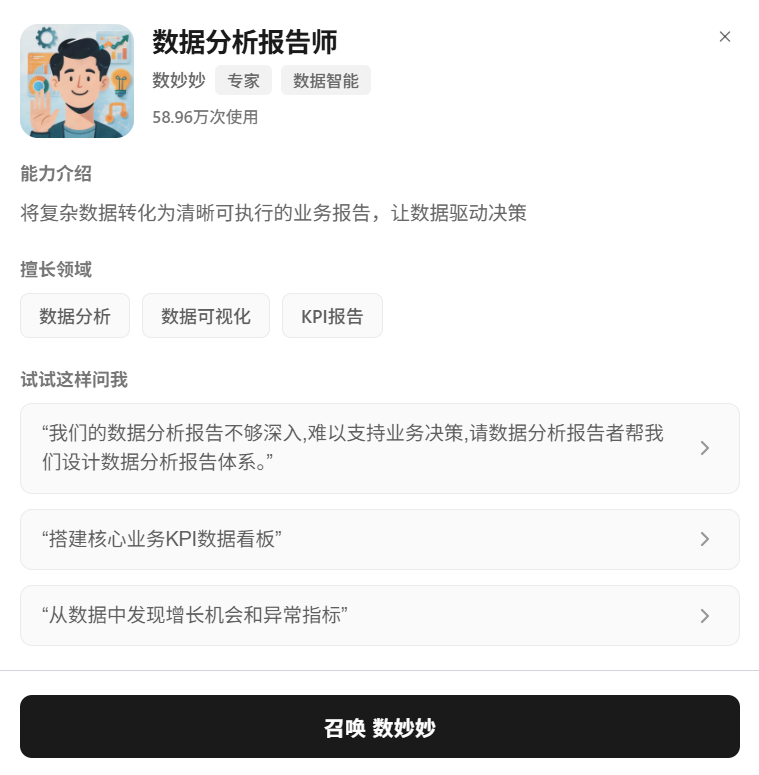
 专家卡片展示能力介绍、擅长领域和任务示例,例如:
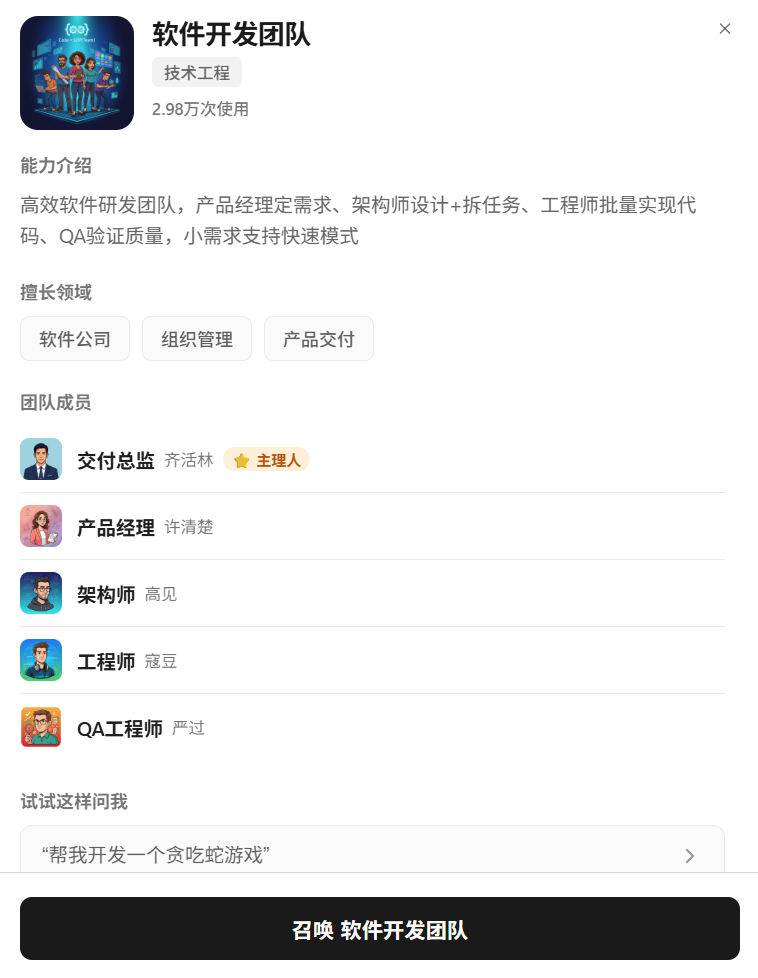
专家团卡片展示能力介绍、擅长领域、团队成员和任务示例,例如:
- 召唤专家/专家团:点击召唤专家/专家团,进入对话界面:
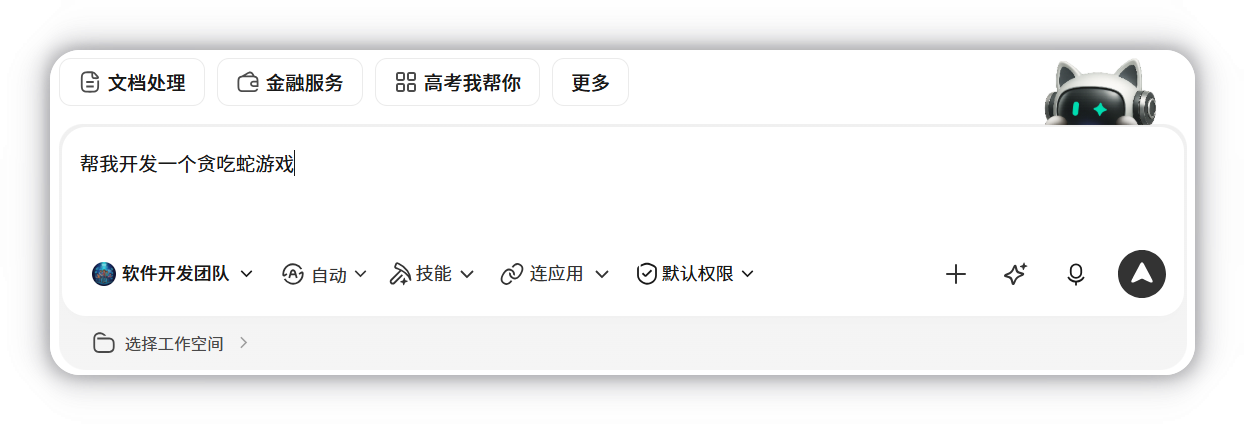
- 描述任务:在对话界面并描述您的需求。
专家: 将任务告诉 WorkBuddy 将会按照该角色的专业视角和方法完成任务。
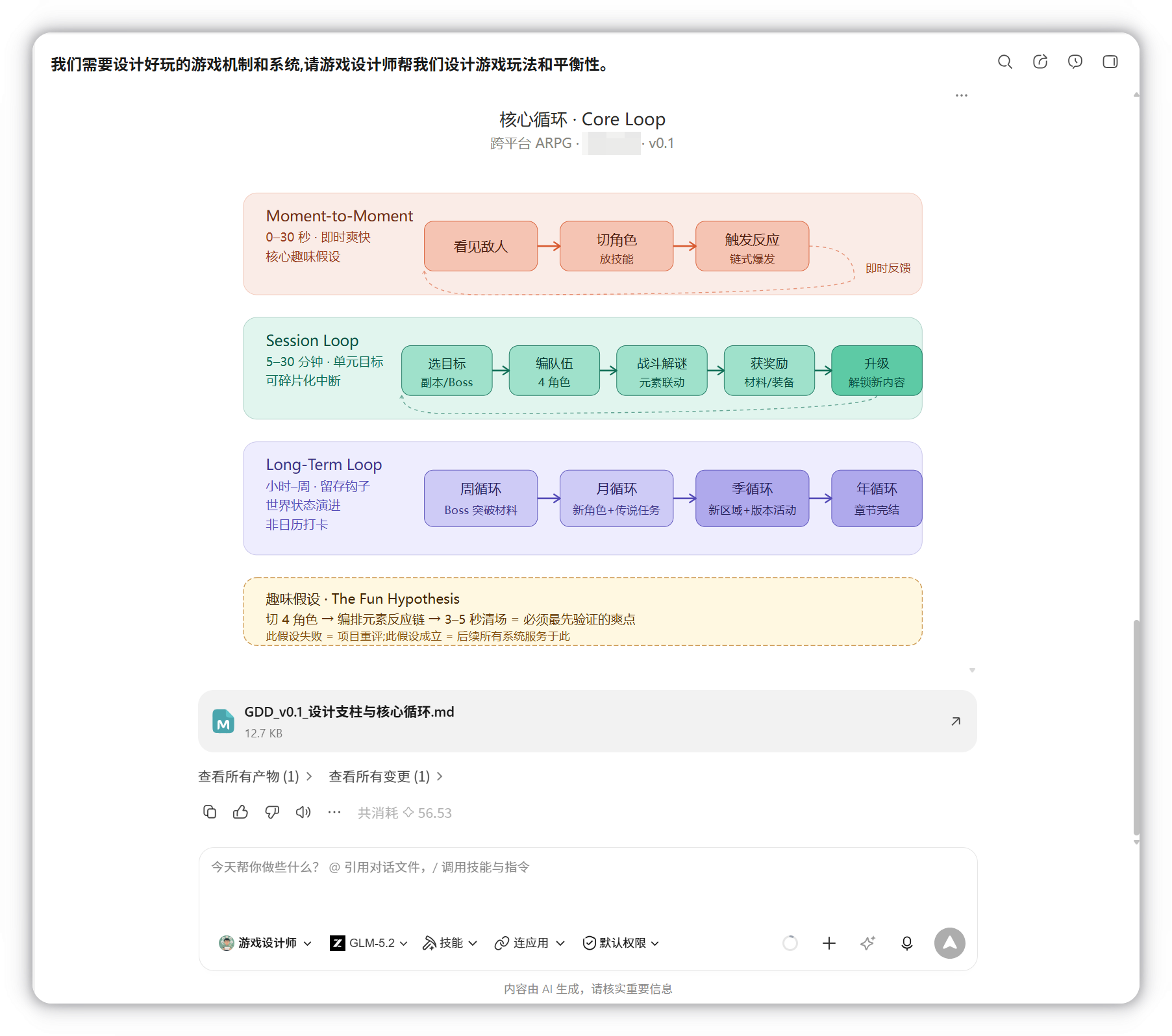
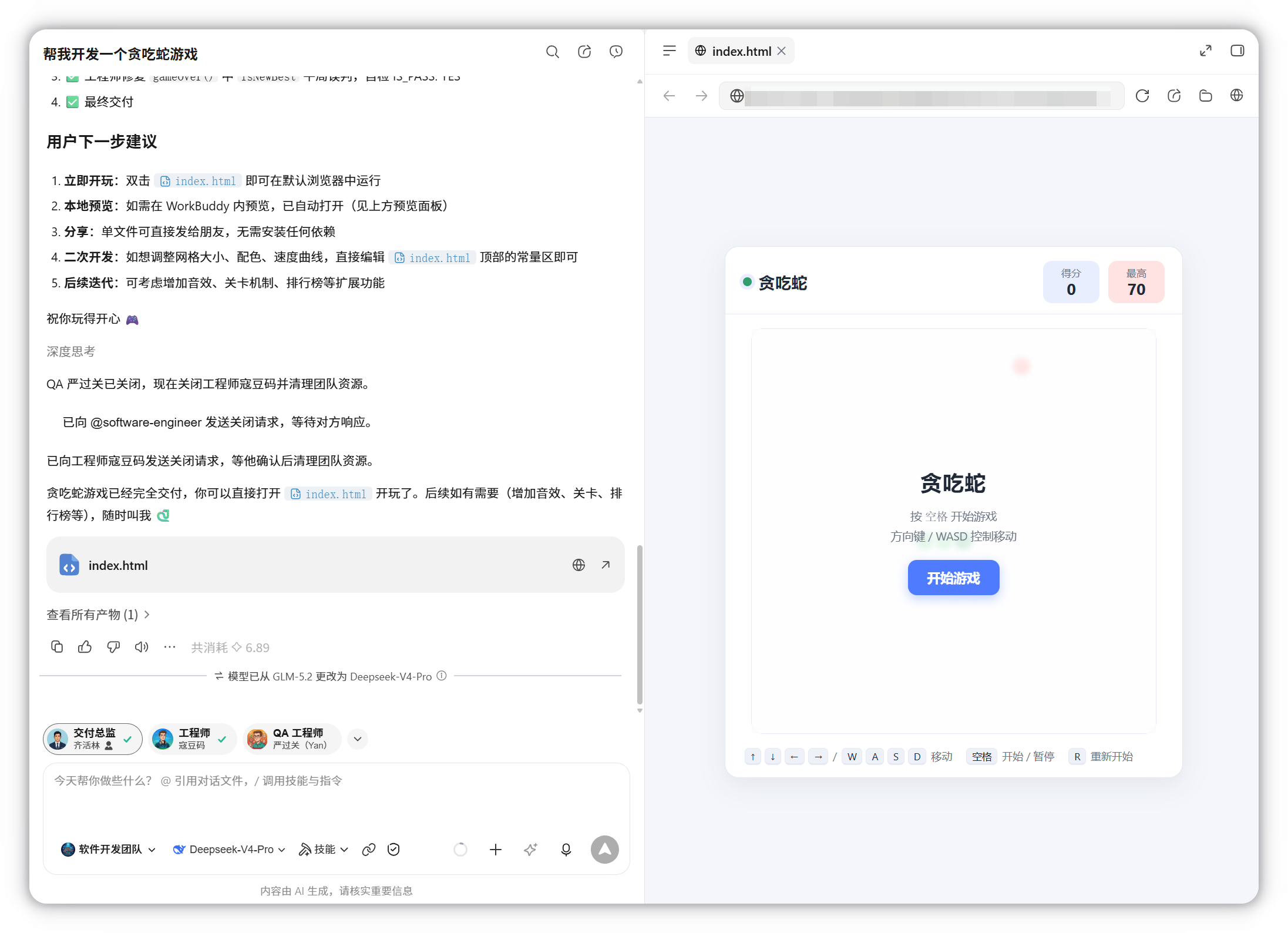
专家团: 用自然语言描述任务后,专家团团长自动拆解、分配、执行并返回完整结果:
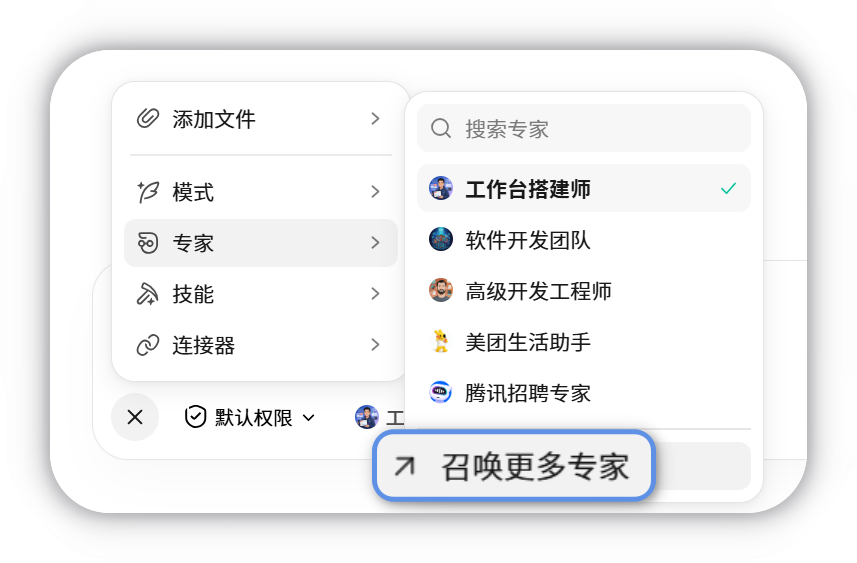
快速找到专家
- 在专家团会话中通过搜索召唤其他专家时,会提示「当前会话已使用专家团,切换其他专家需要开启新对话」:确认后会先回到新对话态再完成召唤,新专家不会回绑到当前专家团会话。
- 在对话中点击专家入口,会展开最近使用的专家下拉列表,提供两种快捷方式:
- 搜索:输入名称关键字快速查找专家,点击即可召唤;搜索暂时不可用时会提示「搜索暂不可用,请稍后重试」;
- 置顶:将常用专家置顶,置顶结果会持久保存,下次打开时排在列表前部,无需反复翻找。
专家依赖的服务未连接时
部分专家执行任务时会依赖 MCP 或连接器(如腾讯文档、TAPD 等)。当任务执行过程中需要使用某个尚未连接的服务时,WorkBuddy 会在输入框上方展示连接引导卡片,并显示该服务的名称和头像。
- 点击卡片上的连接,按提示完成授权后,WorkBuddy 会自动继续当前任务,无需重新发起对话。
- 连接引导只在任务实际用到该服务时才出现,不会在会话开始时一次性罗列全部依赖。
创建与管理专家
创建专家适合有明确任务和工作方法、希望重复使用专业能力的用户。通过配置角色、专业领域和工作要求,可以创建一个可重复召唤的 AI 专家。如果只是临时完成一次简单任务,直接使用普通对话即可,无需创建专家。
创建专家
在专家·技能·连接器的专家页面,单击右上角我的专家。
单击创建专家,系统会自动进入创建对话,由内置的专家管理工具引导您完成配置,无需额外安装或操作。对话中会提供提示词示例,您可以直接采用,也可以根据实际任务修改,或按 AI 的分析结果逐步确认。
创建专家的过程中,根据对话指令配置专家,实际配置以运行时的提示为准,配置建议如下:
配置项 填写要点 避免 头像与显示名称 用短角色名,便于识别和召唤,如“文档评审官” “专家1”、“助手”等无指向的名称 人设身份 写“是谁 + 有什么背景”,如“有 10 年经验的后端工程师,熟悉 Go 与 Java” 写成任务本身,如“帮我写代码” 擅长领域 写清边界,同时说明“做什么”和“不做什么” “什么都行” 提示词 写工作流程、输出格式与约束,能举例最好 只写“您是一个专家”
提示
- 创建前请确认专家名称,创建后无法修改。若需要更换名称,需要重新创建专家。
- 此处介绍的是在客户端创建专家、供自己或团队成员使用的方式。若您需要将专家上架到专家市场供更多用户召唤,需按规范打包专家包并提交,详见 专家包配置说明。
- 专家创建成功后,会出现在我的专家列表中,选中该专家即可召唤,使用方式与内置专家一致。建议先通过实际任务测试专家效果,并根据输出结果进一步优化配置。
管理专家
创建完成后,可以在我的专家列表中对专家进行修改、分享或删除。
修改专家:如果专家的输出结果不符合预期,可在我的专家列表中,找到目标专家,单击卡片右上角召唤旁的三个点,选择修改专家,进入修改对话后,可以从角色定位、任务范围、工作方法和输入要求等方面优化专家配置。
分享专家:如需将自己创建的专家提供给其他成员使用,可在我的专家列表中,找到目标专家,单击卡片右上角召唤旁的三个点,选择分享,等待分享链接生成后,可单击复制链接按钮,将链接发送给对应成员。
提示
- 此处分享仅生成链接供成员召唤使用,不会将专家上架到专家市场。
- 成员通过链接召唤的是该专家的副本,其使用不会影响您的配置。
- 删除专家:如果不再需要使用某个专家,可在我的专家列表中,找到目标专家,单击卡片右上角召唤旁的三个点,选择删除即可。
请谨慎删除
- 专家删除后无法恢复,请谨慎操作。
- 若该专家已分享给其他成员,删除后对方将无法继续使用。
注意事项与重点提示
信息收集与使用
| 信息类型 | 收集情况 | 用途 |
|---|---|---|
| 账户信息 | 必要 | 用户 ID、昵称,用于身份识别与会话管理 |
| 对话内容 | 必要 | 您输入的文本与指令,用于生成回复、完成任务 |
| 上传文件 | 非必要 | 仅在您主动上传时收集 |
| 工作区文件 | 非必要 | 仅在您通过 Skill 明确触发时间接访问 |
提示
使用专家功能时 WorkBuddy 不收集通讯录、精确地理位置、设备唯一标识、生物特征、本产品外的浏览历史。
积分消耗提醒
专家团会并行调用多位专家、涉及多轮模型交互,积分消耗通常为单专家的 3–5 倍(以实际任务为准)。
第三方共享
专家本身不直接访问外部系统;若配备的 Skill / MCP 调用了外部服务,请按对应模块边界处理。
免责声明
WorkBuddy 生成内容仅供参考,不构成专业意见;涉及医疗、法律、投资、合规等重大决策建议咨询专业人士。
使用建议
- 专家是 AI 角色化辅助能力,与具备法定资质的专业服务存在差异,请在重要场景下结合专业意见使用。
- 召唤专家团前请关注积分余额,避免任务执行中途因积分不足而中断。
- 上传文件、提交对话内容时,请确认您拥有合法权利或已获得相关授权,注意保护他人个人信息与商业秘密。