

Mac 系统安装指南
环境要求
macOS 12 (Monterey)及以上
TIP
不满足上述要求的系统将无法启动 WorkBuddy。
下载
访问 WorkBuddy 官网,点击立即下载,选择 Mac,下载对应安装包。
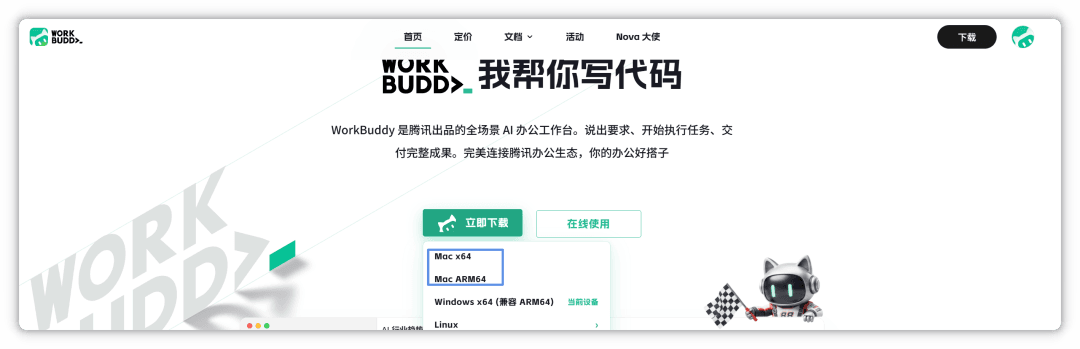
版本选择
M 系列芯片 → 选择
Mac ARM64版本;Intel 芯片 → 选择
Mac X64版本。官网未识别你的设备时 → 默认提供
Mac X64版本。X64 包可以通过 Rosetta 在 M 系列芯片上运行,兼容性更广;而 ARM64 包无法在 Intel Mac 上运行,因此在无法判断芯片时按兼容性更好的版本提供。如何查系统版本?
点击屏幕左上角的苹果图标,选择关于本机可以查看。
示例: 下图系统配置选择
Mac ARM64版本。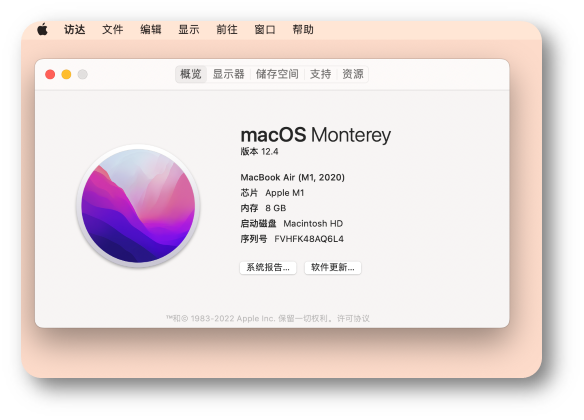
在浏览器弹窗中允许下载,等待安装包下载完成。

安装
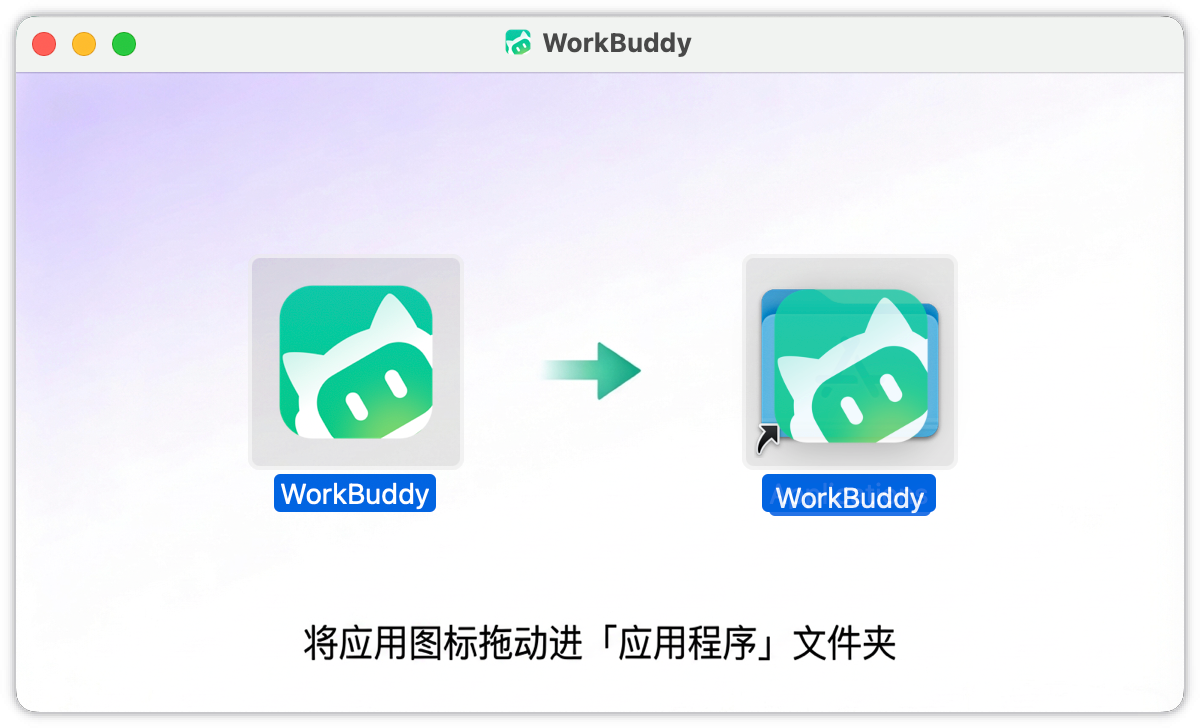
双击已下载的
.dmg磁盘映像文件,打开安装窗口。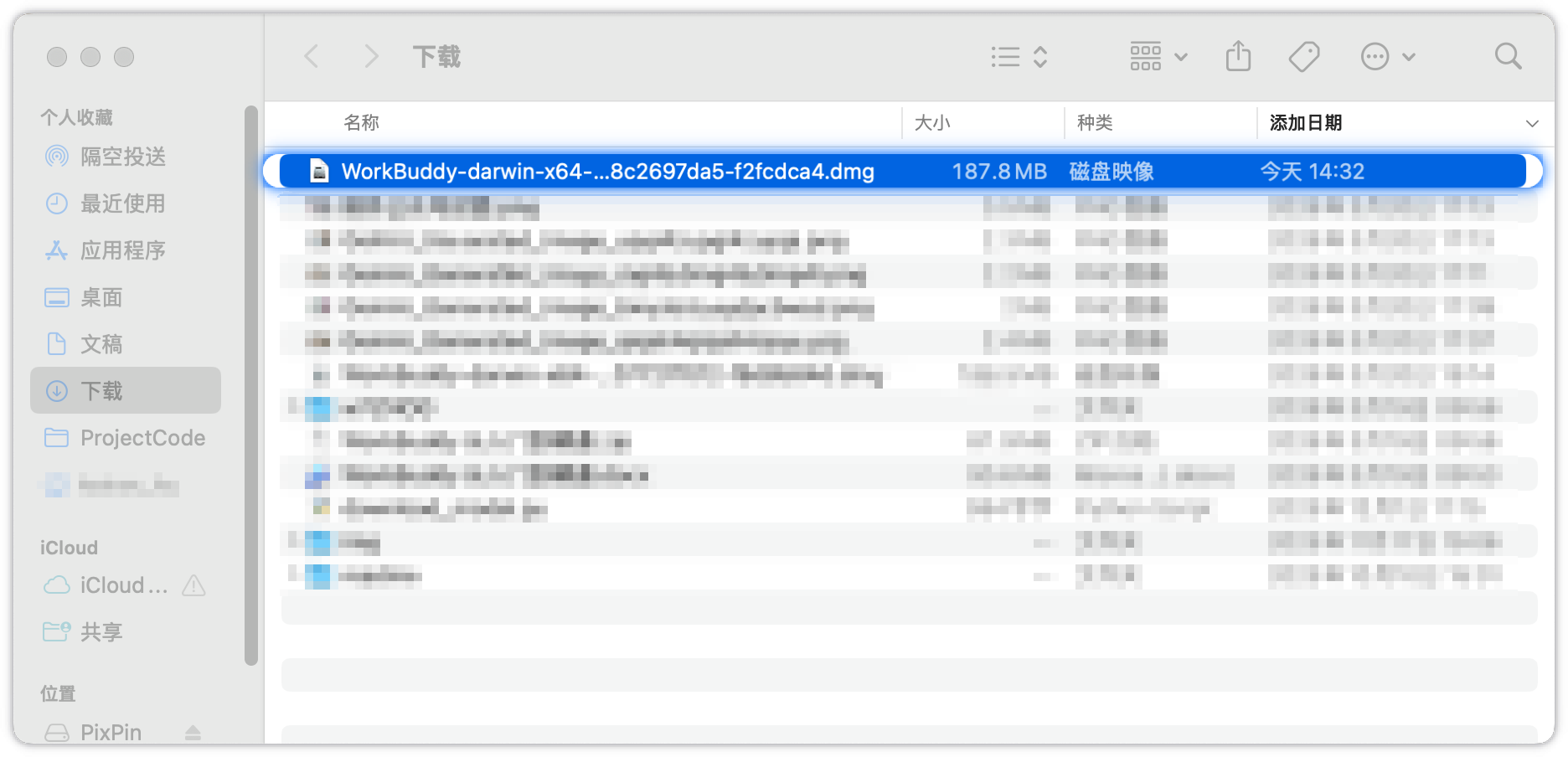
将 WorkBuddy 图标拖入 Applications 文件夹。
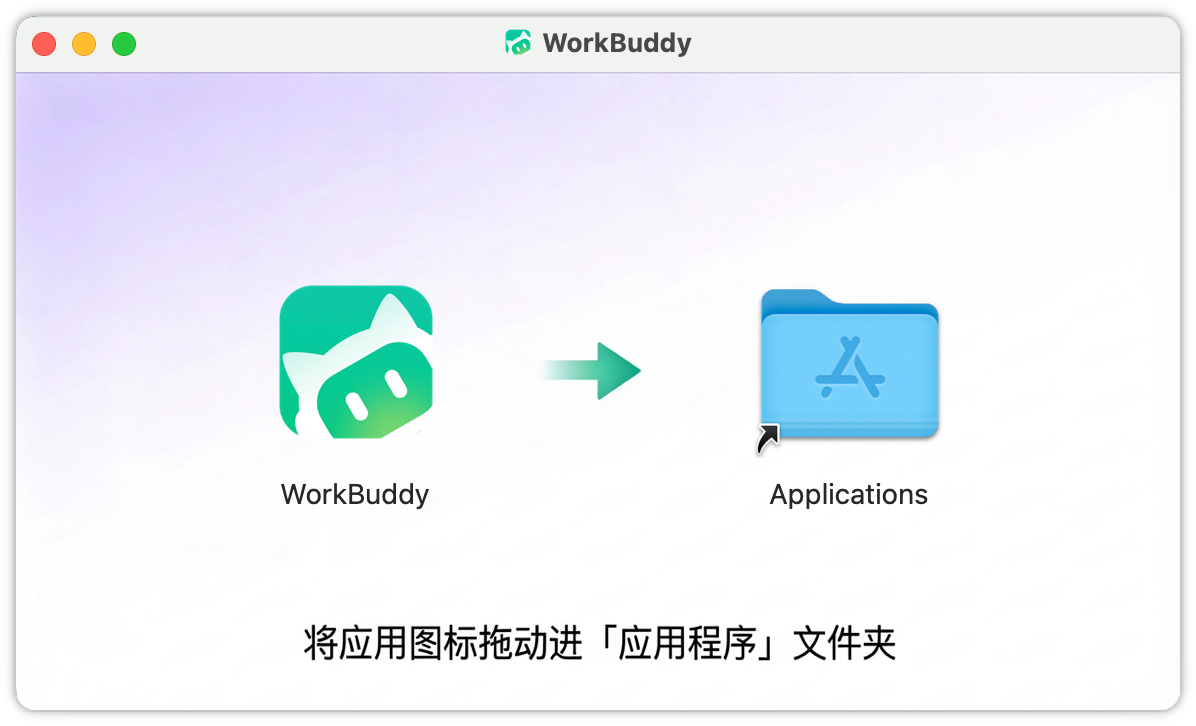
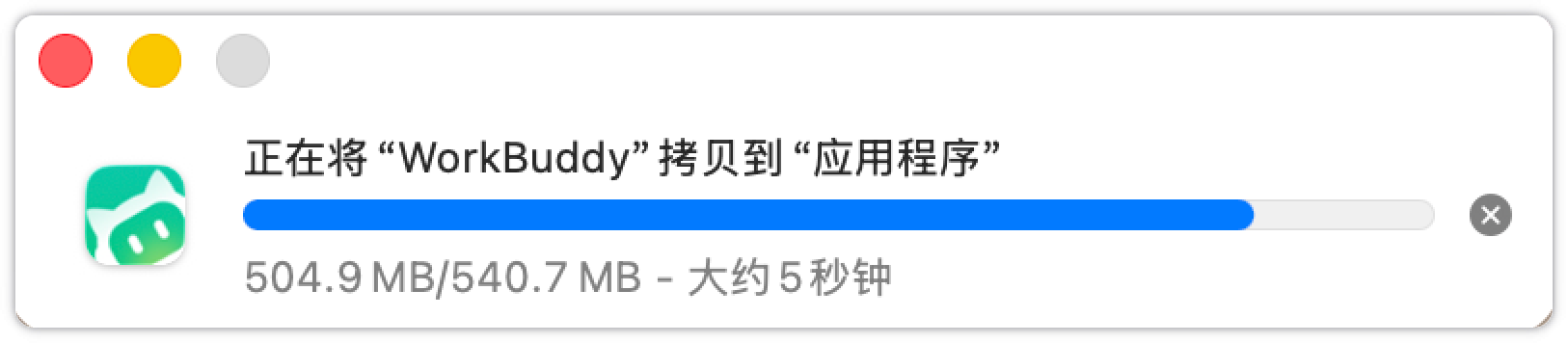
等待拷贝完成。
推出已挂载的 WorkBuddy 磁盘映像;如不再需要,可删除下载目录中的
.dmg安装包。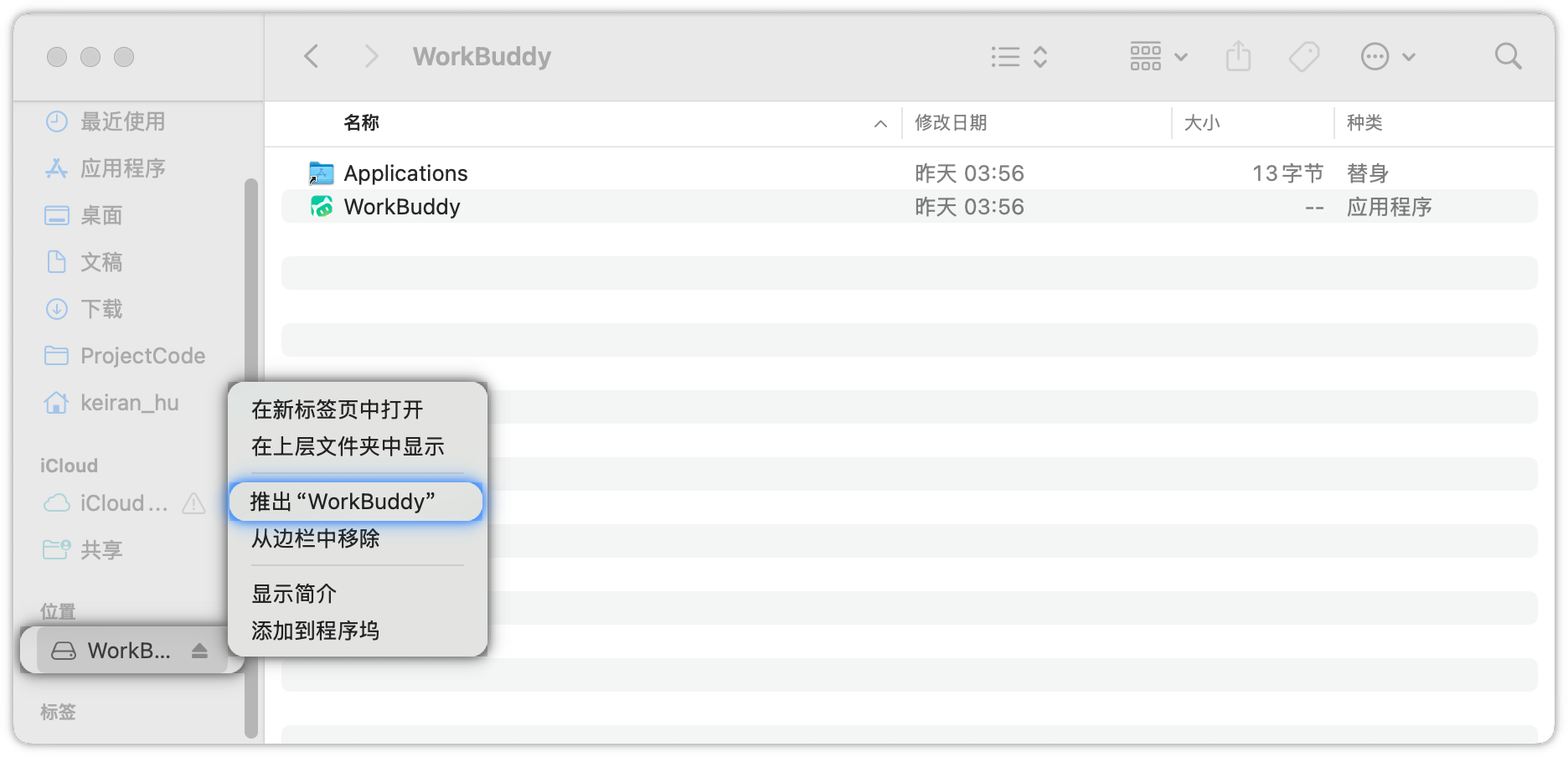
登录
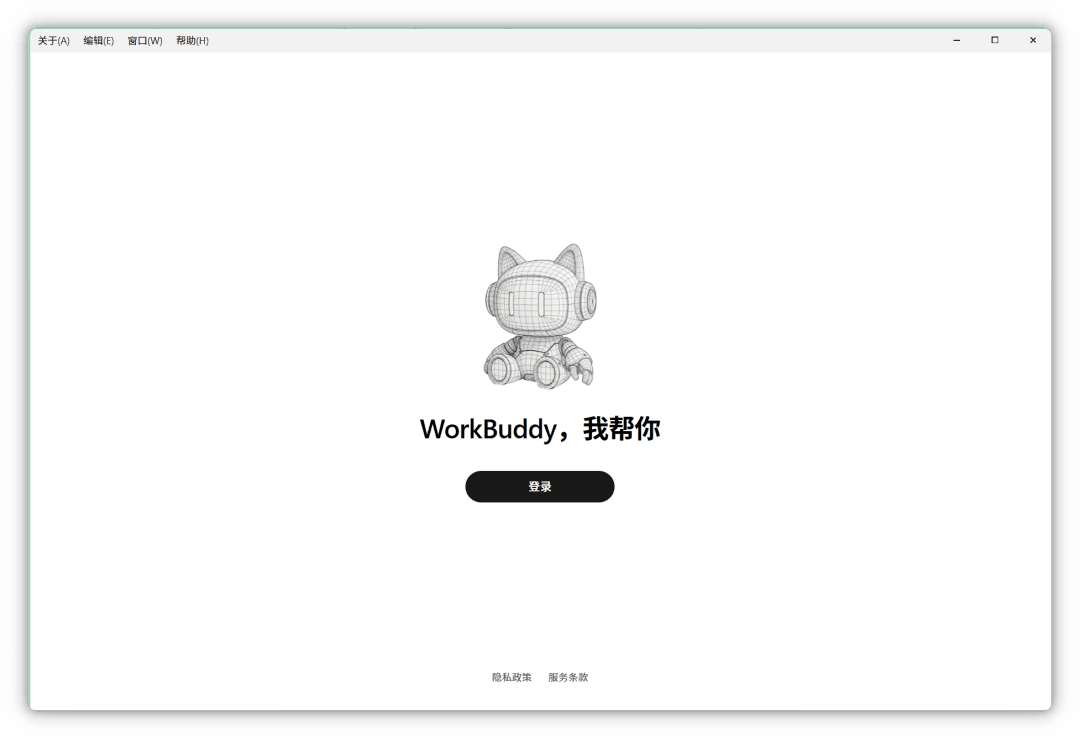
通过启动台或
Command + 空格搜索打开 WorkBuddy。点击登录按钮,浏览器将自动打开登录页面(WorkBuddy 官网 workbuddy.cn)。
在登录页面的弹窗中勾选《用户服务协议》与《隐私政策》,使用微信扫码完成登录;也支持手机号、邮箱、SSO 等登录方式,登录全程在当前页面完成,无需跳转。
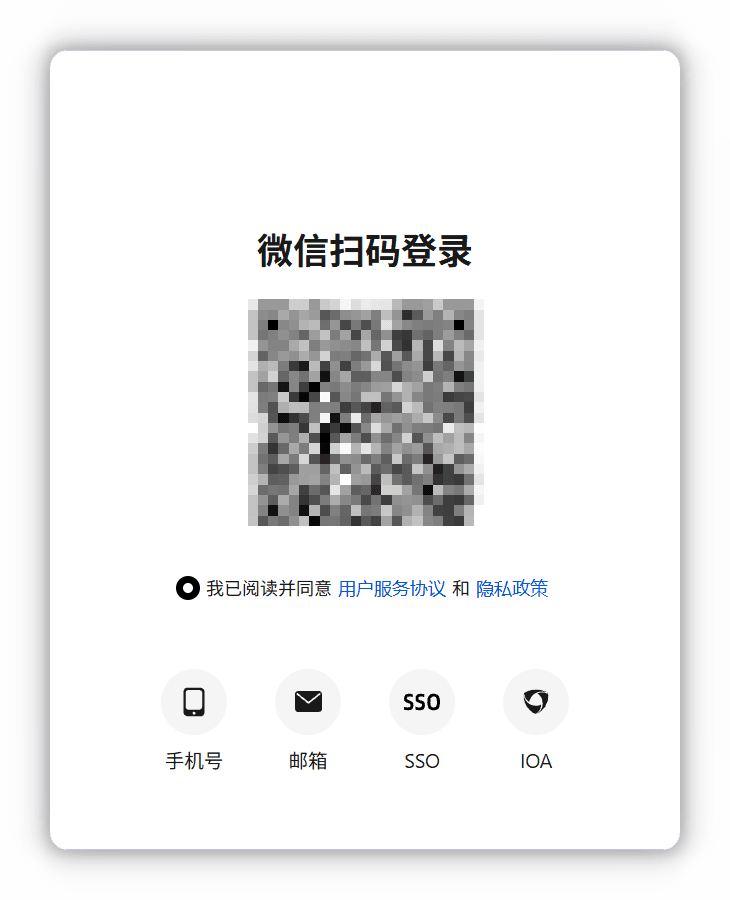
页面显示登录成功后,返回客户端即可开始使用。首次使用可参考开启你的第一个任务。
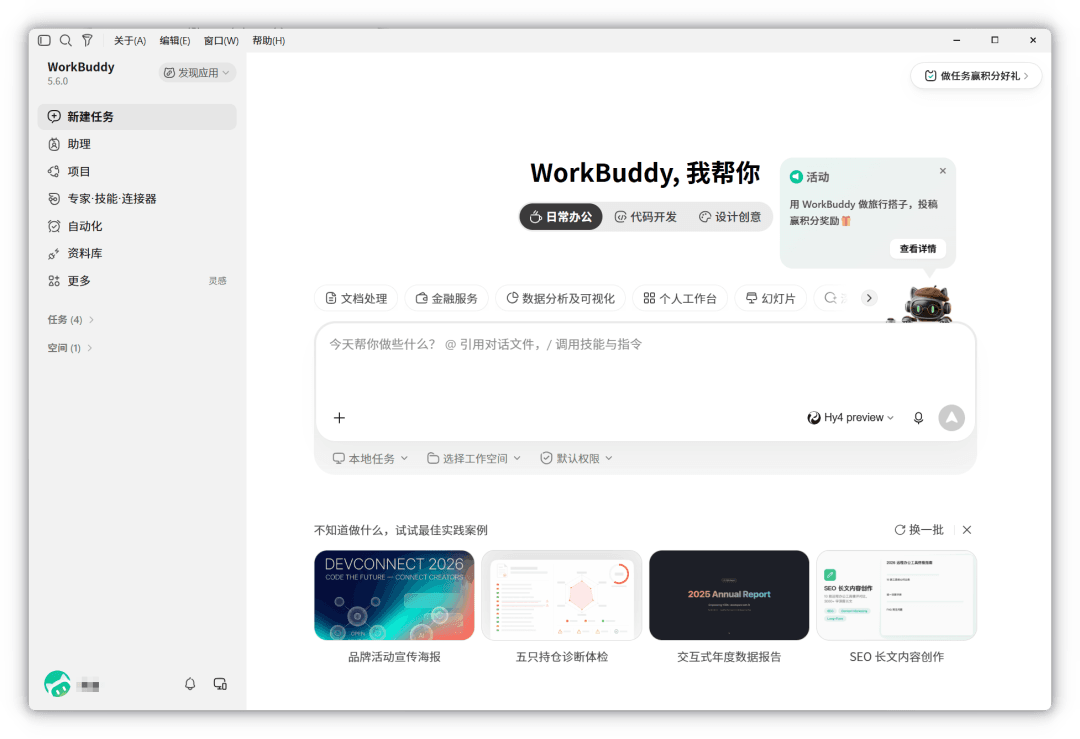
语言设置
- 如需切换界面语言,点击左下角头像 > 设置 > 通用 > 语言,进行切换。
- 如果点击登录后无法打开浏览器、登录失败或客户端无响应,可参见 常见问题。
版本更新
点击左下角头像 > 检查更新,系统将自动检测版本。若已是最新版本则无需操作;若存在新版本,系统将自动下载并完成升级。