

WorkBuddy 接入微信助理指南
接入微信助理让您可以通过手机微信远程控制电脑上的 WorkBuddy。在微信中发送任务指令,WorkBuddy 在电脑上自动执行,并将结果同步回微信聊天窗口。所有项目、文件、凭证和工具均使用您电脑本地的环境,无需额外配置。
微信助理能做什么
绑定微信助理后,您可以在微信中完成以下操作:
- 启动新的任务,或继续助理板块中未完成的会话
- 发送后续指令、回答 WorkBuddy 的追问、指导进行中的工作
- 批准命令执行、文件修改等需要确认的操作
- 查看任务输出、差异对比
- 当 WorkBuddy 完成任务或需要您的关注时,在微信中收到通知
设置前的准备
在开始绑定之前,请确认满足以下条件:
| 要求 | 说明 |
|---|---|
| WorkBuddy 版本 | macOS / Windows 上安装 WorkBuddy >= 4.6.4 |
| 微信版本 | 手机上已登录 微信 >= 8.0.70 |
| 账号一致性 | WorkBuddy 和微信使用同一账号登录(或已关联) |
| 网络连接 | 电脑和手机均能正常访问互联网 |
| WorkBuddy 运行中 | WorkBuddy 必须保持运行状态 |
提示
微信助理接入无需填写 App ID、App Secret 等开发凭证,只需扫码即可完成绑定。
连接微信助理
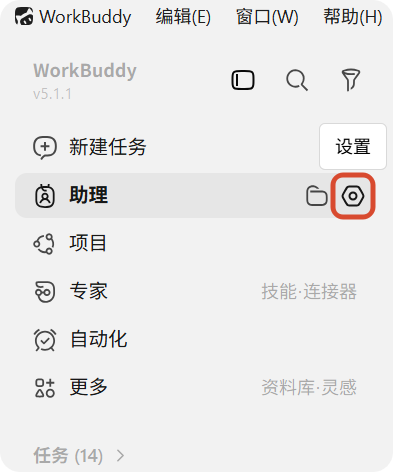
第一步:打开助理设置
- 打开 WorkBuddy
- 在左侧 助理 栏点击齿轮图标,进入「助理设置」
- 在集成列表中找到「微信助理集成」
- 点击右侧的「配置」按钮
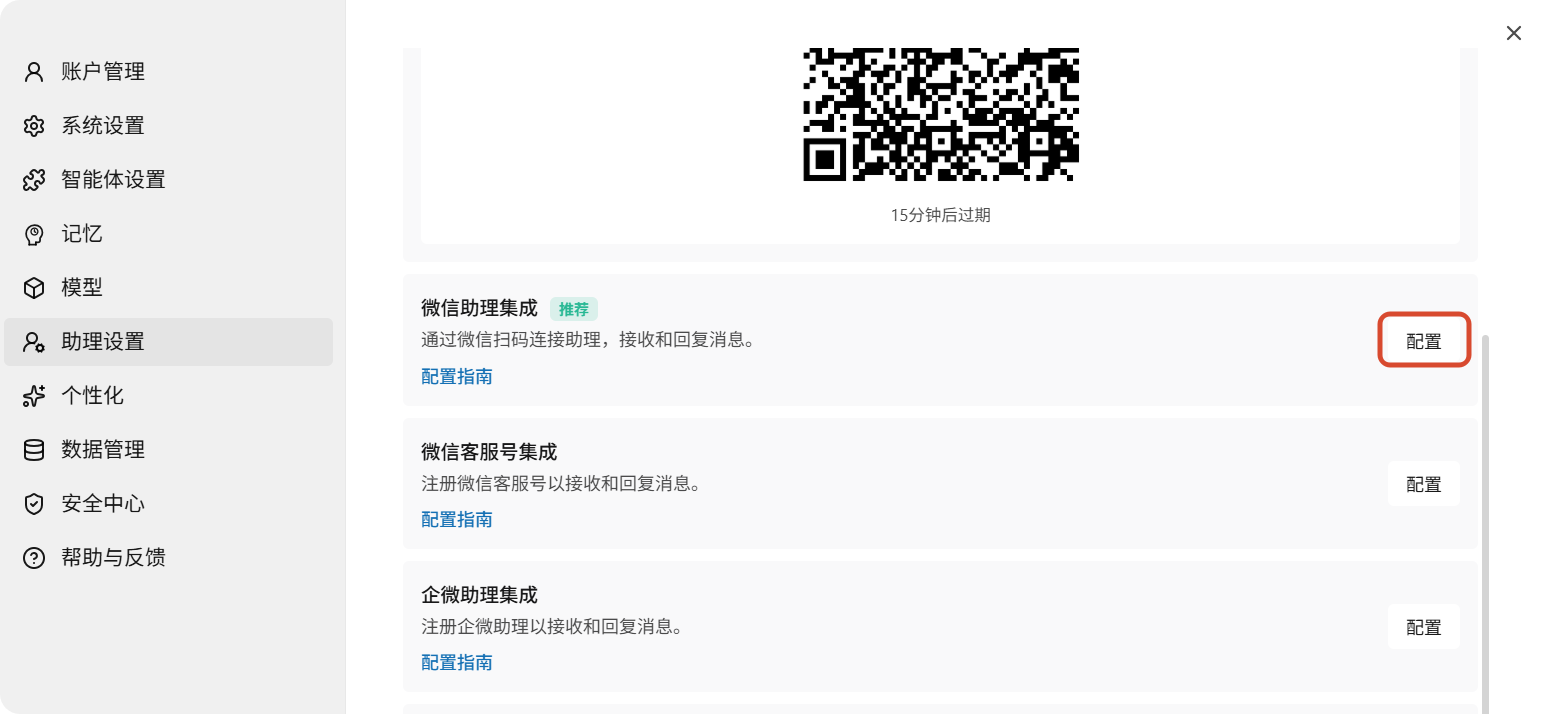
第二步:生成绑定二维码
点击「配置」后,按钮会短暂显示为「绑定中...」,WorkBuddy 正在生成用于绑定的二维码。
第三步:扫码完成绑定
二维码生成后会直接显示在卡片下方。打开手机微信,扫描该二维码即可完成绑定。
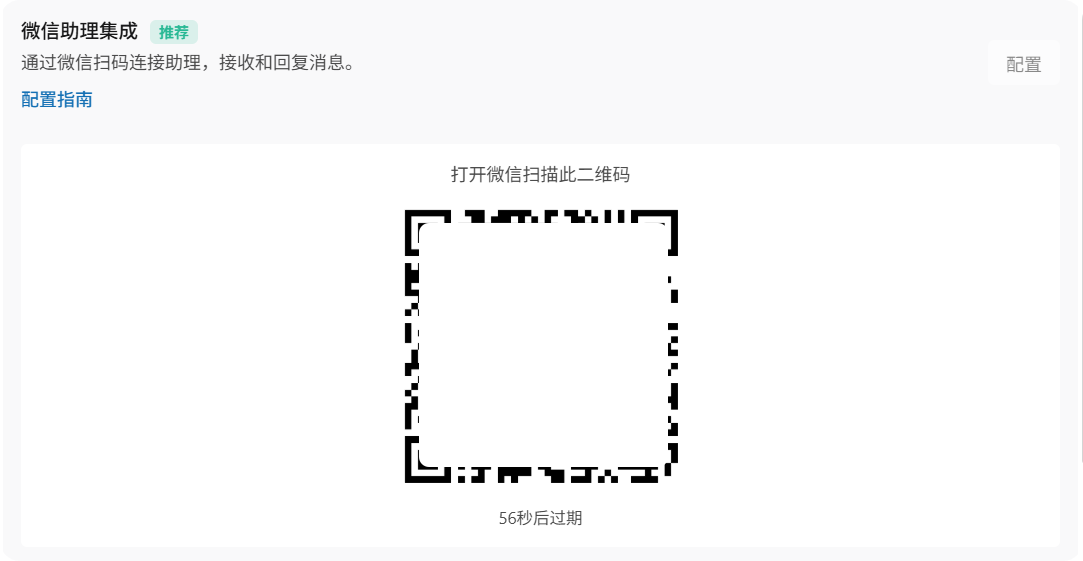
注意
二维码有时效限制。如果二维码过期或扫码失败,请重新点击「配置」生成新的二维码。
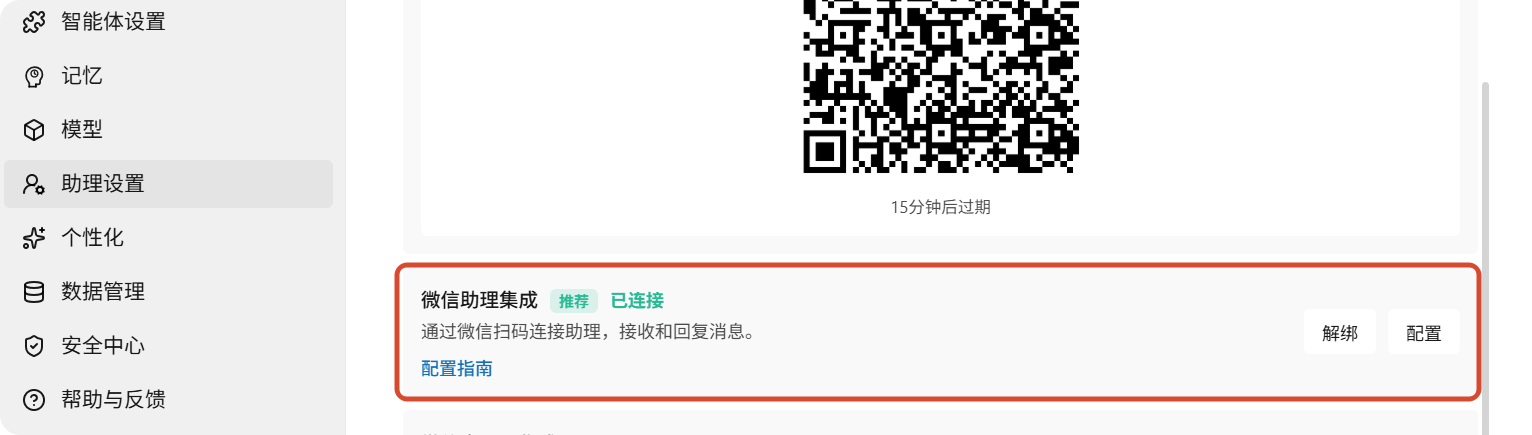
第四步:确认绑定状态
扫码完成后,卡片状态会变为「已绑定」。如果后续需要更换账号,可以点击「解绑」后重新绑定。
使用场景与连接方式
WorkBuddy 微信助理支持以下几种使用场景:
日常办公电脑
连接您日常使用 WorkBuddy 的 Mac 或 Windows 电脑。当您离开工位时,可以通过微信远程访问相同的项目、文件和工作线程。
注意
如果电脑休眠、断网或关闭 WorkBuddy,远程访问将暂时中断。
建议设置:
- Mac 笔记本请保持打开并接通电源;如果合盖使用,建议外接显示器使电脑不休眠
- 可在 WorkBuddy 设置中开启锁屏远程,防止长时间任务被中断
专属常开主机
如果您的项目需要长期运行的任务(如定时巡检、持续集成监控等),可以使用一台专用的 Mac 或 Windows 电脑,在上面安装项目依赖、凭证、插件和工具,保持 WorkBuddy 持续运行。即使您的主电脑离线,微信助理仍然可以访问这台常开主机。
跨设备接续工作
微信助理支持与 WorkBuddy 桌面端无缝衔接:
- 在微信中发起一个任务后,可以回到电脑上的 WorkBuddy 查看完整的执行过程和结果
- 当您回到电脑前时,WorkBuddy 会在助理中显示微信中发起的会话,无需手动查找
- 您可以在电脑上继续追问、细化任务,或在微信中随时查看进度
说明
当微信消息到达时,WorkBuddy 会自动切换到 助理 标签页并加载对应的会话,无需手动切换。
微信消息类型
通过微信与 WorkBuddy 交互支持以下方式:
- 文字消息:发送自然语言任务指令
- 图片消息:发送截图或文档照片,WorkBuddy 可识别图中内容
- 文件消息:转发文件,WorkBuddy 可读取并分析
- 语音消息:发送语音指令(需微信语音转文字功能)
什么来自本地电脑
当您通过微信向 WorkBuddy 发送任务时,处理过程发生在您的电脑上:
| 来源 | 说明 |
|---|---|
| 手机微信 | 仅发送指令、批准操作和后续消息 |
| 您的电脑 | 提供 WorkBuddy 执行任务所需的全部环境 |
具体来说,WorkBuddy 使用您电脑上的:
- 项目与文件:所有仓库代码、本地文档均来自您的电脑
- Shell 命令:终端命令在您的电脑上执行,使用您本地的环境和依赖
- 凭证与权限:已登录的网站、Git 仓库、云服务等均使用您电脑上的凭证
- 插件与工具:已安装的插件、MCP 服务器、浏览器扩展、Computer Use 能力均可远程使用
- 安全策略:沙箱设置、操作审批规则仍然适用于远程发起的会话
常见问题
页面一直停留在「绑定中...」怎么办?
- 确认电脑上的 WorkBuddy 正在运行,且网络连接正常
- 关闭当前配置窗口后重新进入「微信助理集成」
- 如果问题仍然存在,重启 WorkBuddy 后重新绑定
扫码后没有显示「已绑定」怎么办?
- 确认扫码使用的是您希望绑定的微信账号
- 等待几秒钟让绑定状态同步
- 如果二维码已经失效,请点击「重试」生成新的二维码后再次扫码
微信里发消息没有响应怎么办?
- 确认电脑上的 WorkBuddy 仍在运行,且助理服务未关闭
- 返回「助理设置」检查微信助理集成状态是否仍为「已绑定」
- 如有必要,可先解绑后重新扫码绑定
微信助理和微信客服号有什么区别?
两者功能相同,都可以通过微信与 WorkBuddy 对话。微信助理是另一种绑定通道,绑定流程与微信客服号一致(扫码即可),您可以根据需要选择其中一种使用。
多个微信账号可以绑定同一台电脑吗?
WorkBuddy 当前一对一绑定。如果您需要切换微信账号,请先在「助理设置」中解绑当前账号,再使用新账号扫码绑定。