

WorkBuddy 接入钉钉指南
本指南将帮助您在钉钉中配置 WorkBuddy 机器人,让您可以通过钉钉随时随地远程操控电脑上的 WorkBuddy 完成编程任务。
一、前提条件
在开始之前,请确保您已满足以下条件:
- 已在电脑上安装 WorkBuddy,并开启了 助理 远程控制功能
- 拥有一个具有企业管理员权限的钉钉账号
提示
如果您还没有钉钉账号,请前往 钉钉官网 下载客户端并创建团队。
二、创建钉钉应用
1)登录开发者后台
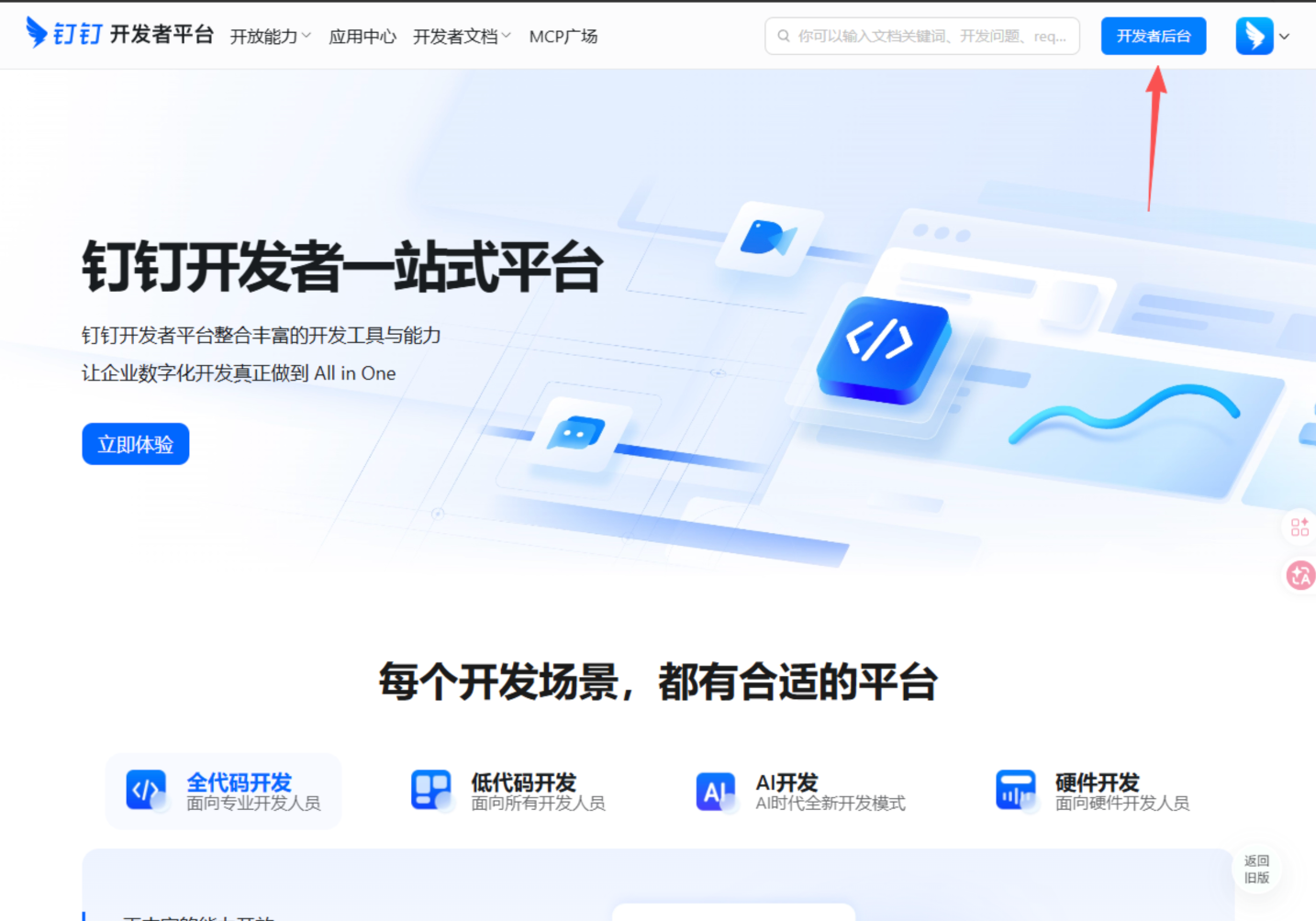
打开浏览器,访问 钉钉开发者后台,使用管理员账号登录。
首次使用
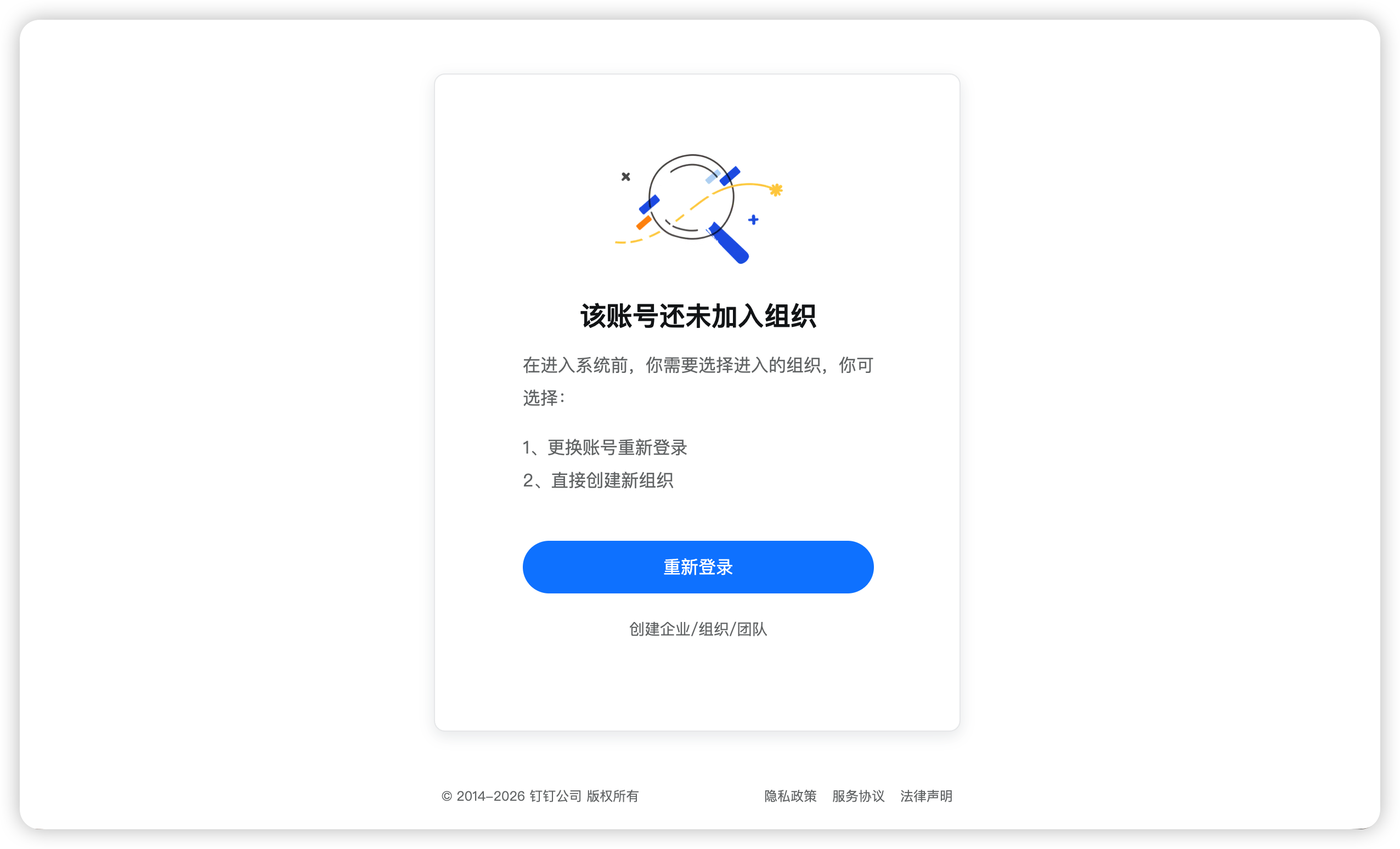
如果系统提示「该账号还未加入组织」,您可以创建一个个人企业,按需填写信息即可。
2)创建应用
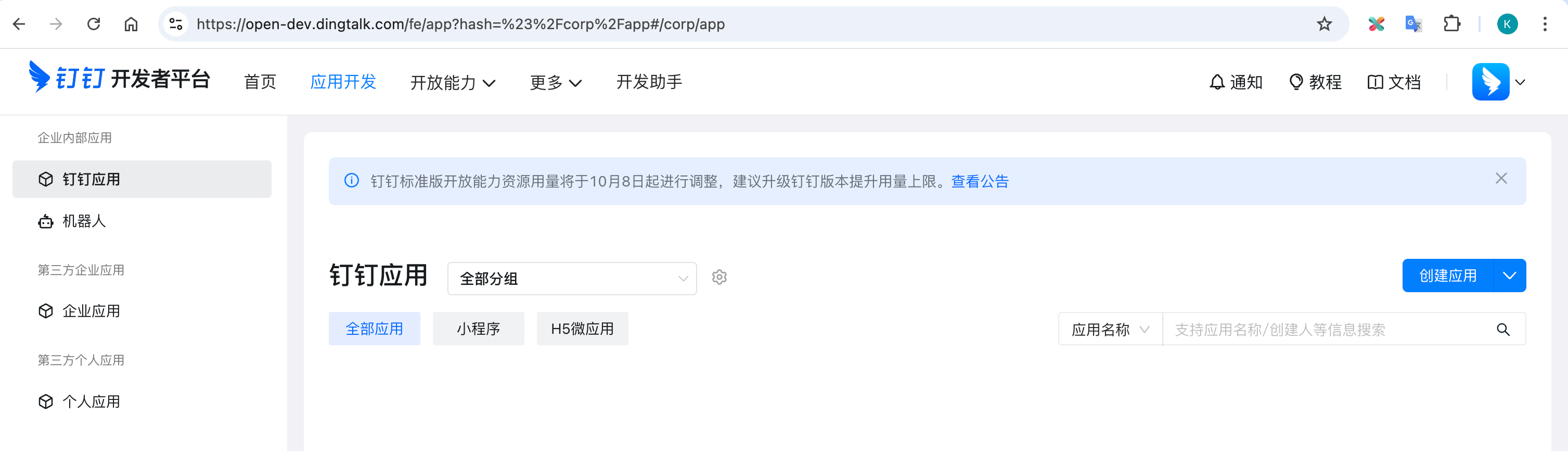
- 在开发者后台首页,点击「应用开发」,并点击「创建应用」
- 在弹出的创建窗口中,填写以下信息:
| 配置项 | 填写内容(后续都可以随意修改) | 说明 |
|---|---|---|
| 应用名称 | (内容随便写) | 自定义名称 |
| 应用描述 | (内容随便写) | 简单描述用途 |
| 应用类型 | 可以暂时不传 |
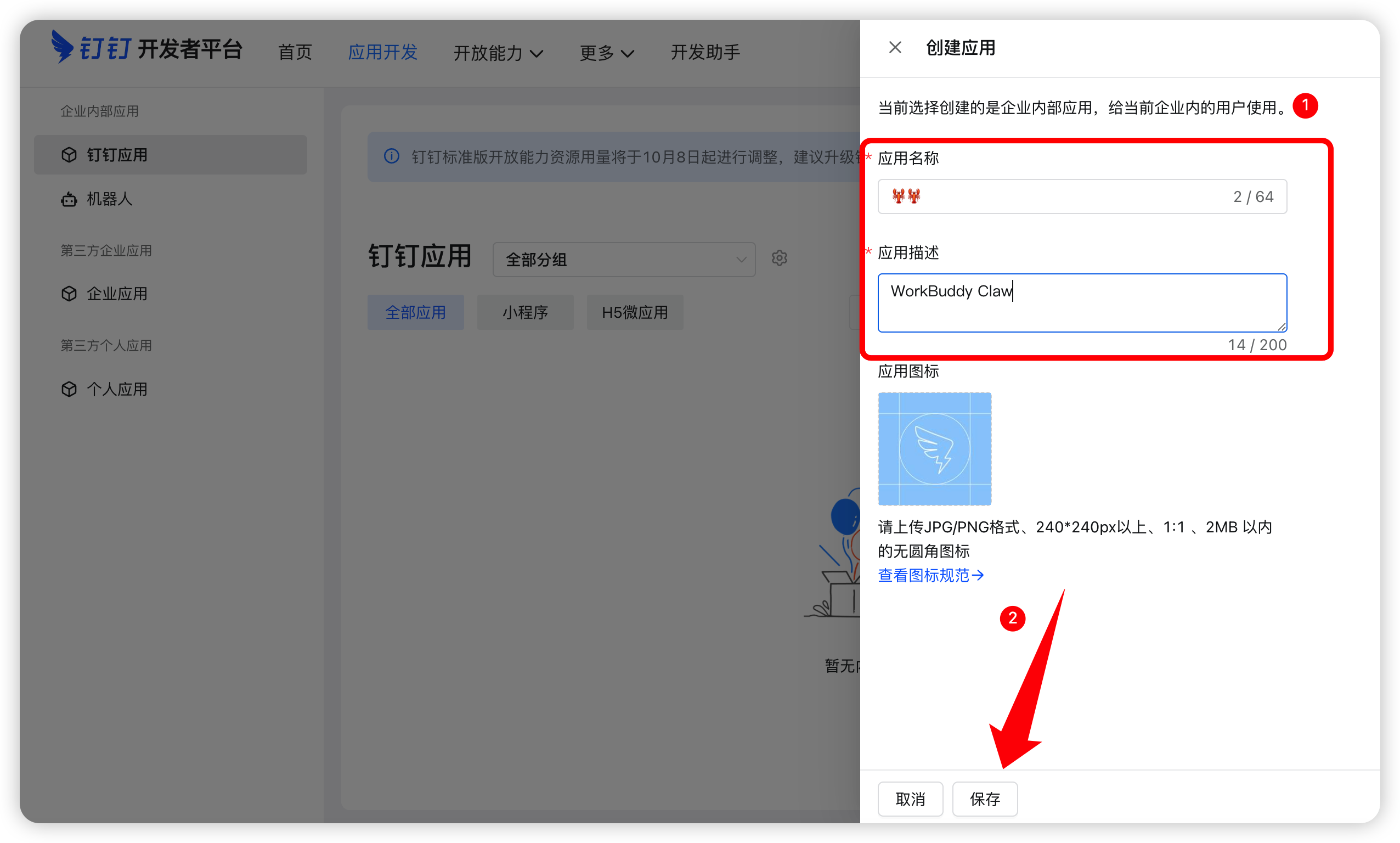
- 填写完成后,点击「保存」
3)添加机器人能力
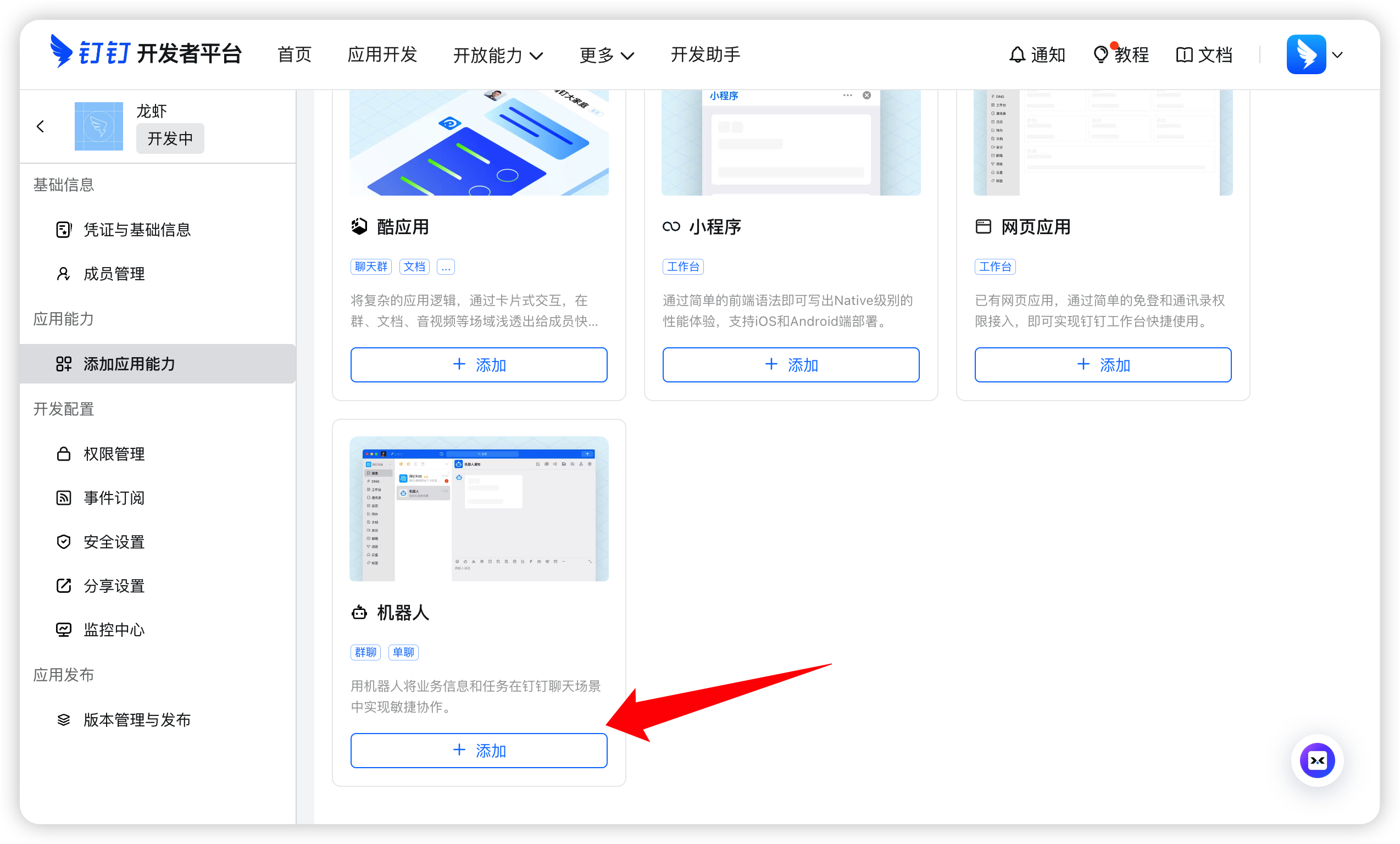
应用创建成功后,会自动跳转到「添加应用能力」页面:
- 找到「机器人」选项,点击「添加机器人」
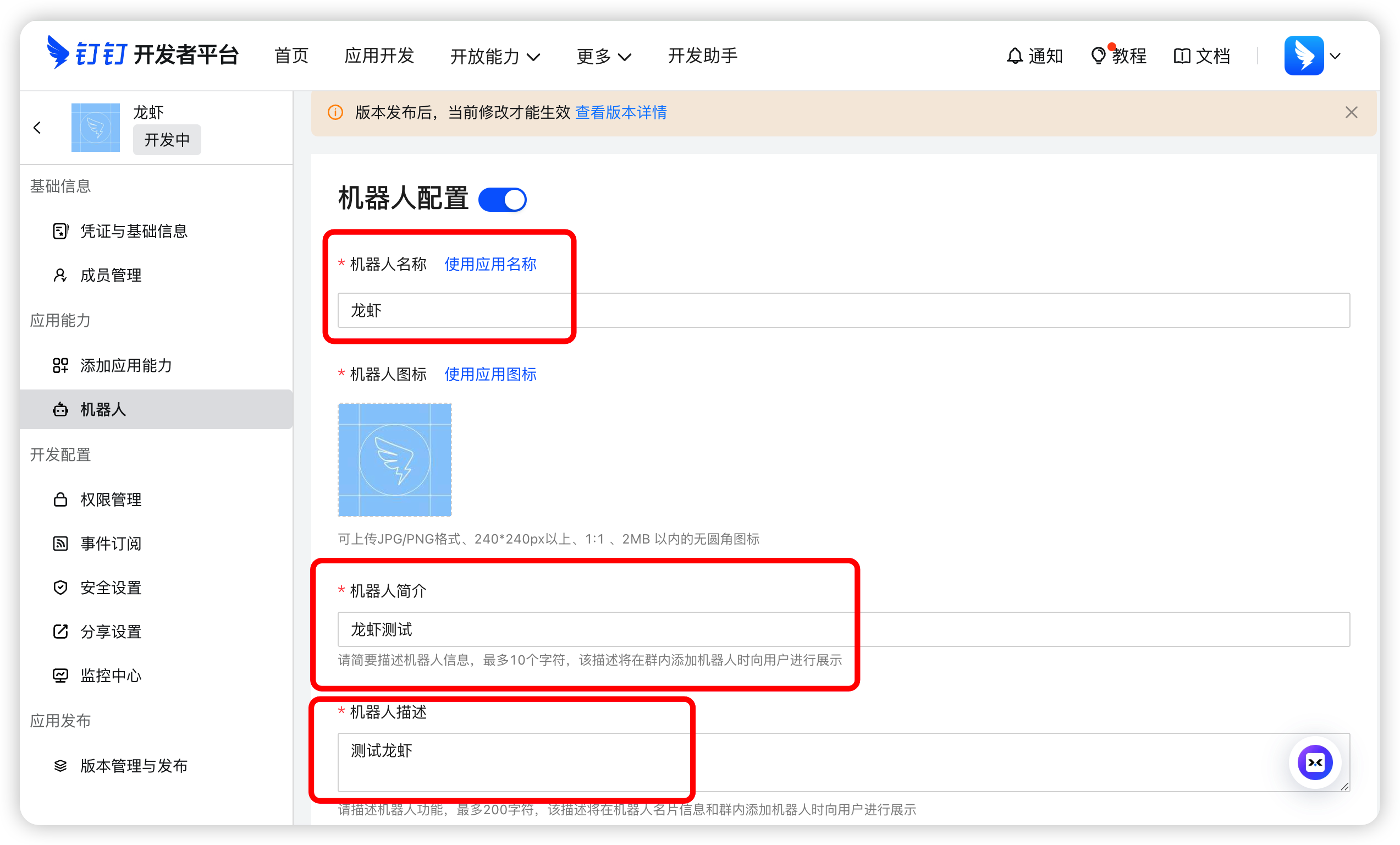
- 填写机器人的基本信息:
- 机器人名称:给机器人起一个名字
- 机器人描述:简单描述功能
- 预览图:上传一张机器人头像
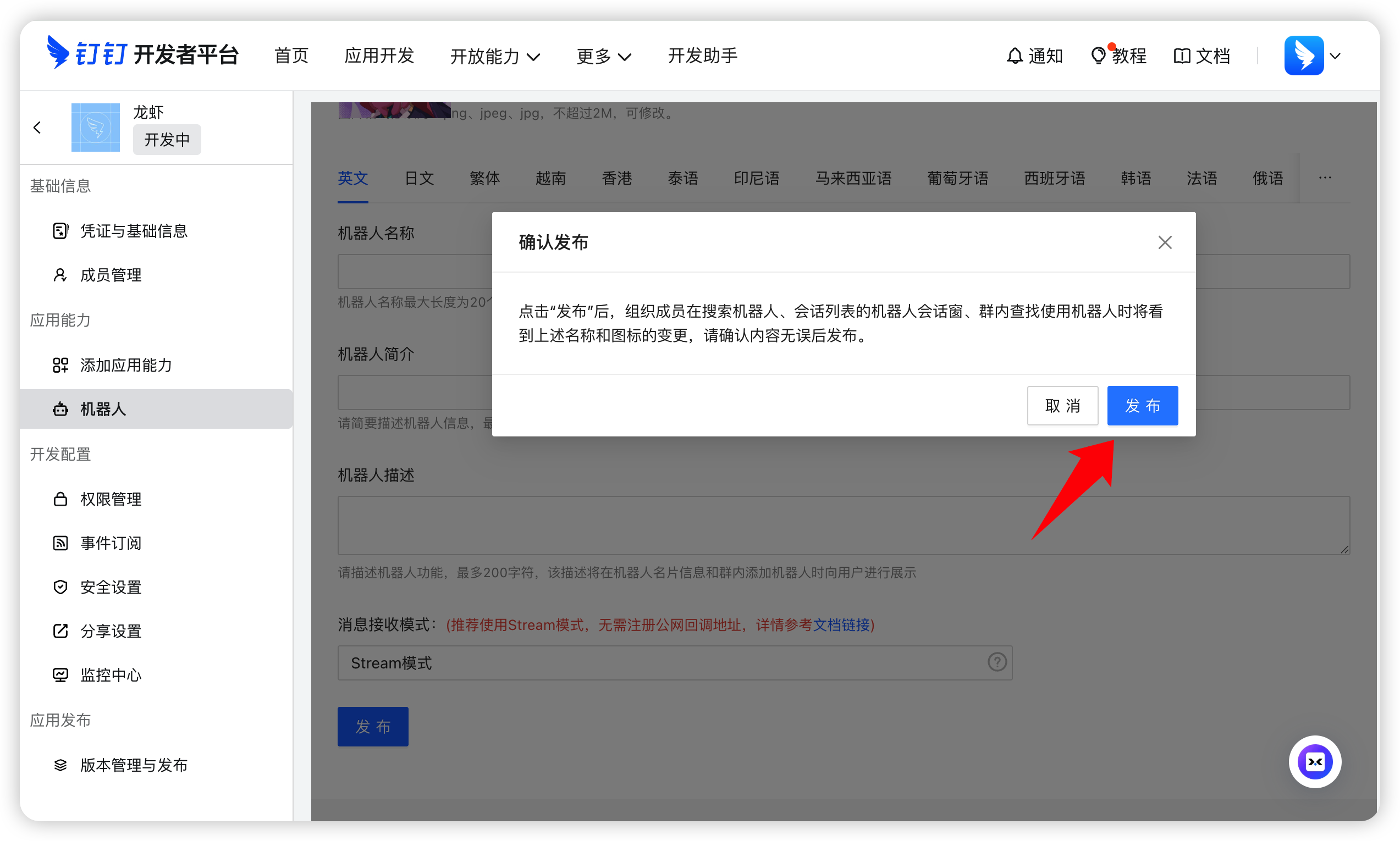
- 点击「确认发布」
三、配置应用权限
为了让机器人能够正常收发消息,需要开通以下权限:
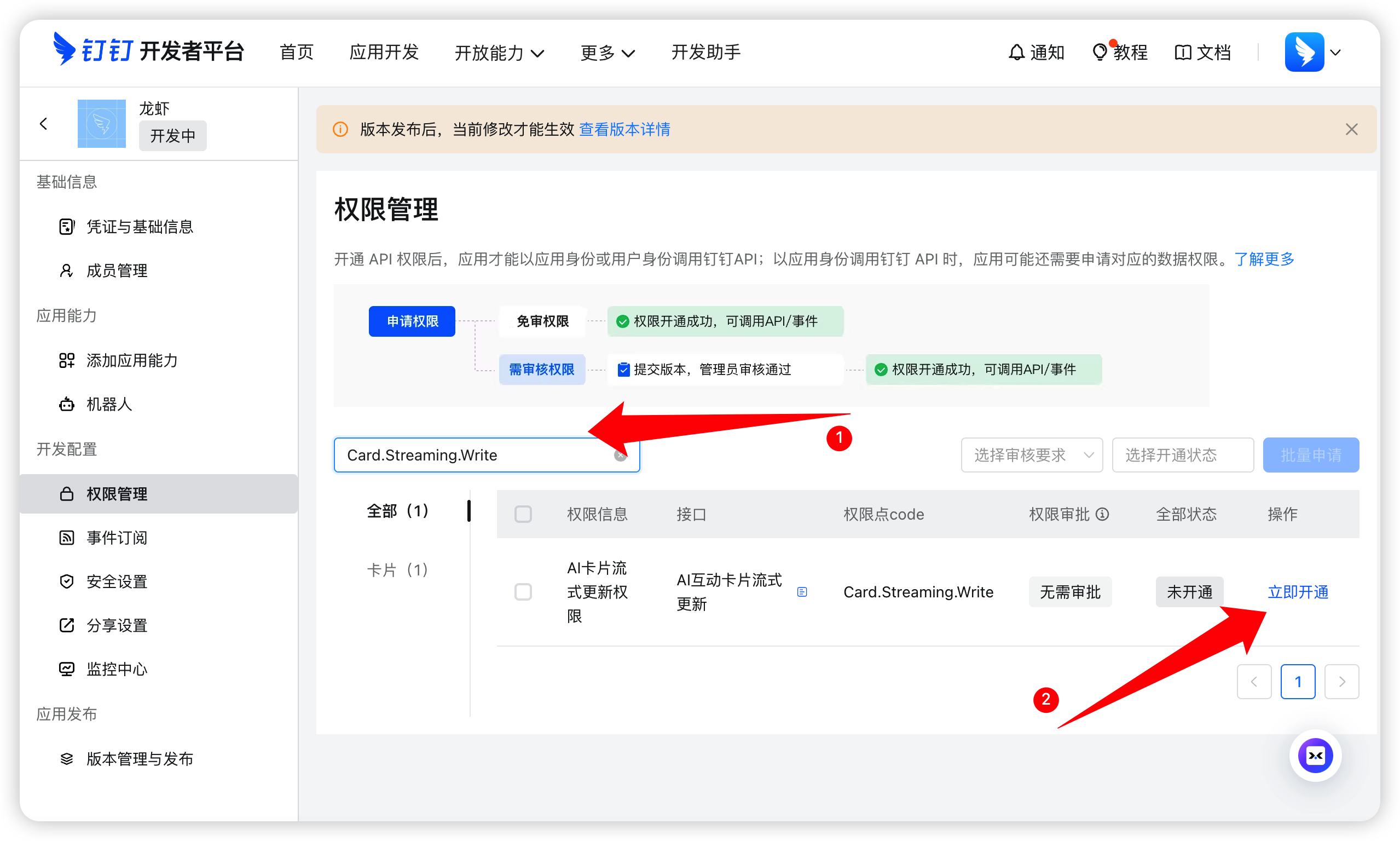
- 在应用详情页左侧菜单中,点击「权限管理」
- 在搜索框中分别搜索以下权限,并点击「立即开通」:
Card.Streaming.WriteCard.Instance.Writeqyapi_robot_sendmsg
四、获取应用凭证
1)查看凭证信息
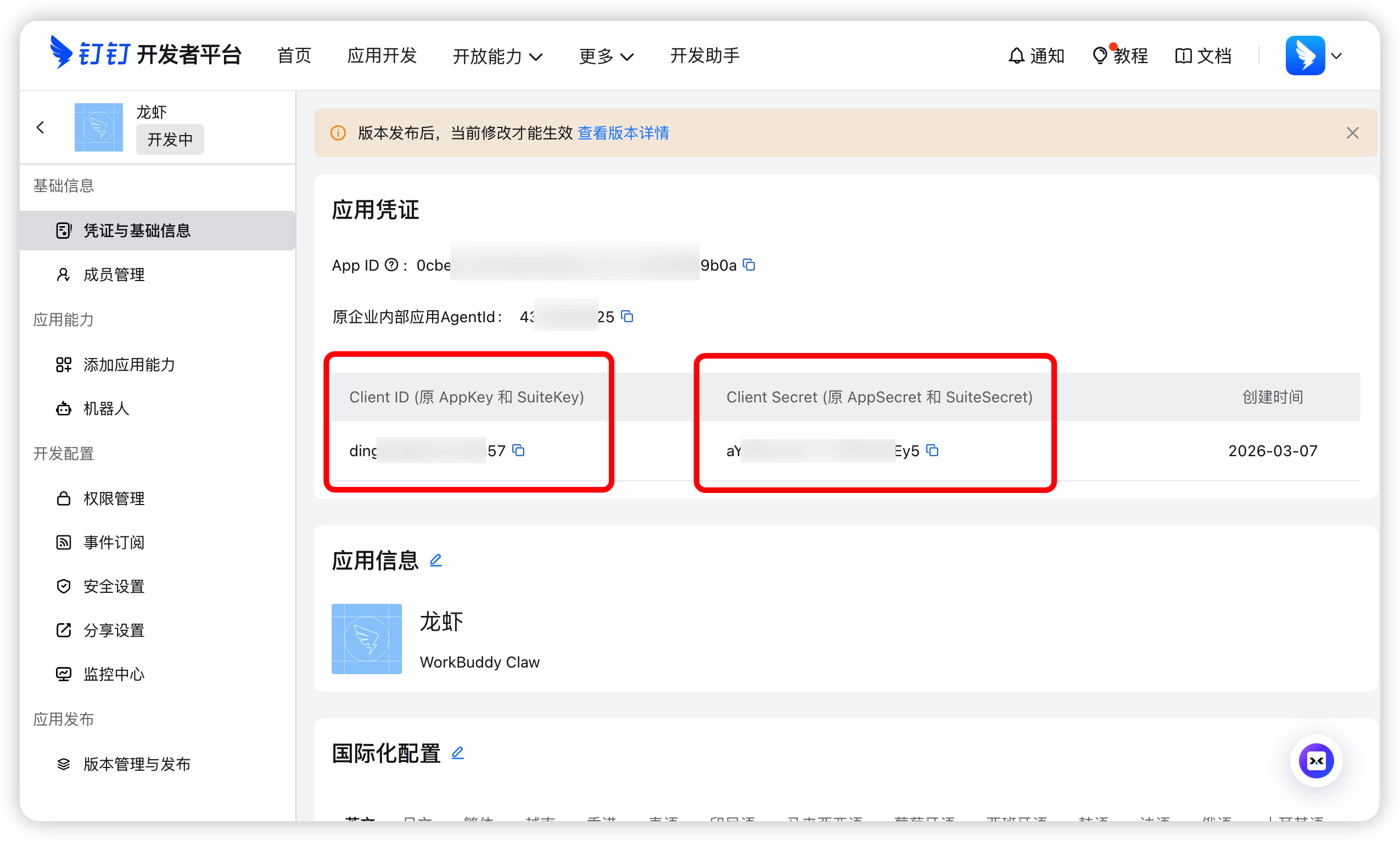
- 在应用详情页左侧菜单中,点击「凭证与基础信息」
- 在页面中找到以下两个重要信息:
- Client ID(也叫 AppKey)
- Client Secret(也叫 AppSecret)
重要
这两个凭证非常重要,请务必妥善保存,不要泄露给他人!
2)获取 AES Key 和 Token
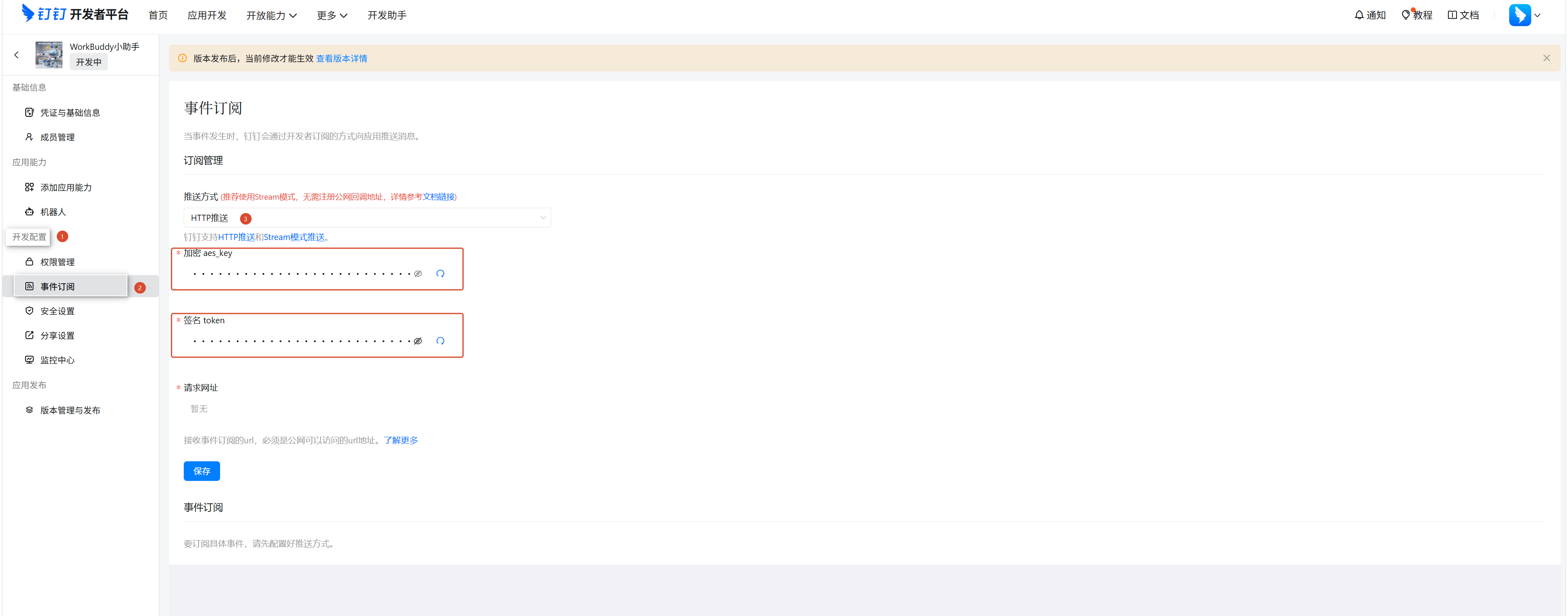
在应用详情页左侧菜单中,点击「开发配置 - 事件订阅」,在「推送方式」中选择「HTTP推送」。
您可以点击刷新按钮自动生成您的 AES Key 和 Token。
重要
请务必妥善保管 AES Key 和 Token,不要泄露给他人!
五、在 WorkBuddy 中配置钉钉
1)填写凭证
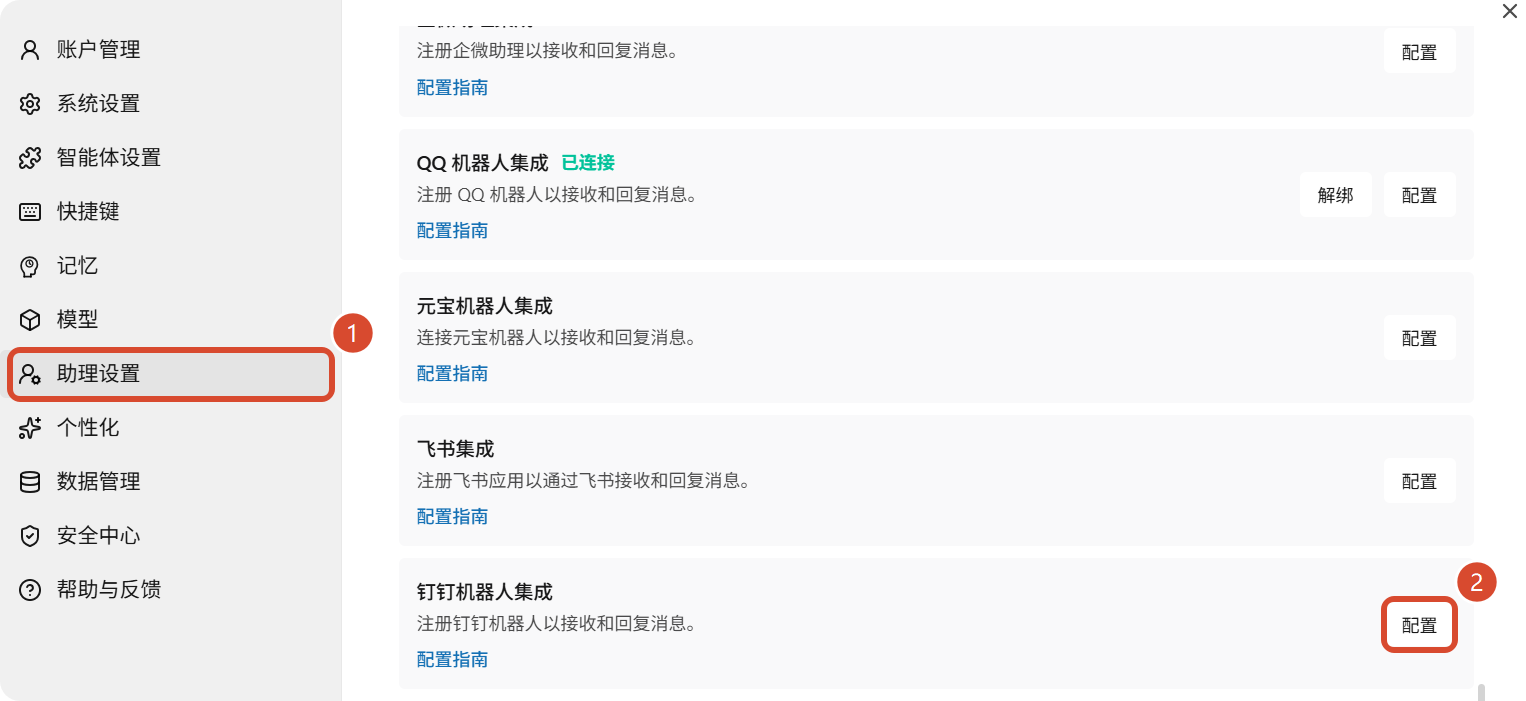
打开 WorkBuddy,点击助理的设置⚙️图标后进入助理设置,选择钉钉集成:
将刚才获取的 Client ID 和 Client Secret 填入对应输入框:
- WebSocket 长连接模式 适用于个人/家庭/办公室用户(没有公网 IP)。配置更简单,不需要公网地址,开箱即用。
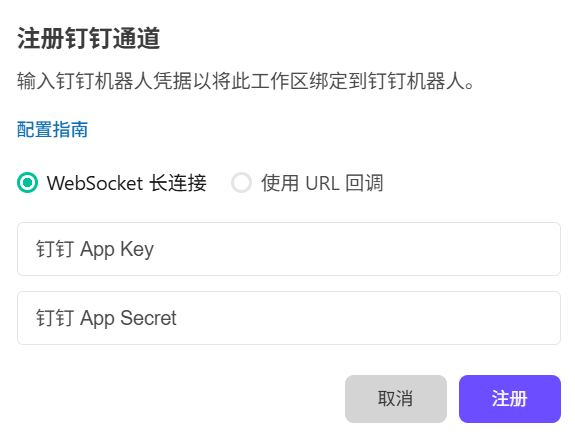
- 使用 URL 回调模式 适用于有服务器、有公网 IP 的用户,需要额外在钉钉开发者后台填写生成的 Webhook 地址。
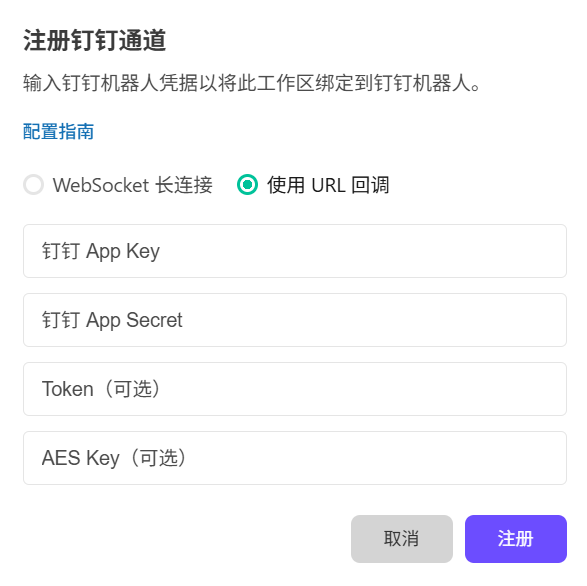
2)注册
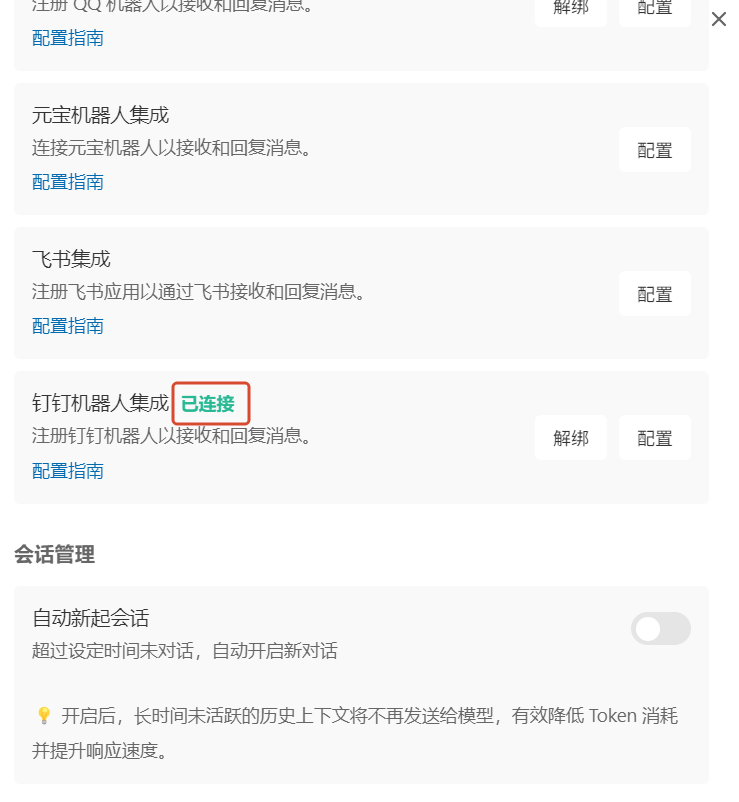
- WebSocket 长连接:点击「注册」配置成功后显示「已连接」:
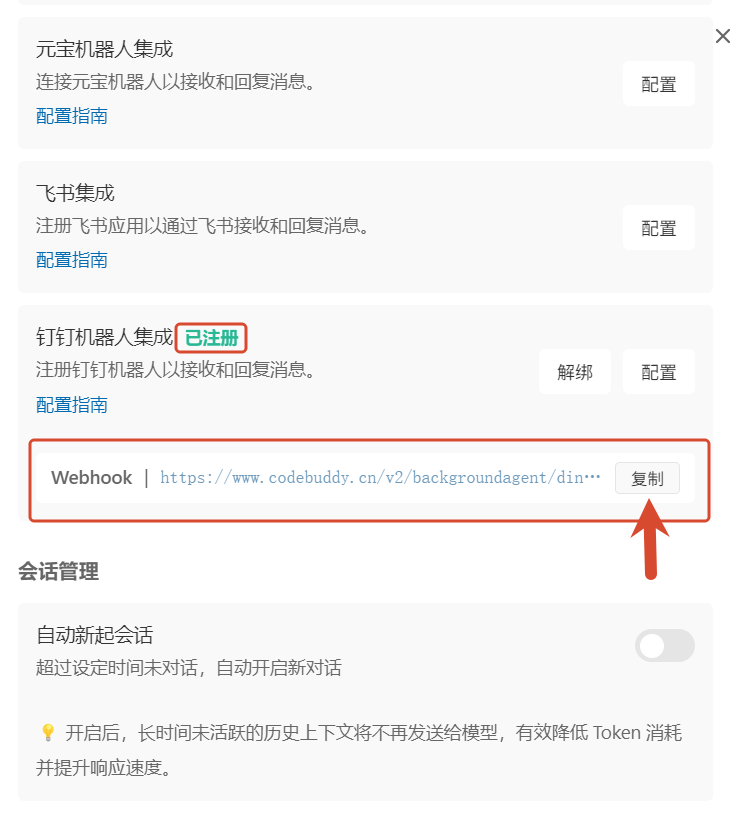
- 使用 URL 回调:点击注册后显示「已注册」,系统会生成一个 Webhook 地址,点击复制保存:
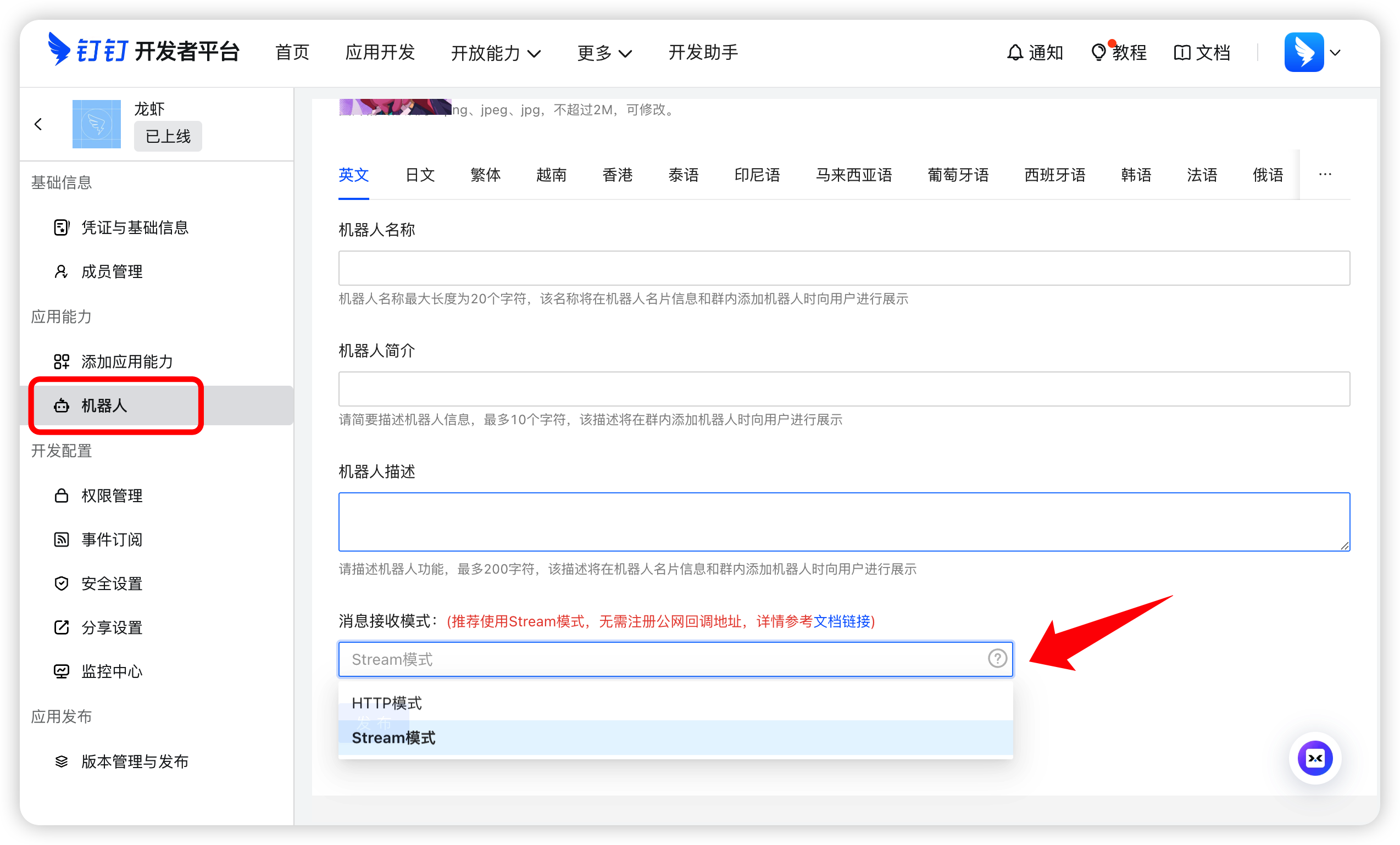
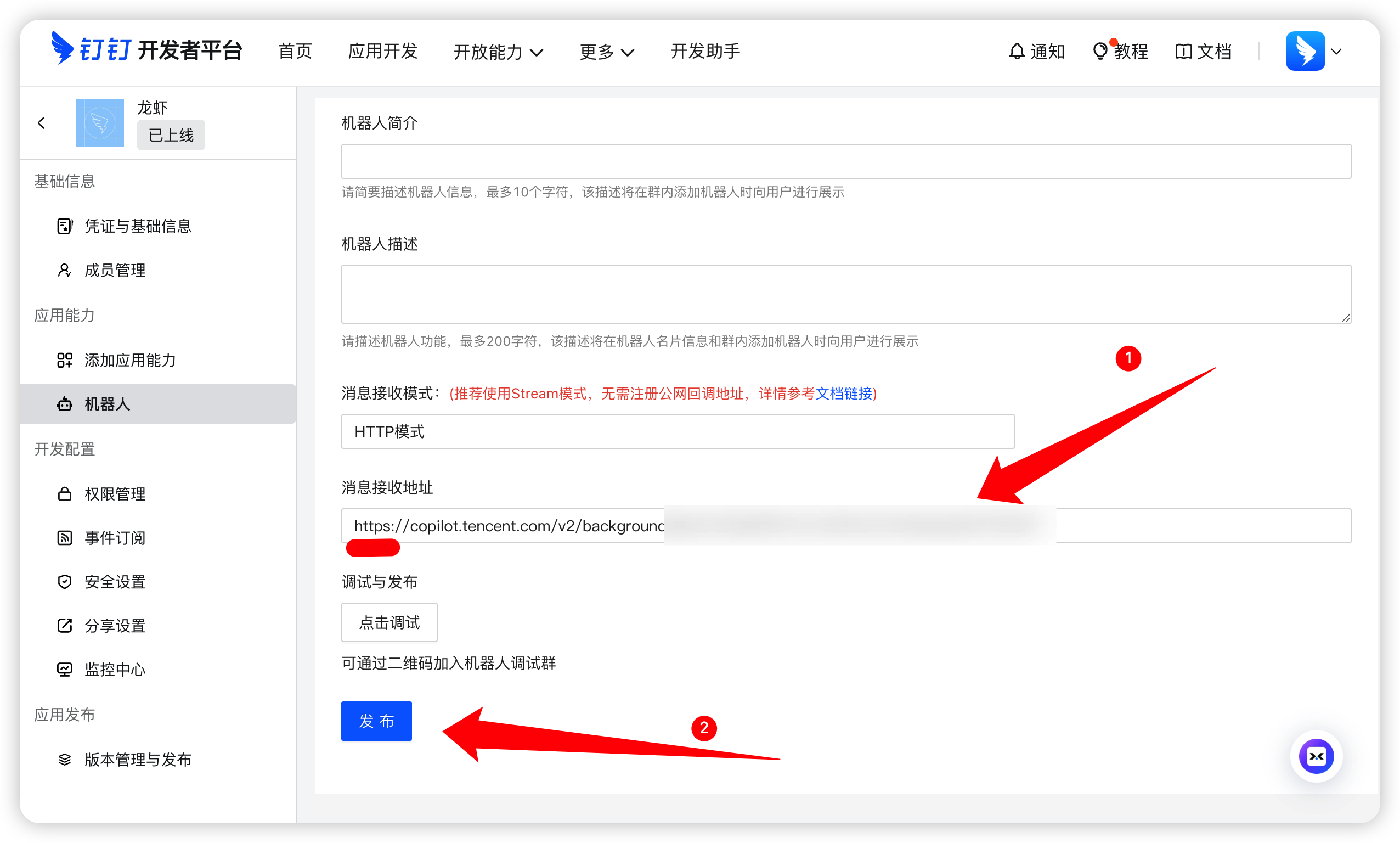
选择「使用 URL 回调」,还需要返回钉钉开发者后台,配置钉钉消息接收地址:
- 进入机器人配置页面
- 下滑到页面底部,找到消息接收配置
- 将「Stream 模式」切换为「HTTP 模式」
- 在「消息接收地址」中粘贴 Webhook 地址
- 重要:将地址中的
http改为https - 点击「发布」保存配置
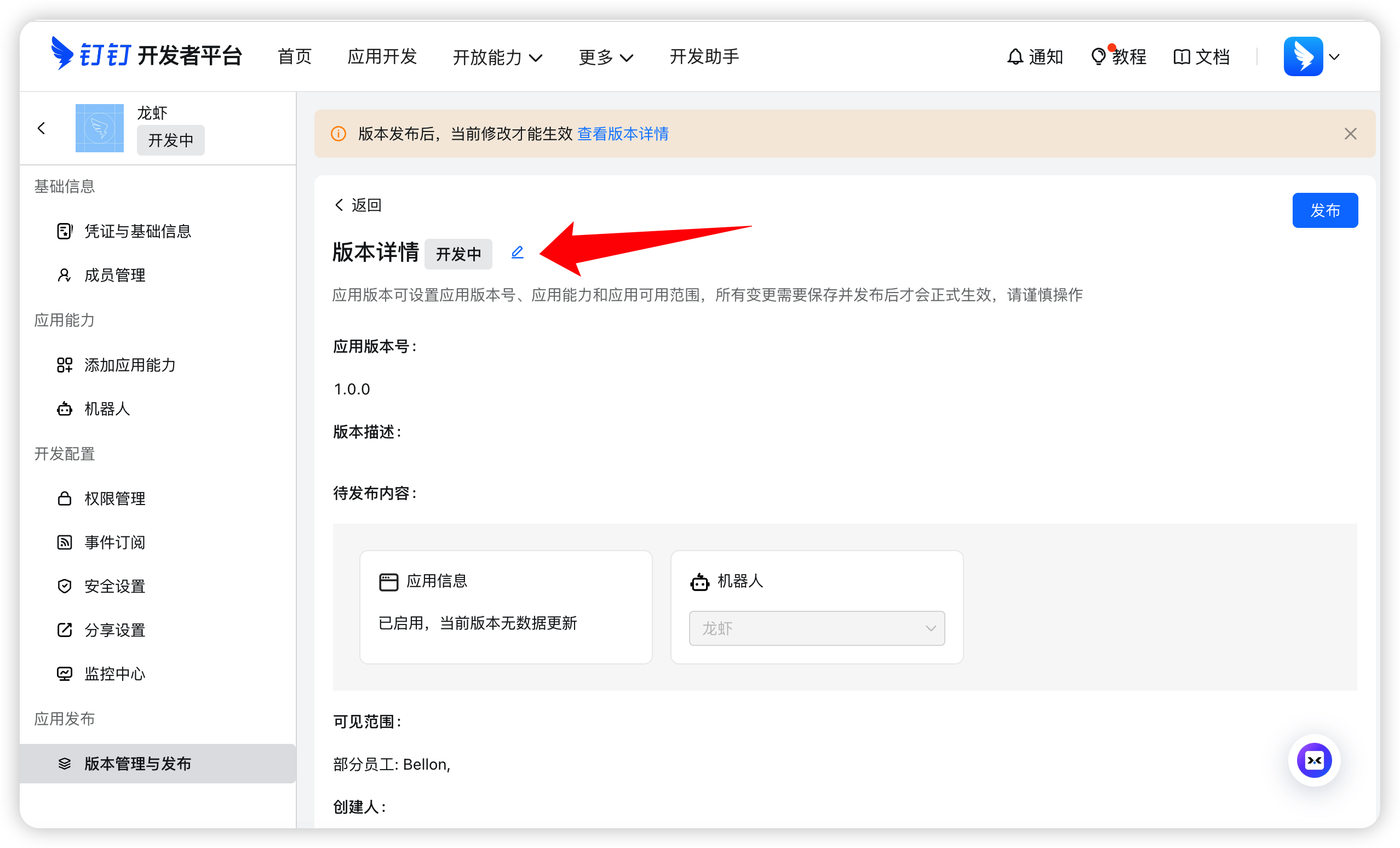
六、发布应用
应用必须发布后才能在钉钉中使用。
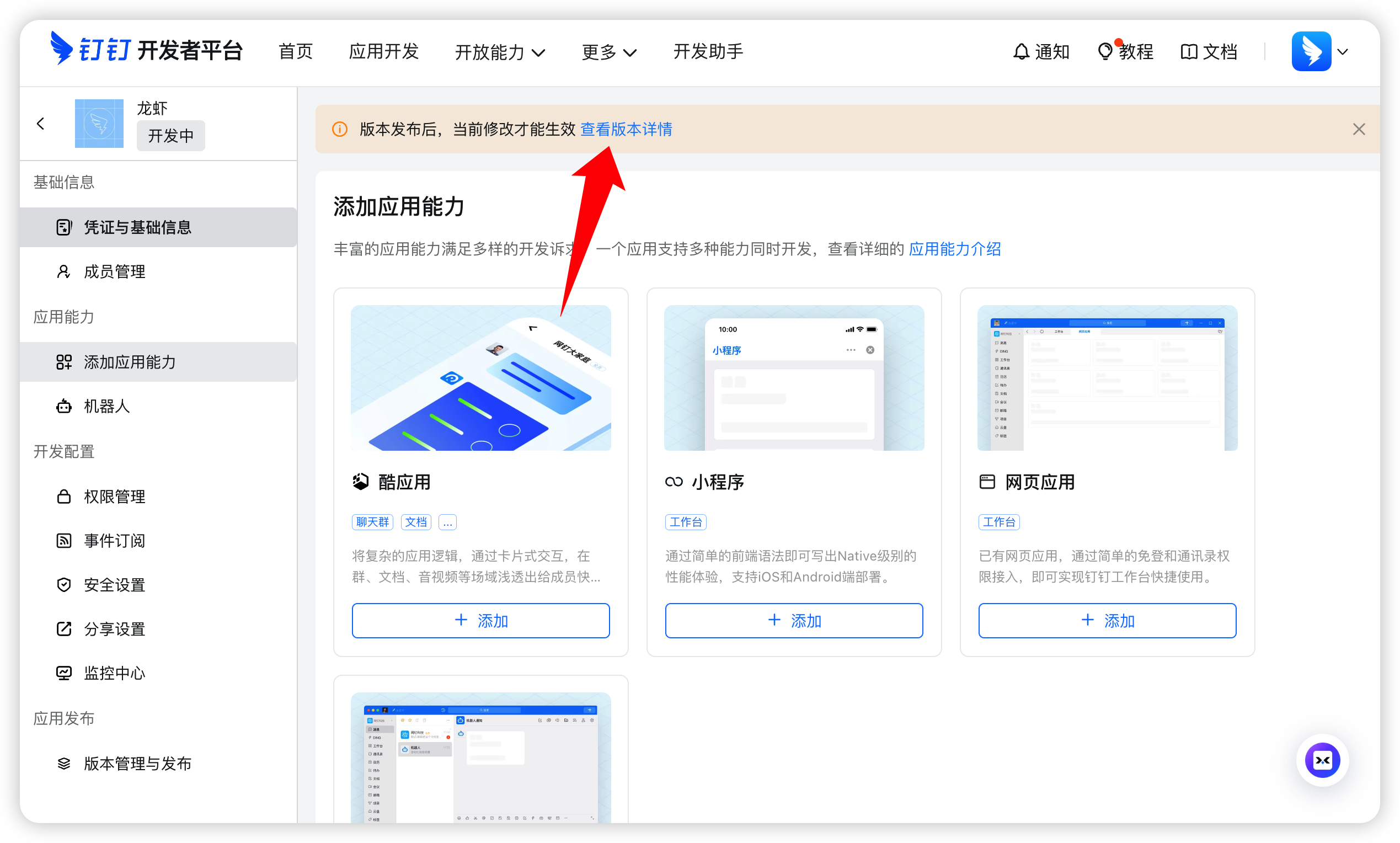
1)创建版本
- 点击页面上方的「查看版本详情」
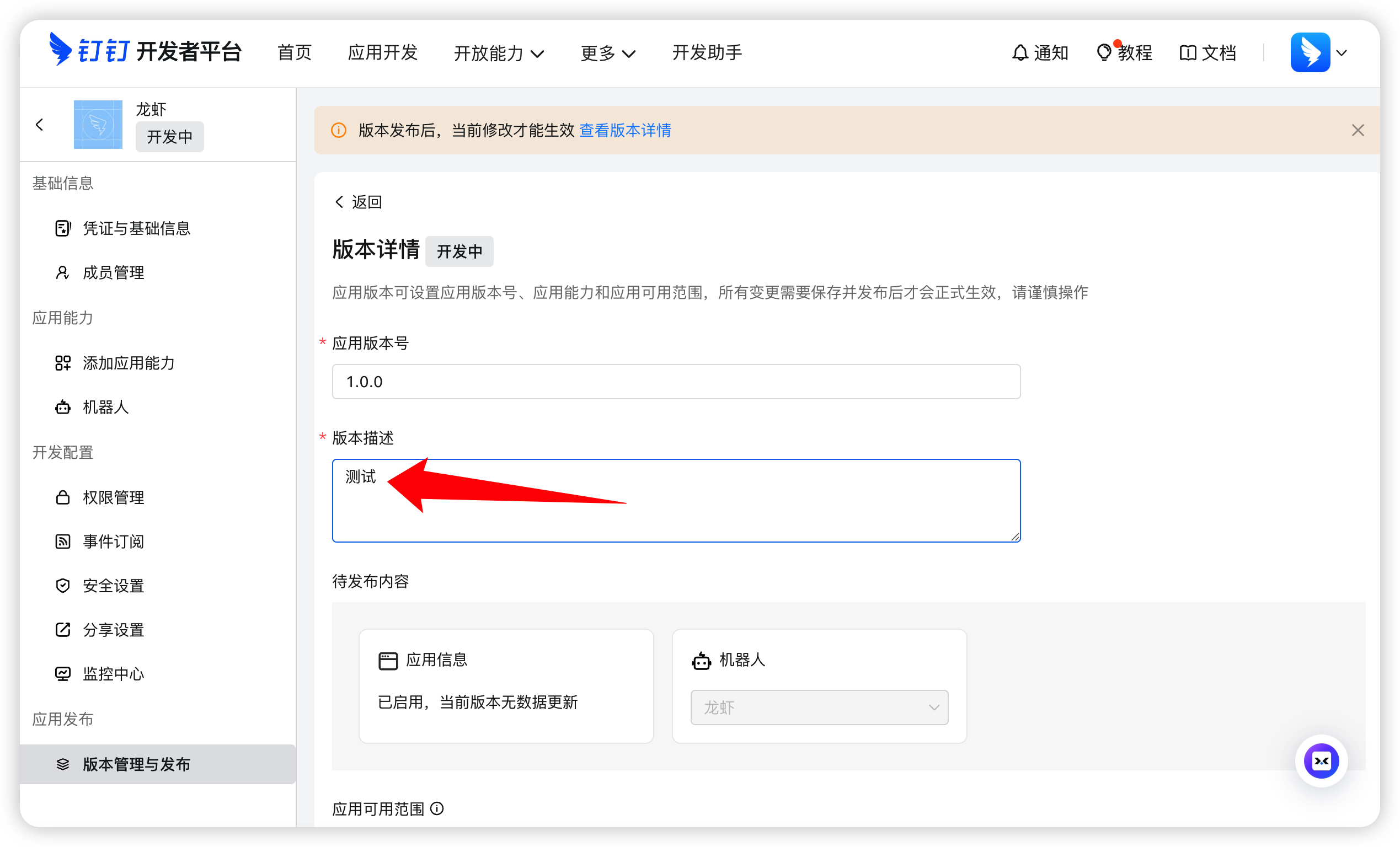
- 填写版本描述信息
2)提交发布
- 点击「确认发布」提交审核
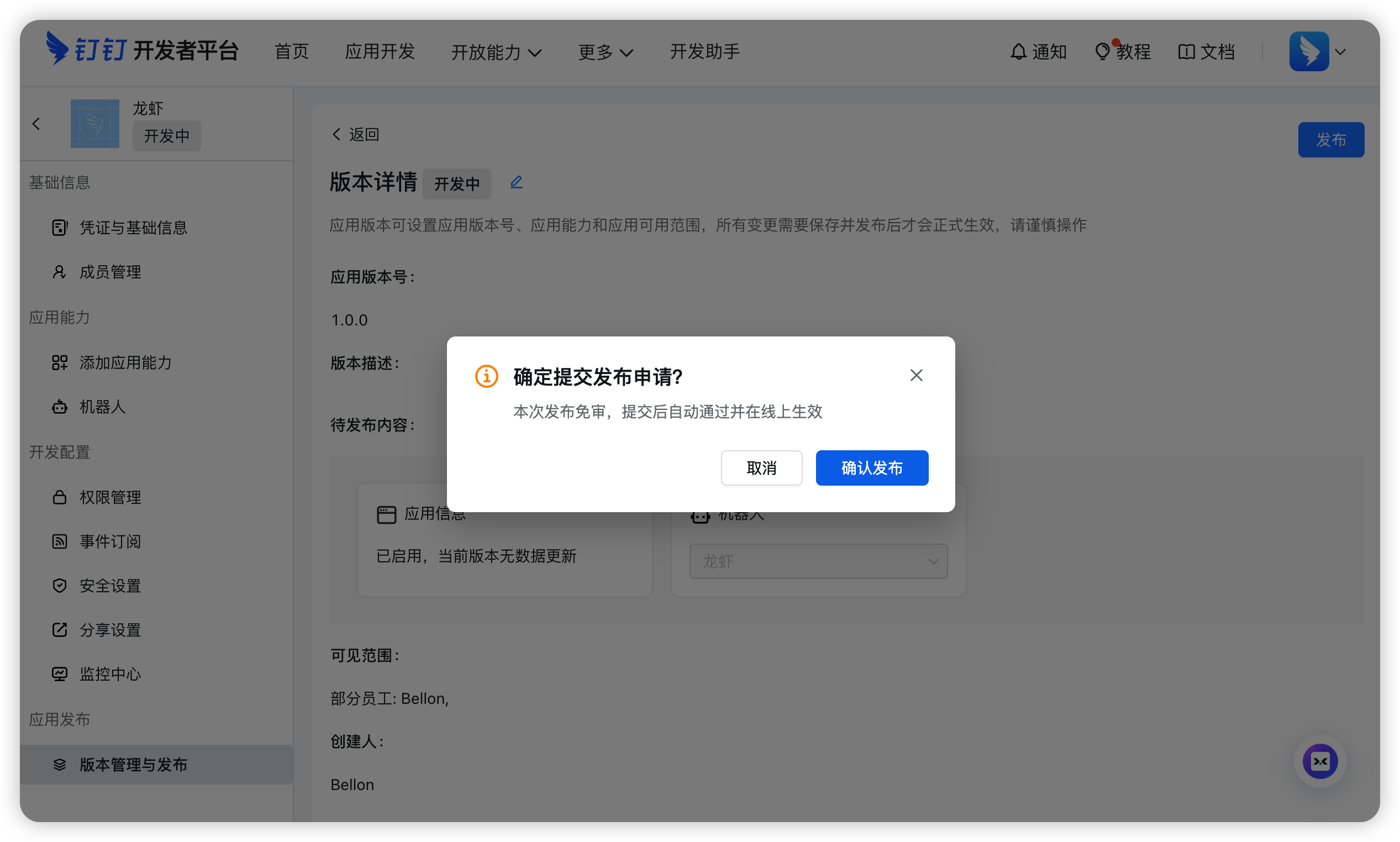
- 等待审核通过(通常会很快自动审批)
七、开始使用
钉钉机器人支持两种使用方式:群聊使用和单聊使用。
1)在群聊中使用
如果您想在群里使用机器人:
第一步:创建或选择一个群聊
创建群聊时,请确保群的「归属组织」与创建机器人时的组织相同。
第二步:添加机器人到群聊
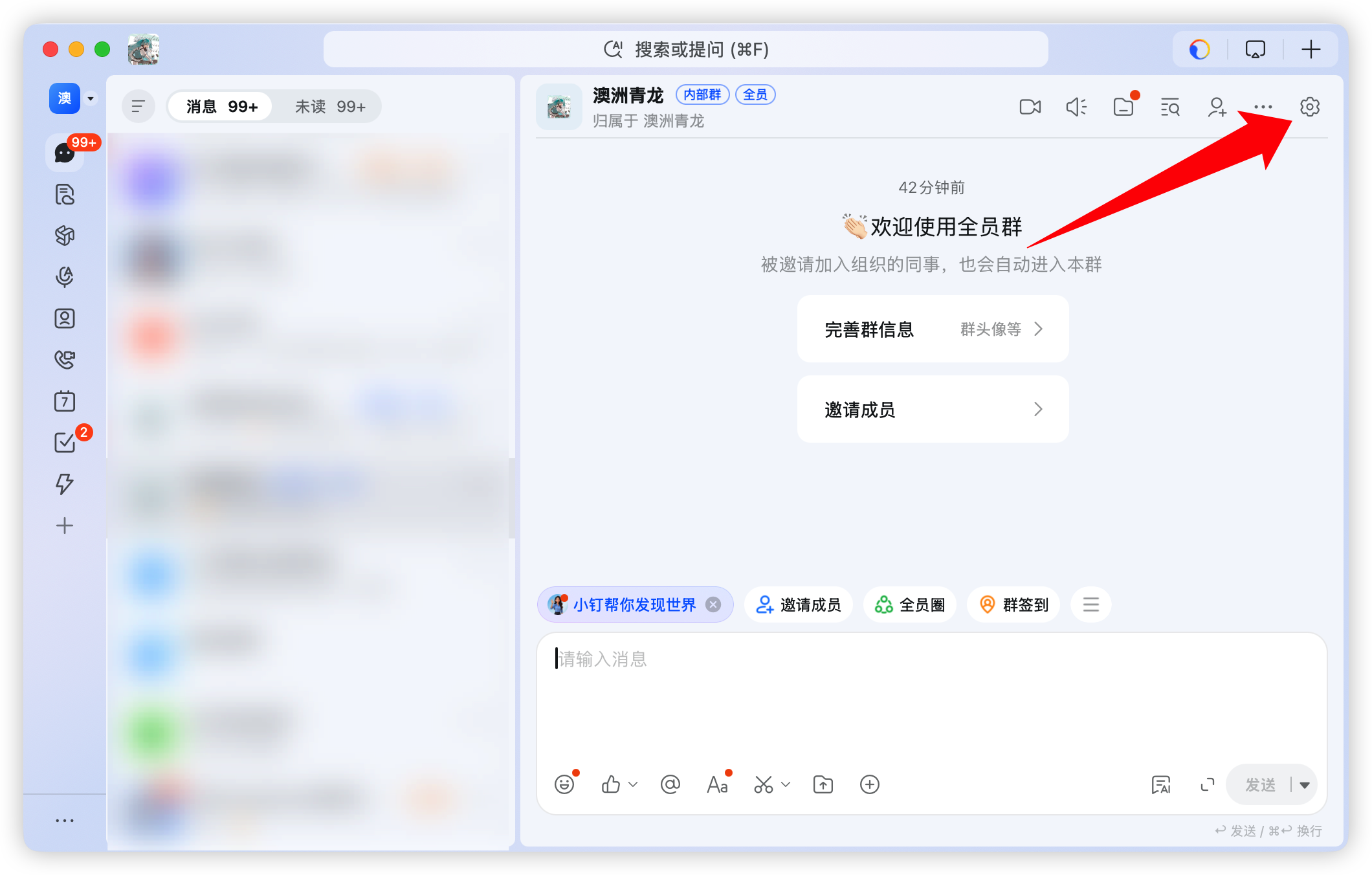
- 点击群右上角的设置按钮
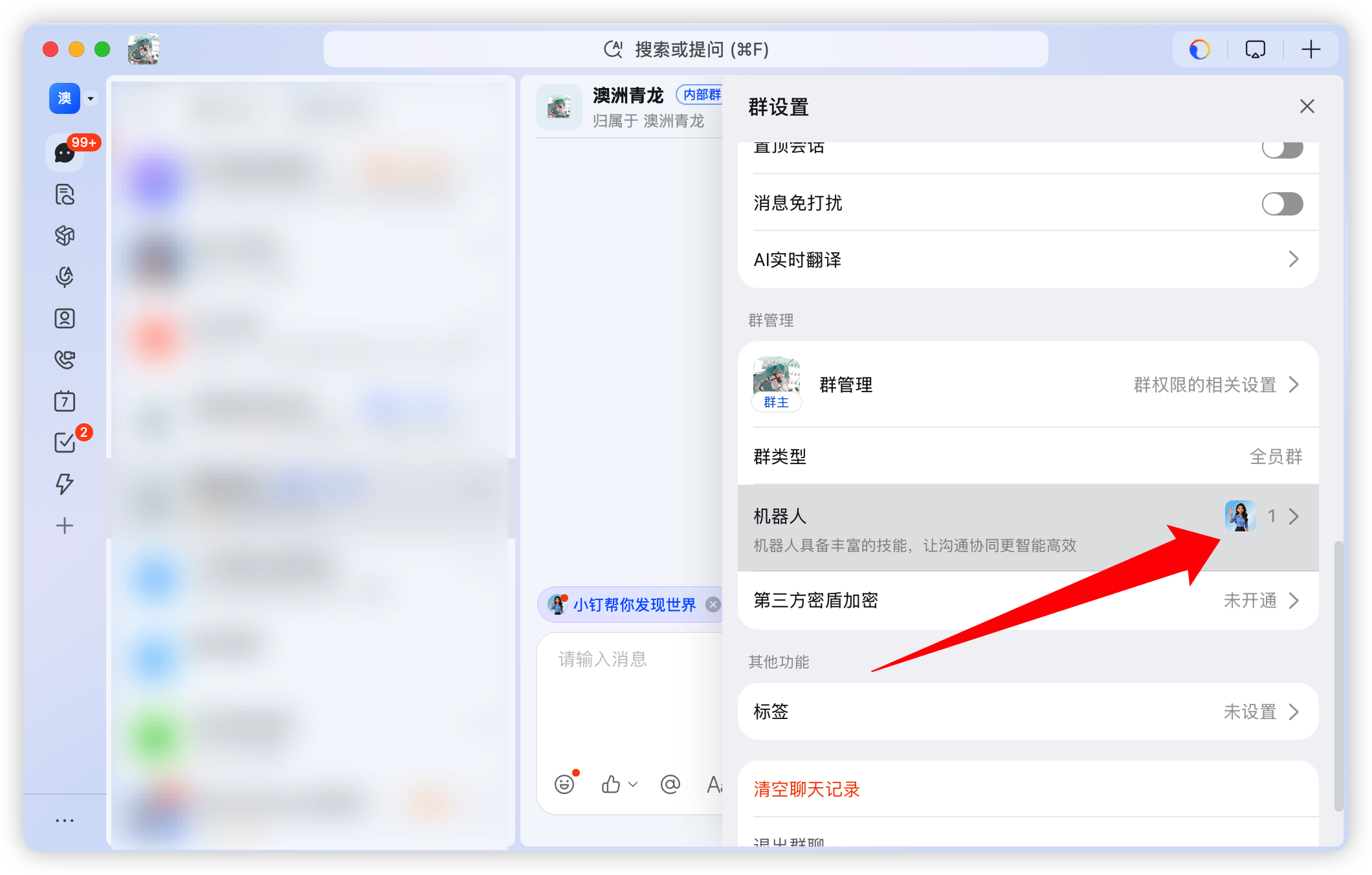
- 选择「机器人」
- 点击「添加机器人」
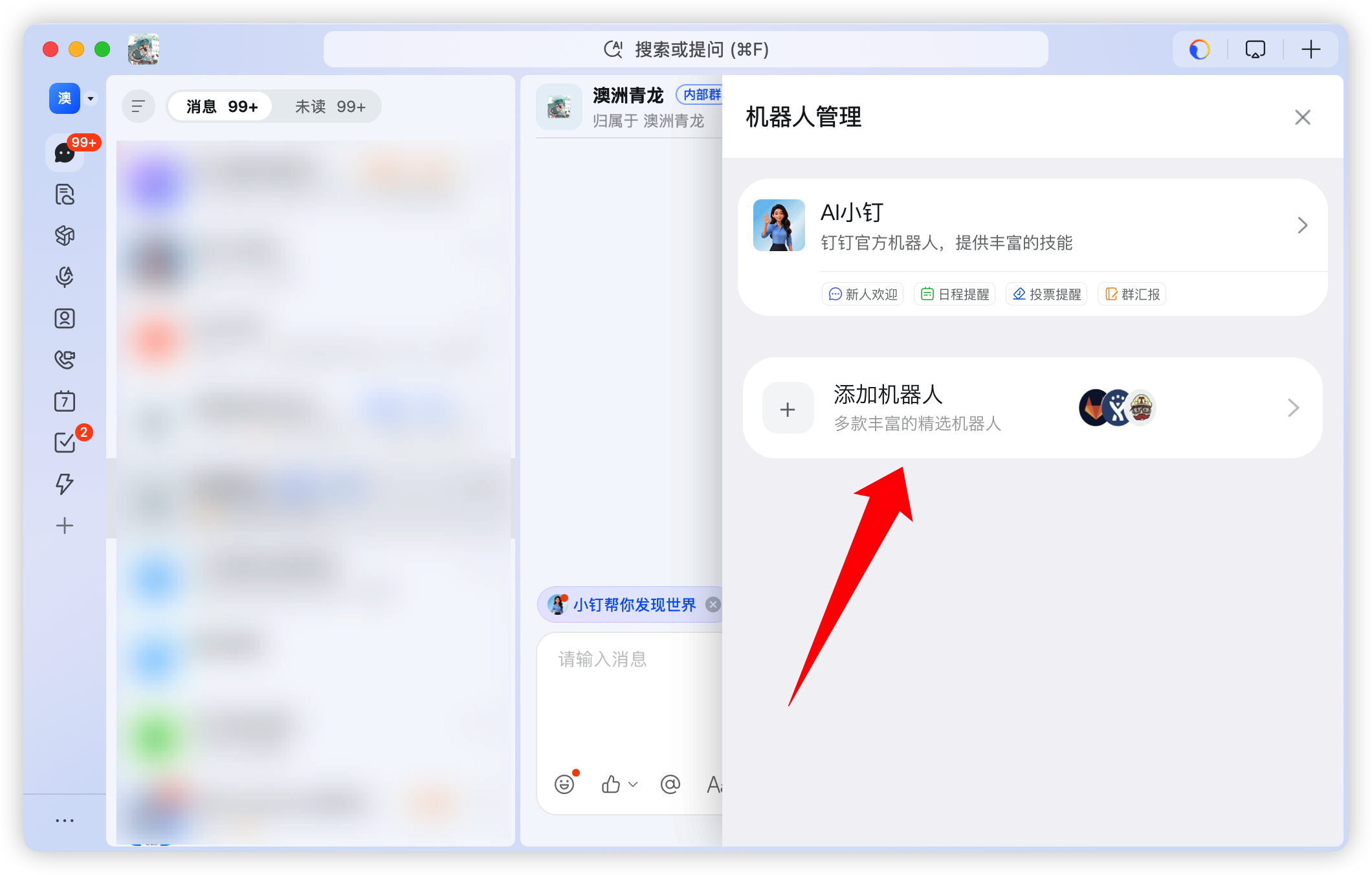
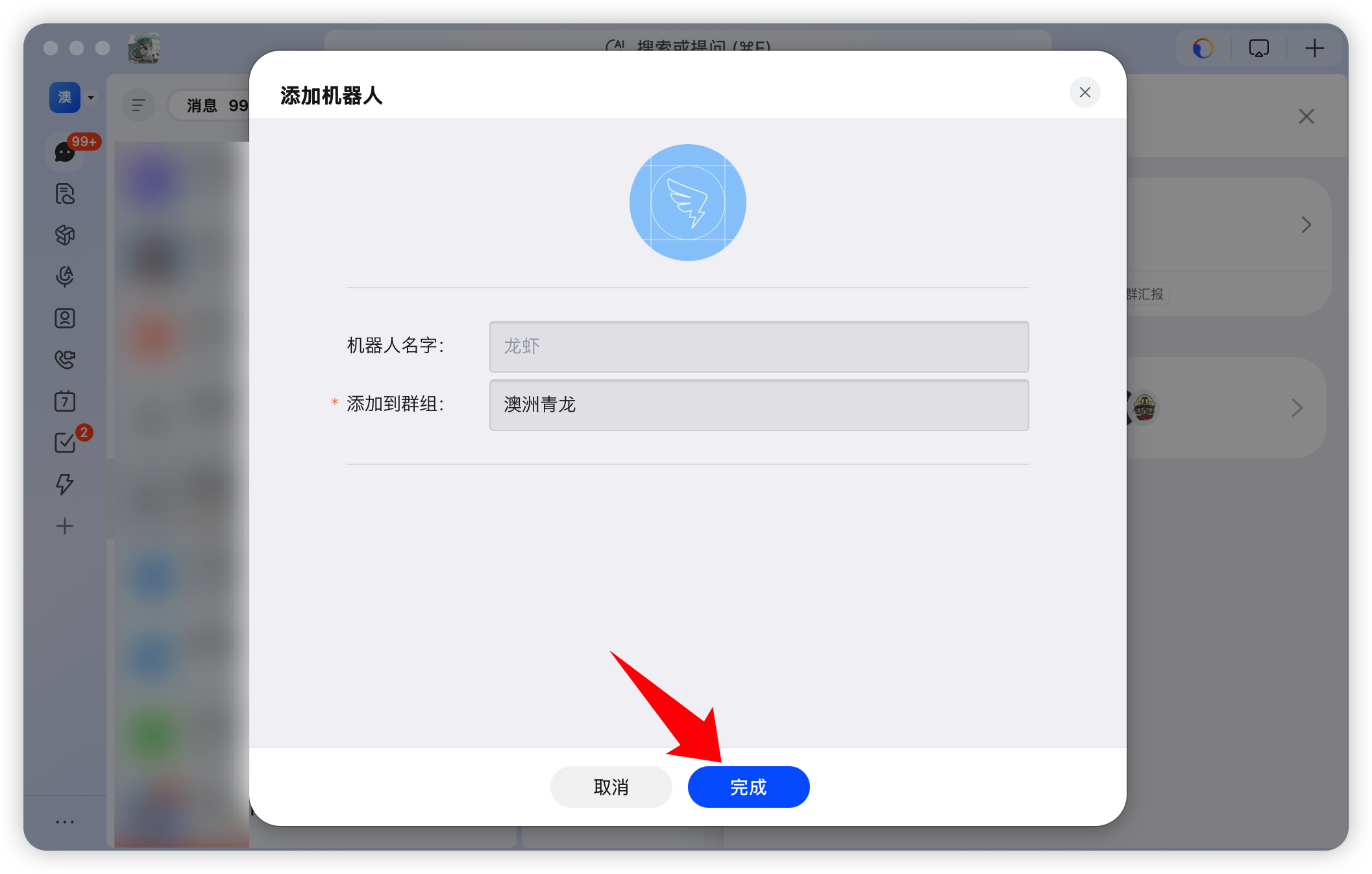
- 搜索并选择您创建的机器人
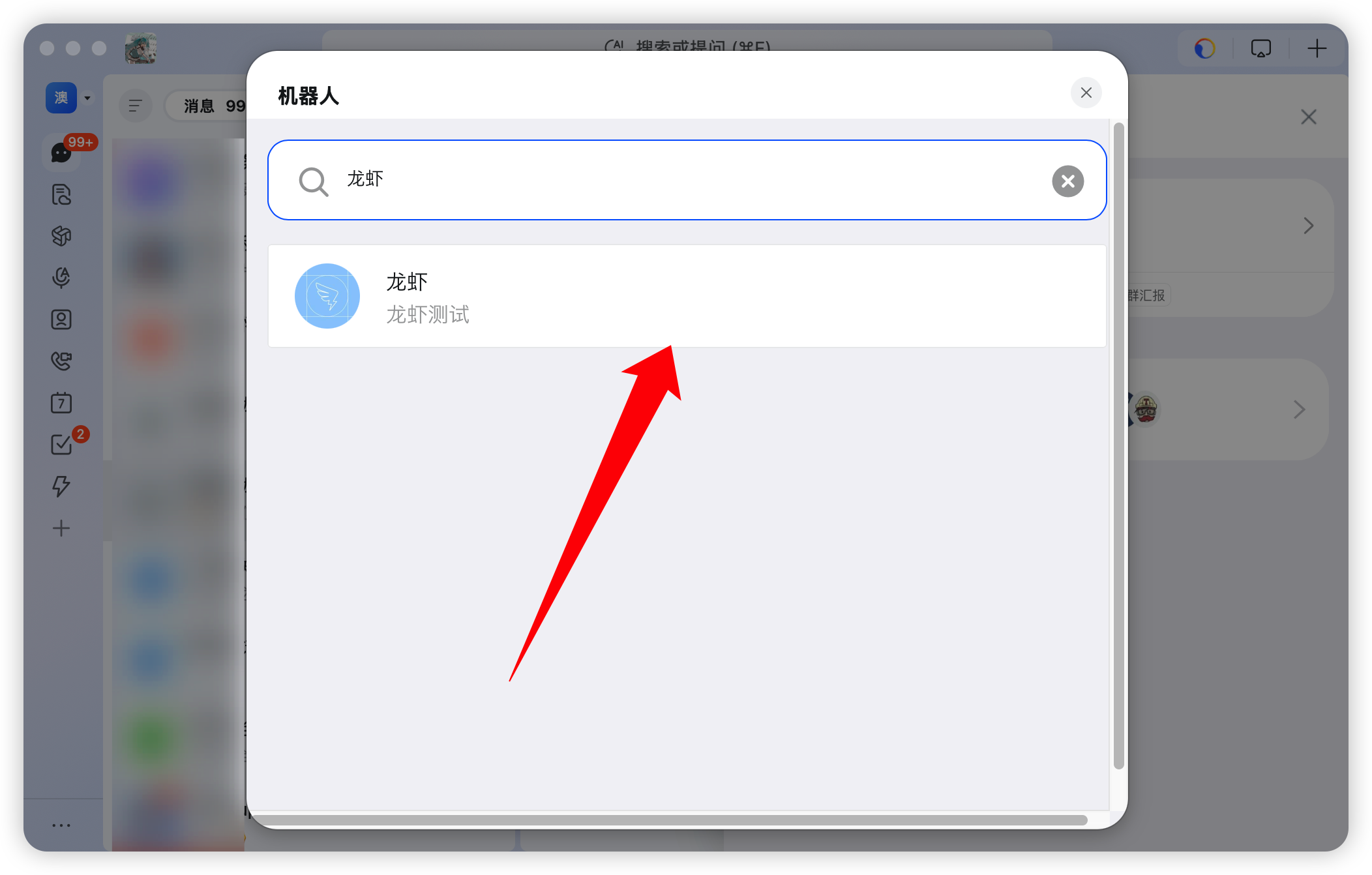
- 确认添加
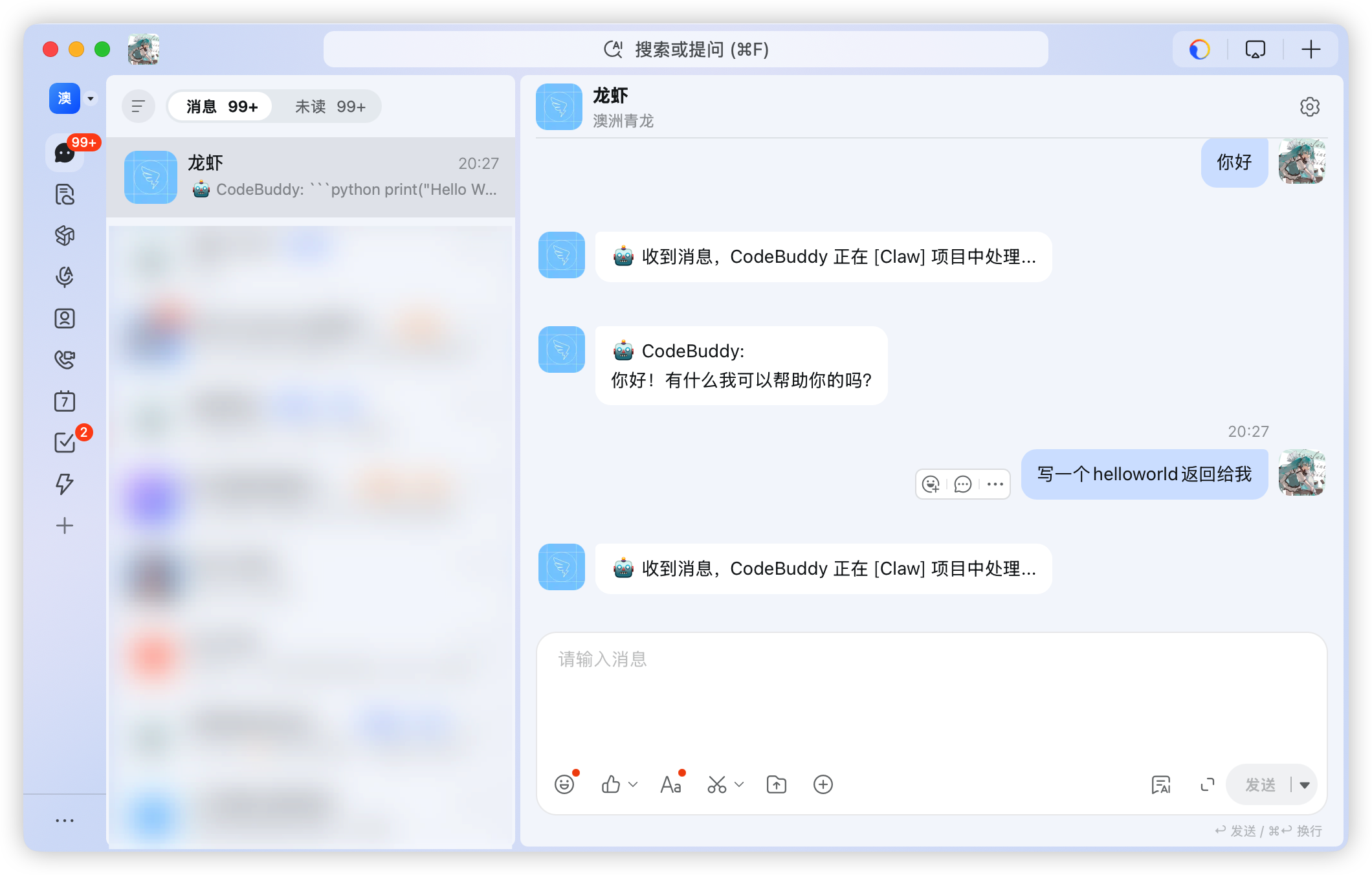
第三步:开始使用
在群里 @机器人 并发送您的需求,WorkBuddy 会自动执行任务并回复结果。
2)单聊使用
如果您想直接与机器人私聊:
- 在钉钉顶部搜索框中,搜索机器人的名称
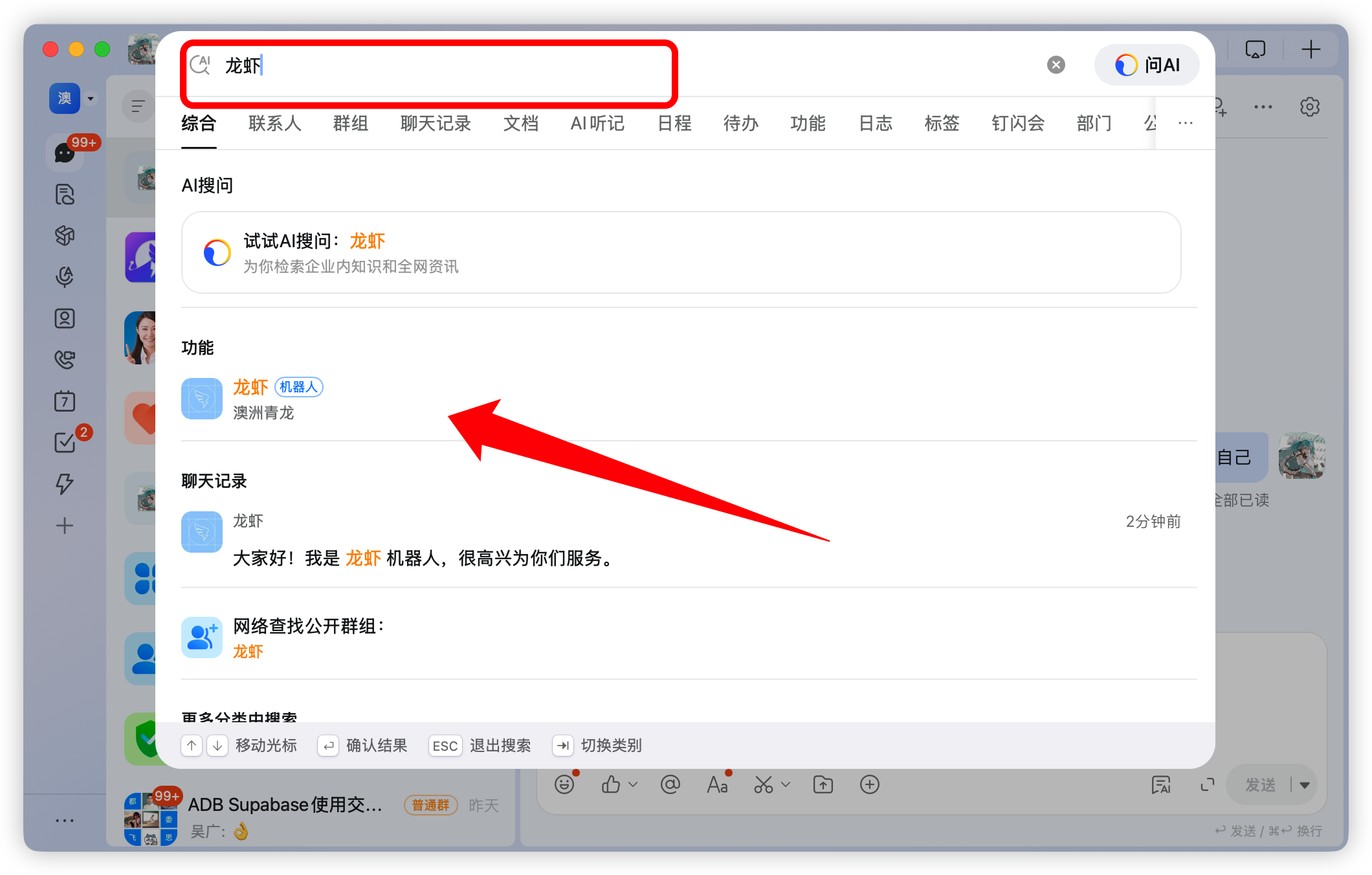
- 点击机器人进入对话窗口,直接发送消息即可
恭喜
您已成功将 WorkBuddy 接入钉钉!现在可以通过钉钉随时随地远程控制 WorkBuddy 完成各种编程任务了。
八、常见问题
1)机器人没有响应怎么办?
请按以下步骤排查:
- 检查应用状态:确认应用已发布并通过审批
- 检查 Webhook 配置:确认地址正确,且使用的是
https协议 - 检查 WorkBuddy:确保电脑上的 WorkBuddy 正在运行,且 助理 已开启
- 检查权限:确认三个权限都已正确开通
2)在群里找不到机器人怎么办?
- 确认机器人应用已发布
- 确认群聊的「归属组织」与机器人所属组织相同
- 尝试重启钉钉客户端