

WorkBuddy 接入微信客服号指南
微信客服号集成让您可以通过手机微信远程控制电脑上的 WorkBuddy。在微信中发送任务指令,WorkBuddy 在电脑上自动执行,并将结果同步回微信聊天窗口。
微信客服号能做什么
绑定微信客服号后,您可以在微信中完成以下操作:
- 启动新的任务,或继续助理板块中未完成的会话
- 发送后续指令、回答 WorkBuddy 的追问、指导进行中的工作
- 批准命令执行、文件修改等需要确认的操作
- 查看任务输出、差异对比
- 当 WorkBuddy 完成任务或需要您的关注时,在微信中收到通知
设置前的准备
在开始绑定之前,请确认满足以下条件:
| 要求 | 说明 |
|---|---|
| WorkBuddy 版本 | macOS / Windows 上安装并登录 WorkBuddy >= 4.6.4 |
| 微信版本 | 手机上已登录一个可正常使用的微信 >= 8.0.70 |
| 网络连接 | 电脑和手机均能正常访问互联网 |
| WorkBuddy 运行中 | 电脑保持开机并运行 WorkBuddy |
提示
微信客服号接入无需额外创建开放平台应用,也不需要填写 App ID、App Secret 等开发凭证。整个绑定流程都可以直接在 WorkBuddy 中完成。
连接微信客服号
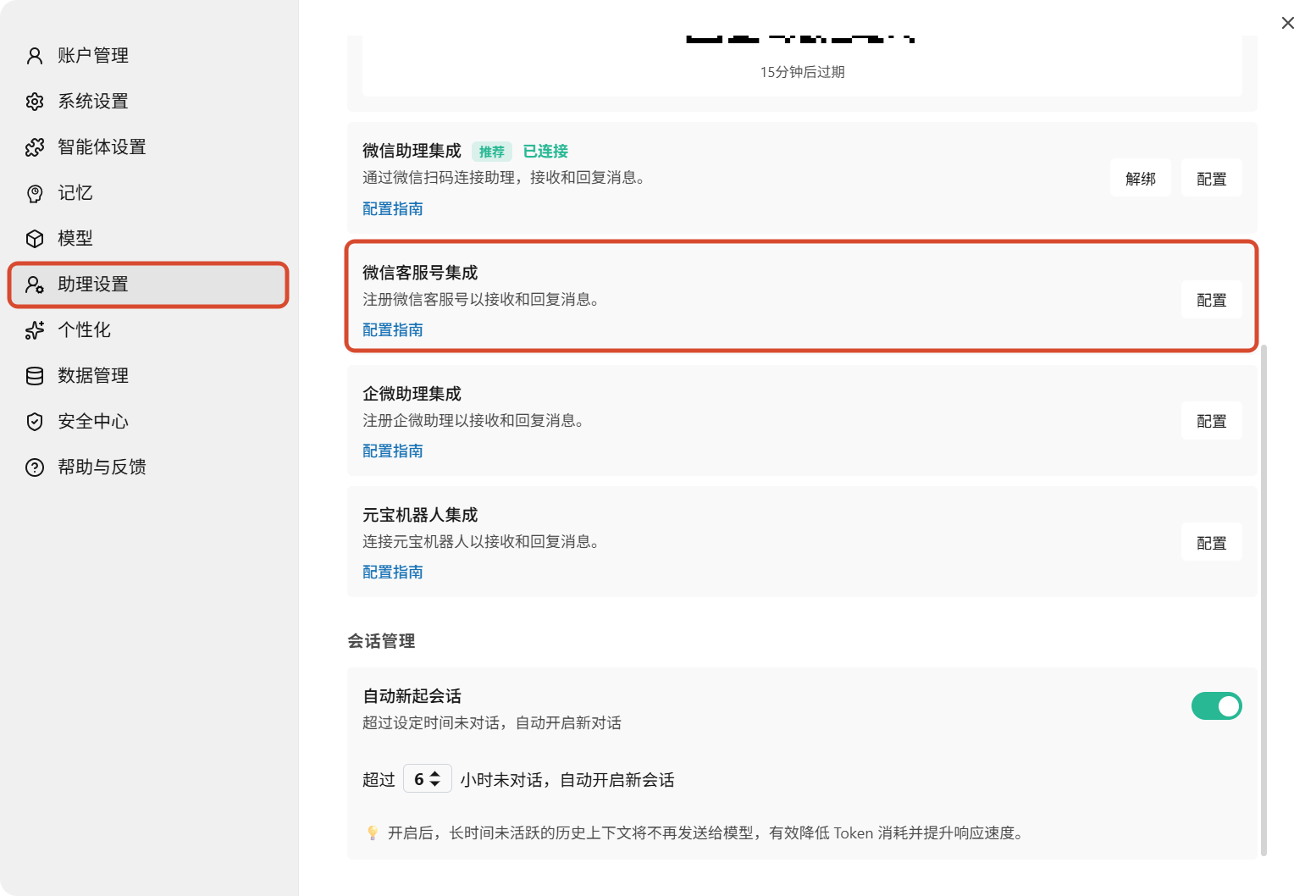
第一步:打开助理设置
- 打开 WorkBuddy
- 点击右上角头像,进入「助理设置」
- 在集成列表中找到「微信客服号集成」
- 点击右侧的「配置」按钮
第二步:等待绑定初始化
点击配置后,WorkBuddy 按钮会短暂显示为「绑定中...」,WorkBuddy 正在生成用于绑定的二维码。
第三步:扫码完成绑定
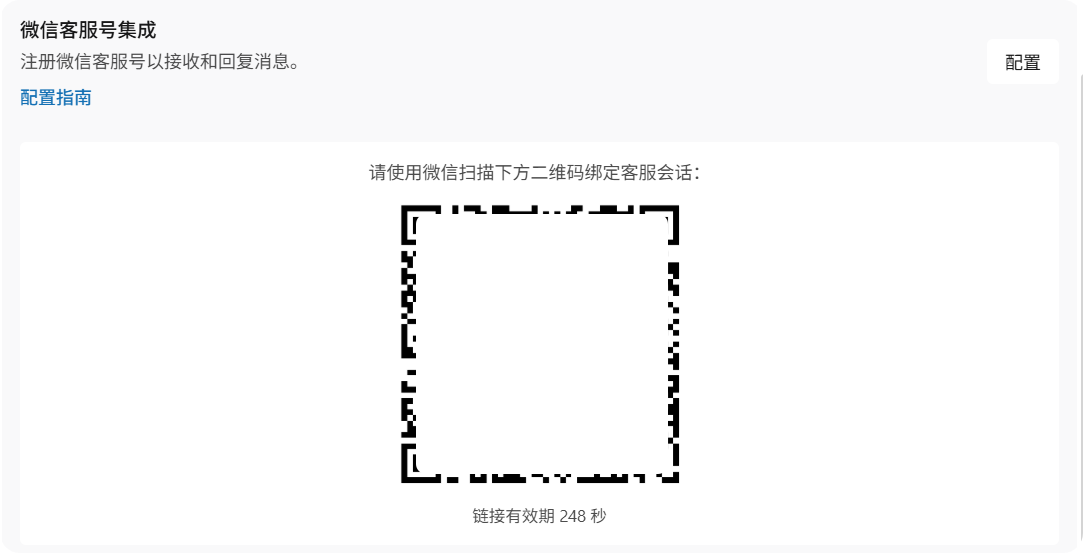
初始化完成后,页面会展示一个二维码。使用手机微信扫描该二维码,即可将当前微信账号与 WorkBuddy 绑定。
注意
二维码有时效限制。如果二维码过期或扫码失败,请重新点击「配置」生成新的二维码后再试。
第四步:确认绑定状态
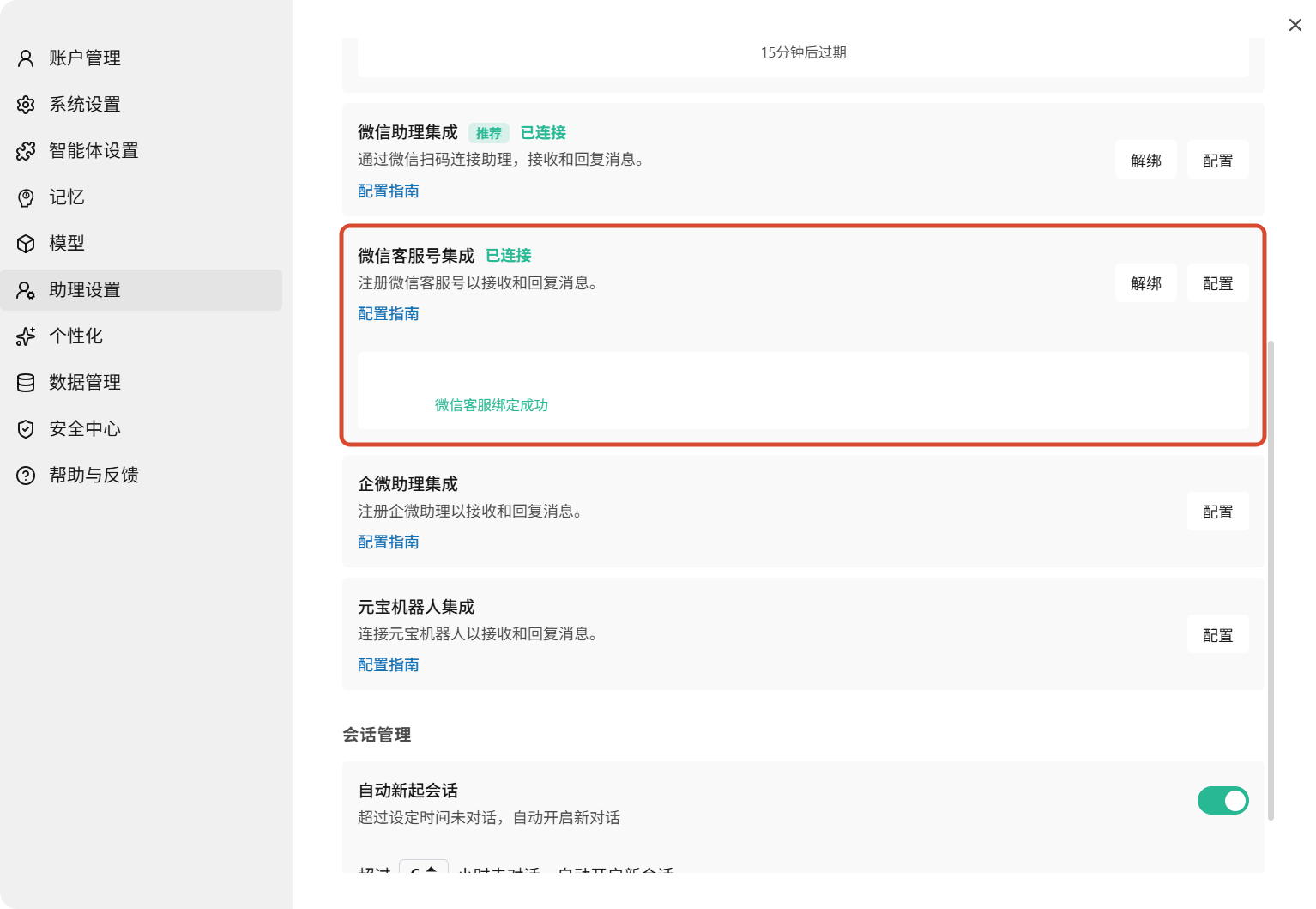
扫码完成后,WorkBuddy 会展示当前已绑定的微信头像和昵称,右侧状态会变为「已绑定」。如果后续需要更换账号,也可以在这里点击「解绑」后重新绑定。
使用示例
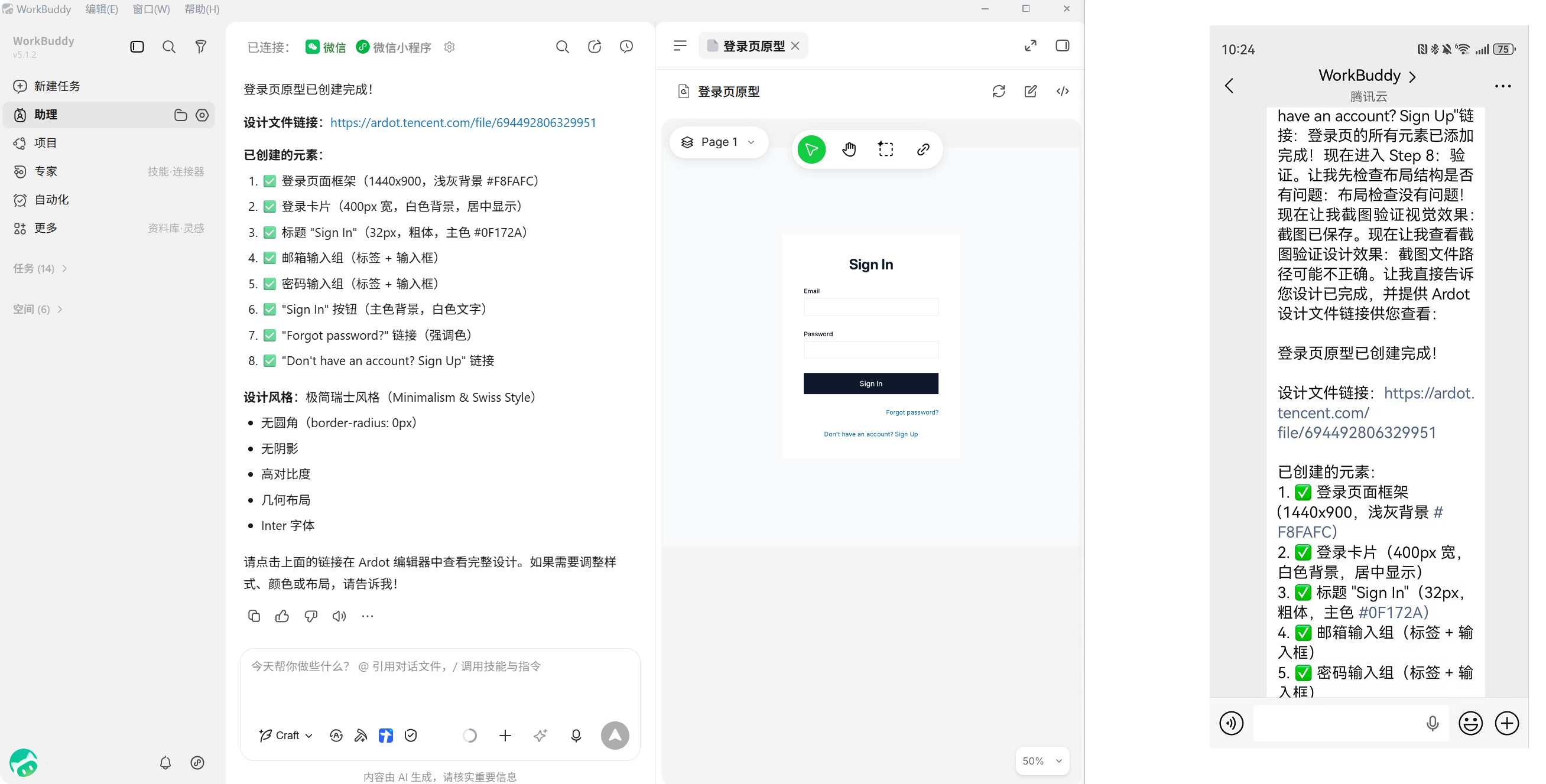
绑定完成后,您就可以直接在微信里和 WorkBuddy 对话,例如:
- 帮我总结今天桌面上最新的会议记录
- 帮我检查这个项目最近改过的接口有没有明显问题
- 帮我生成一个登录页原型
WorkBuddy 会在电脑上自动执行任务,并把执行过程和最终结果同步回微信聊天窗口。
跨设备接续工作
微信客服号支持与 WorkBuddy 桌面端无缝衔接:
- 在微信中发起一个任务后,可以回到电脑上的 WorkBuddy 查看完整的执行过程和结果
- 在助理页面可查看远程任务的完整执行记录,包括思考过程、操作步骤、生成文件及最终结果
- 您可以在电脑上继续追问、细化任务,或在微信中随时查看进度
什么来自本地电脑
当您通过微信向 WorkBuddy 发送任务时,处理过程发生在您的电脑上:
| 来源 | 说明 |
|---|---|
| 手机微信 | 仅发送指令、批准操作和后续消息 |
| 您的电脑 | 提供 WorkBuddy 执行任务所需的全部环境 |
电脑上的 WorkBuddy 使用您本地的项目文件、Shell 环境、凭证权限、插件和工具来执行任务。也就是说,您电脑上能做的事,通过微信也能远程完成。
远程任务与普通任务的区别
| 对比项 | 普通任务 | 助理(远程任务) |
|---|---|---|
| 工作目录 | 自由指定 | 固定使用助理专属文件夹 |
| 新建对话 | 支持多个并行任务 | 仅一个会话,所有远程指令集中处理 |
| 上下文管理 | 可清空历史重新开始 | 保留完整对话历史,不可清空 |
建议
本地操作优先使用主界面的普通任务;需要远程触发或统一查看记录时,再使用助理。
常见问题
页面一直停留在「绑定中...」怎么办?
- 确认电脑上的 WorkBuddy 正在运行,且网络连接正常
- 关闭当前配置窗口后重新进入「微信客服号集成」
- 如果问题仍然存在,重启 WorkBuddy 后重新绑定
扫码后没有显示「已绑定」怎么办?
- 确认扫码使用的是您希望绑定的微信账号
- 等待几秒钟让绑定状态同步
- 如果二维码已经失效,请重新生成二维码后再次扫码
微信里发消息没有响应怎么办?
- 确认电脑上的 WorkBuddy 仍在运行,且助理服务未关闭
- 返回「助理设置」检查微信客服号集成状态是否仍为「已绑定」
- 如有必要,可先解绑后重新扫码绑定
微信客服号和微信助理有什么区别?
两者功能相同,都可以通过微信与 WorkBuddy 对话。微信客服号是 WorkBuddy 提供的绑定通道之一,绑定流程为扫码即可完成;微信助理是另一种绑定通道,与微信客服号功能一致。您可以根据需要选择其中一种使用。
多个微信账号可以绑定同一台电脑吗?
WorkBuddy 当前支持一对一绑定。如果您需要切换微信账号,请先在「助理设置」中解绑当前账号,再使用新账号扫码绑定。